
Windows 11で新しいフォントを使いたいけれど、「追加方法が分からない」「インストールしたのに表示されない」と困っていませんか?
Windowsでは、ダウンロードしたフォントを簡単に追加できますが、手順を間違えたり、アプリを再起動していなかったりすると、正常に使えないことがあります。
この記事では、Windows 11でフォントを追加する方法をわかりやすく解説します。さらに、フォントがインストールできない原因や、追加したのに表示されない場合の対処法も紹介します。
「お気に入りのフォントを使いたい」「WordやPowerPointで新しいフォントを使えるようにしたい」という方は、ぜひ最後までご覧ください。
Windows 11で追加できるフォントの種類とは?
Windows 11では、インターネットからダウンロードしたフォントや、自分で作成したフォントを追加して使用できます。追加したフォントは、WordやExcel、PowerPoint、画像編集ソフトなど、多くのアプリで利用できます。
一般的によく使われるフォント形式は、次の3種類です。
| フォント形式 | 特徴 |
|---|---|
| TTF(TrueType Font) | 最も一般的な形式で、多くのWindowsアプリに対応しています。 |
| OTF(OpenType Font) | TrueTypeより機能が豊富で、デザイン用フォントによく使われます。 |
| TTC(TrueType Collection) | 複数のTrueTypeフォントを1つにまとめた形式です。 |
基本的には、「.ttf」または「.otf」のファイルであれば、そのままWindowsにインストールできます。
ポイント
インターネット上には無料で利用できるフォントも数多く公開されていますが、中には商用利用が制限されているものもあります。仕事やブログ、動画などで使用する場合は、利用規約を確認してからインストールしましょう。
Windows 11でフォントを追加する方法
フォントの追加方法はいくつかありますが、初心者の方はまず「右クリックからインストールする方法」を覚えておけば十分です。ここでは、簡単な方法から順番に紹介します。
Windows 11では、主に2つの方法でフォントを追加できます。
- 右クリックからインストールする方法(最も簡単)
- 設定アプリから追加する方法
まずは、一番簡単な方法から見ていきましょう。
方法1:右クリックからインストールする(おすすめ)
ダウンロードしたフォントファイル(.ttf や .otf)を右クリックし、[インストール]または[すべてのユーザーに対してインストール]をクリックします。
手順
- ダウンロードしたフォントファイルを開く
- フォントファイルを右クリックする
- [インストール]をクリックする
- 数秒待てばインストール完了
インストールが終わると、対応しているアプリでそのフォントを利用できるようになります。
補足
「すべてのユーザーに対してインストール」を選ぶと、そのPCを利用するすべてのユーザーがフォントを使用できます。ただし、管理者権限が必要になる場合があります。
方法2:設定アプリからフォントを追加する
複数のフォントをまとめて追加したい場合や、インストール済みのフォントを管理したい場合は、設定アプリから追加する方法がおすすめです。
手順
1. [スタート]→[設定]を開く
2.[個人用設定]→[フォント]をクリックする
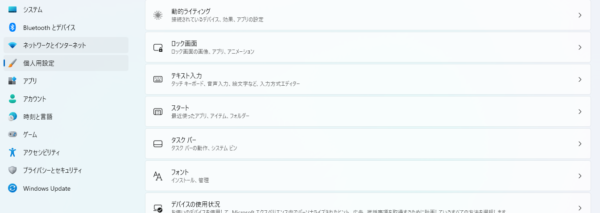
3.「ドラッグしてインストール」と表示されている場所へ、フォントファイル(.ttf や .otf)をドラッグ&ドロップする
4. インストールが完了すると、フォント一覧に追加される
この画面では、インストール済みのフォントを確認したり、一部のフォントを削除したりすることもできます。
Windows 10でも追加方法はほぼ同じ
Windows 10でも基本的な追加方法はWindows 11とほぼ同じです。そのため、Windows 10をご利用の方も本記事の手順を参考に操作できます。ただし、画面デザインやメニュー名が一部異なる場合があります。
- フォントファイルを右クリックして[インストール]を選ぶ
- 設定 → 個人用設定 → フォントから追加する
画面のデザインは多少異なりますが、操作手順に大きな違いはありません。
フォントを追加したのに表示されない原因と対処法
フォントのインストールは完了したのに、WordやPowerPointなどで選択できない場合は、いくつか原因が考えられます。
まずは次の項目を順番に確認してみましょう。
| 原因 | 対処法 |
|---|---|
| アプリを起動したままインストールした | アプリを一度終了し、再度起動する |
| Windowsが反映していない | パソコンを再起動する |
| 対応していないフォント形式 | TTF・OTF形式か確認する |
| フォントファイルが破損している | 再ダウンロードしてインストールし直す |
| インストールに失敗している | 一度削除して再インストールする |
特に多いのが、WordやPowerPointを開いたままフォントを追加してしまうケースです。
多くの場合、アプリを再起動するだけで新しいフォントが一覧に表示されます。
フォントがインストールできない場合の対処法
「インストール」ボタンを押しても追加できない場合は、次の方法を試してみてください。
1. フォントファイルが正しくダウンロードできているか確認する
ダウンロード途中で失敗すると、ファイルが破損してインストールできないことがあります。
一度削除し、公式サイトや配布元から再度ダウンロードしてみましょう。
2. ZIPファイルのまま開いていないか確認する
フォントはZIP形式で配布されていることがあります。
その場合は先にZIPファイルを展開(解凍)してから、TTFまたはOTFファイルをインストールしてください。
3. 管理者権限でインストールする
職場や学校のパソコンでは、管理者権限がないとフォントを追加できない場合があります。
右クリックメニューに「すべてのユーザーに対してインストール」が表示されている場合は、必要に応じてこちらを利用してください。
4. セキュリティソフトの影響を確認する
まれにセキュリティソフトの設定が影響して、インストールが正常に完了しないことがあります。
一時的に設定を見直すことで改善するケースもありますが、不明なサイトから入手したフォントは安全性を十分確認してから使用しましょう。
フォントを削除する方法
不要になったフォントは、Windowsの設定画面から削除できます。
手順
- [スタート] → [設定]を開く
- [個人用設定] → [フォント]をクリックする
- 削除したいフォントを選択する
- [アンインストール]をクリックする
削除すると、そのフォントを使用していたアプリでは表示できなくなる場合があります。
注意
Windowsに標準でインストールされているフォントの一部は、削除できません。また、システムで使用されているフォントを削除すると表示に影響が出る可能性があるため、基本的には追加したフォントのみ削除することをおすすめします。
おすすめの無料フォントは?
無料で使えるフォントは数多くありますが、仕事や資料作成にも使いやすい代表的なフォントを紹介します。
| フォント名 | 特徴 |
|---|---|
| Noto Sans JP | 読みやすく、Webサイトや資料作成でも人気の日本語フォント |
| BIZ UDPゴシック | 見やすさを重視したユニバーサルデザインフォント |
| IPAexゴシック | 官公庁などでも利用されることがある日本語フォント |
| M PLUS | シンプルで現代的なデザインの日本語フォント |
どのフォントを選べばいいか迷ったら、まずは読みやすく人気のあるフォントから試してみるのがおすすめです。
特にNoto Sans JPはGoogleとAdobeが共同開発した日本語フォントで、多くのWebサイトやアプリでも採用されています。読みやすくクセが少ないため、資料作成やブログ、プレゼンテーションなど幅広い用途で活用できます。
ポイント
無料フォントでも、商用利用の可否はフォントごとに異なります。仕事やYouTube、ブログなどで利用する場合は、配布元のライセンスを確認してから使用しましょう。
よくある質問(Q&A)
Q1. フォントは無料で追加できますか?
はい。無料で配布されているフォントであれば、追加費用はかかりません。ただし、商用利用には条件がある場合があるため、利用規約を確認しましょう。
Q2. インストールしたフォントがWordに表示されません。
Wordを起動したままフォントを追加した場合は、一度Wordを終了して再起動してください。それでも表示されない場合は、Windowsを再起動すると改善することがあります。
Q3. フォントはWindows 10でも追加できますか?
はい。Windows 10でも基本的な追加方法はWindows 11とほぼ同じです。
Q4. フォントファイルをダブルクリックしても大丈夫ですか?
はい。ダブルクリックするとフォントのプレビュー画面が開き、そこから[インストール]をクリックできます。
Q5. 追加したフォントはすべてのアプリで使えますか?
多くのアプリで利用できますが、アプリによっては独自のフォント管理を行っているため、すぐに反映されないことがあります。その場合は、アプリやパソコンを再起動してみてください。
まとめ
Windows 11では、フォントの追加は数分で完了する簡単な操作です。
今回ご紹介したポイントをまとめると、次のとおりです。
- フォントはTTFやOTF形式が一般的
- 右クリックまたは設定画面から簡単に追加できる
- 表示されない場合は、アプリやWindowsを再起動してみる
- ZIPファイルは解凍してからインストールする
- 無料フォントでもライセンスを確認して利用する
お気に入りのフォントを追加すれば、文書やプレゼン資料、デザイン作業がより自分らしい仕上がりになります。
もしインストールできない場合は、この記事で紹介した対処法を順番に試してみてください。
フォントを追加する方法を知っておくと、資料作成やデザイン作業の幅が広がります。追加できない場合や表示されない場合も、今回紹介した対処法を順番に試せば解決できるケースがほとんどです。