はじめに
iPadやiPhoneでは、画面下からスワイプすればアプリの切り替えや閉じる操作が直感的にできます。ところがWindowsだと
「タスクマネージャーは難しそう」
「裏で何が動いているのか分かりづらい」
と感じる方が少なくありません。
そこで今回、具体手順で、iOS的な感覚に近づけつつ「いま何が動いているか」を短時間で把握する方法をまとめました。Windows 11/10どちらでも使える内容です。
- 1 この記事でできるようになること
- 2 1) 「開いているアプリだけ」をシンプル表示で確認(iPadのアプリ切替に近い)
- 3 2) 「設定 > アプリ > 実行中のアプリ」で“稼働中だけ”を拾い見る
- 4 3) 右下「▲(通知領域/タスクトレイ)」で常駐アプリをサッと確認
- 5 4) キー操作だけで全体を見渡す(Win + Tab / Alt + Tab)
- 6 5) バックグラウンド動作をアプリごとにコントロール(重たさの原因対策)
- 7 6) 公式の便利ツール:PowerToysで“探す→開く→切り替え”を一瞬に
- 8 7) “全部見たい・突き止めたい”人向け:Process Explorer(上級)
- 9 8) よくある質問(FAQ)
- 10 9) 使い分けの最短ルール(覚えやすいまとめ)
- 11 10) まとめ
この記事でできるようになること
- いま開いているアプリだけを一発で一覧できる
- 裏で常駐しているアプリ(同期・セキュリティなど)をすぐ確認
- キーボード操作でアプリを切り替え・見渡し
- バックグラウンド動作をアプリごとにコントロール
- 必要に応じて公式の便利ツール(PowerToys)で検索&起動を素早く
- “全部見たい”人向けに上級ツールの入口も把握
1) 「開いているアプリだけ」をシンプル表示で確認(iPadのアプリ切替に近い)
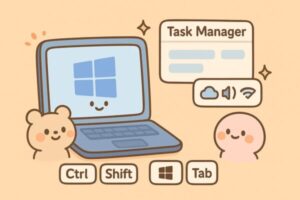
いちばんiOSに近い感覚で使えるのが、タスクマネージャーの簡易表示モードです。専門用語や細かい数値を見せず、今開いているアプリだけを横並びに出せます。
手順
- キーボードで Ctrl + Shift + Esc を押してタスクマネージャーを開く。
- 右下に「詳細(D)」が表示されていたらクリックして非表示に切り替える。
- 以後、開いているアプリ名だけが一覧表示され、直感的に把握できます。
- アプリを終了したい場合は、該当アプリを選んで「終了」を押します。
迷わないポイント
- ここで見るのは目に見える“アプリ”だけ。裏方のサービスや細かいプロセスは表示されません。
- 「とりあえず何を開いているか」をiOS的に確認するのに最適です。
2) 「設定 > アプリ > 実行中のアプリ」で“稼働中だけ”を拾い見る
設定アプリにも、いま動いているものだけを抜き出して表示する場所があります。より“設定寄り”の視点で把握したいときに便利です。
手順(Windows 11 の例)
- スタート(Windowsロゴ)を押す → 設定を開く。
- アプリ → インストールされているアプリ → 検索欄に「実行中」と入れてフィルタ(または並べ替えオプションから「実行中」)を選ぶ。
- バージョンにより表記が「実行中のアプリ」「現在起動中」など異なる場合があります。
- ここに出てくるのは、ユーザー操作で起動している“アプリ”が中心。
- アプリを選んで「詳細」や「アンインストール」などの管理も可能です(※いきなり削除は非推奨)。
迷わないポイント
- 「いま自分が起動したアプリ」を中心に見たいときの補助確認。
- 常駐型(裏で動く)まで全部を網羅する画面ではありません。
3) 右下「▲(通知領域/タスクトレイ)」で常駐アプリをサッと確認
iOSでいう「バックグラウンド更新」や「常に常駐しているユーティリティ」に相当するのが、Windows右下の通知領域(タスクバーの時計左)。
ここを見れば、同期、セキュリティ、Bluetooth、VPN、クラウドなどの“常駐アイコン”を一目で確認できます。
手順
- 画面右下の**▲(隠れているインジケーターを表示)**をクリック。
- 並んでいるアイコンの上にマウスを置くと“何のアプリか”が表示されます。
- クリックすると小さなメニューが開き、一時停止・終了・設定を開くなどの操作が可能。
- 例:OneDriveなら同期の一時停止、セキュリティソフトならスキャン、Bluetoothなら接続状態の確認など。
迷わないポイント
- 「見覚えのないアイコン」があれば、クリックして設定画面や終了を確認。
- ここに無いものは“常駐していない”か、非表示に設定されている可能性があります(タスクバー設定で表示切替が可能)。
4) キー操作だけで全体を見渡す(Win + Tab / Alt + Tab)
見た目の一覧で“開いているウィンドウ”を素早く俯瞰するなら、キーボード操作がいちばん速いです。
Win + Tab(タスクビュー)
- Win + Tabで、仮想デスクトップを含めて開いているアプリを一覧表示。
- ここから不要なウィンドウを閉じたり、デスクトップを分けて整理できます。
- iPadの「Split Viewやステージマネージャーでの俯瞰」に近い感覚。
Alt + Tab(高速切替)
- Alt を押しながら Tabで、開いているウィンドウをサムネイルで高速切替。
- 選んだらAltを離して確定。
- “今動いている作業”に戻るときに最短です。
5) バックグラウンド動作をアプリごとにコントロール(重たさの原因対策)
「何が動いているか」を見るだけでなく、“動けるかどうか”の権限も調節できます。
iOSの「バックグラウンド更新」をオフにするのと同じ発想です。
(a) スタートアップ(起動と同時に動くか)を見直す
- Ctrl + Shift + Esc → タスクマネージャーを開く。
- 上部のタブでスタートアップアプリを選ぶ。
- 使っていないものは無効にしておくと、起動直後が軽くなります。
- いつでも右クリック → 有効に戻すで復帰できます。
補足:Windows 11では「設定 > アプリ > スタートアップ」からも同様にON/OFFできます。
(b) アプリごとのバックグラウンド実行を制限
- 設定 → アプリ → インストールされているアプリ。
- 対象アプリの「…」→ 詳細オプション(注:表示されないアプリもあります)。
- バックグラウンド アプリのアクセスを「常に/省電力/無し」から選択。
- iOSの“バックグラウンド更新”のON/OFFに相当。
(c) バッテリー消費の多いアプリを特定(ノートPCで有効)
- 設定 → システム → 電源とバッテリー → バッテリーの使用状況。
- アプリ別の消費を並べ替えて、目立つアプリを特定。
- 不要ならバックグラウンド制限や、代替アプリへの切り替えを検討。
6) 公式の便利ツール:PowerToysで“探す→開く→切り替え”を一瞬に
Microsoft公式の無料ツール集「PowerToys」を入れると、iOSのSpotlightのように何でも検索→即起動ができます。慣れるとタスクマネージャーを開く回数が減ります。
導入の考え方
- 入手はMicrosoft StoreまたはGitHub(どちらも無料)。
- たくさんの機能が入っていますが、最初は「PowerToys Run」だけ覚えればOK。
PowerToys Run(超速ランチャー)
- インストール後、Alt + Spaceで検索バーが開きます。
- アプリ名を数文字打つと候補が出るのでEnterで起動。
- すでに起動中のアプリも素早くフォーカスできます(切り替え感覚)。
- 「calc」「notepad」などその場でコマンドも実行可能。
使い分けのコツ
- 普通は Alt + Space (Run)で目的のアプリにジャンプ。
- 全体俯瞰は Win + Tab。
- 個別終了は簡易タスクマネージャー、という役割分担が快適です。
7) “全部見たい・突き止めたい”人向け:Process Explorer(上級)
Process ExplorerはMicrosoftの高度なプロセス監視ツール。
「とにかく全部見たい」「どのプロセスがどのファイルを掴んでいるかまで」調べたい上級者向けです。
使う前の心構え
- 表示情報が非常に多く、誤操作で停止させると予期せぬ不具合が起こる可能性があります。
- 基本は「眺めるだけ」。終了操作は慎重に。
- 迷ったらタスクマネージャーの簡易表示に戻りましょう。
8) よくある質問(FAQ)
Q1. 「アプリは閉じたのに、まだ裏で動いている」ってあり得ますか?
A. あります。クラウド同期や常駐保護、アップデートチェックなどはアイコンを閉じても裏で常駐します。通知領域(▲)を確認し、設定から常駐や自動起動を見直しましょう。
Q2. どれを止めていいか分からないときの判断基準は?
A. 「今の作業と関係ない」「常に重たい」「めったに使わないのに自動起動」の3条件のどれかに当てはまるものは、スタートアップを無効に。迷うもの(セキュリティ、ドライバ関連、クラウド同期など)は無理に止めないのが安全です。
Q3. たまにパソコンが急に重くなるのはなぜ?
A. バックグラウンドでの更新処理(Windows Update、ストアアプリ更新、セキュリティスキャン、クラウド同期など)が主因になりがち。
「電源とバッテリー > バッテリーの使用状況」で該当アプリを特定し、時間帯の調整やスキャン設定を見直すと改善します。
Q4. タスクマネージャーの“簡易表示”に戻せなくなりました
A. Ctrl + Shift + Escで開き直して、左下(または右下)の「簡易表示に戻す」をクリック。見当たらなければ、設定 > 既定のスタートページを「プロセス」にしたうえで、いったん閉じて再起動してみてください。
9) 使い分けの最短ルール(覚えやすいまとめ)
- 開いているアプリだけ見たい場合
→ Ctrl + Shift + Esc → 簡易表示でサッと確認・終了 - 裏の常駐を確認したいとき
→ 右下の▲(通知領域)でアイコンを点検 - 作業全体を俯瞰したい
→ Win + Tab(タスクビュー) - 秒速で切り替えたい
→ Alt + Tab(高速スイッチ) - 起動直後を軽くしたい
→ スタートアップを無効化(タスクマネージャー or 設定) - さらに効率化したい
→ PowerToys Run(Alt + Space)で検索→即起動
「操作の勘」をまとめて身につける:Kindle Unlimited
- Windows 11/10のショートカット・設定本が読み放題(30日無料)
- 本記事の内容と相性◎:Alt+Tabやタスクビューの章だけ拾い読み
- 不要なら無料期間中に解約OK、まずは“必要な章だけ”試す
10) まとめ
iPadやiPhoneのように“ひと目で全部”という画面はWindows標準にはありませんが、
- タスクマネージャーの簡易表示(いま開いているアプリだけ)
- 通知領域(常駐の把握)
- Win + Tab / Alt + Tab(全体俯瞰と切替)
- スタートアップ/バックグラウンドの制御(重たさ対策)
- PowerToys Run(検索→起動の最短化)
を組み合わせれば、iOS的な直感を維持したままWindowsでも“いま何が動いているか”を迷わず把握できます。
おすすめ関連記事
・Windowsのスタートアップからしれっと入ってるアプリを完全排除する簡単な方法