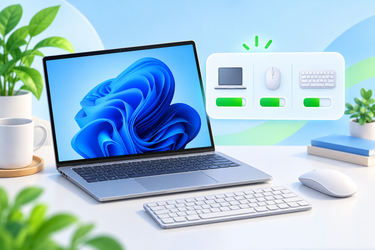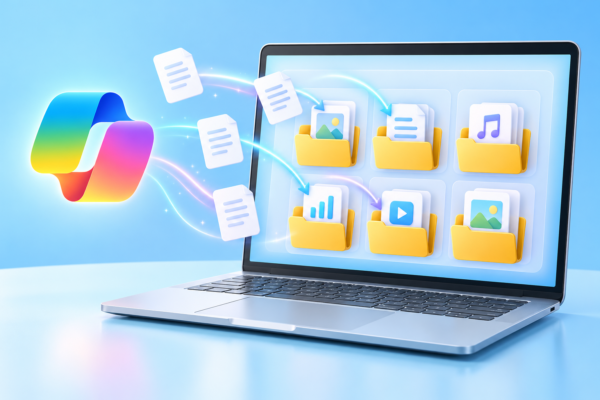
「ダウンロードしたファイルがたまって、どこに何があるのか分からない」
「パソコンの調子が気になるけれど、設定画面は難しそう」
そんなとき、AIに相談するだけで、確認や整理まで手伝ってもらえたら便利ですよね。
Microsoftは2026年10月7日(米国時間)、WindowsのCopilotを強化し、PC内の情報を参照したり、ファイル整理などの操作を手伝ったりする新しい構想を発表しました。
ただし、今回の機能は今後提供される予定のものです。この記事では、発表内容と現在の機能の違い、対象PC、提供時期をやさしく解説します。
※2026年10月9日時点のMicrosoft公式情報をもとにしています。今後、提供条件や内容が変更される場合があります。
Copilotとは?まずは名前を整理しましょう
Copilot(コパイロット)は、MicrosoftのAIアシスタントです。質問への回答や、作業の手助けに使われます。
一方、似た名前の「Copilot+ PC」はパソコンの種類を表す言葉です。AI処理に特化したNPUというチップを備え、40 TOPS以上の処理性能を持つWindows 11 PCが案内されています。
「Copilotというアプリがあること」と「Copilot+ PCであること」は別です。
自分のPCが対象か調べるときは、メーカーの商品ページや仕様表で「Copilot+ PC」と記載されているか確認しましょう。
今回発表された新機能は、大きく3つ
Microsoftは「ハイブリッド・インテリジェンス」という仕組みでCopilotを強化すると説明しています。これは、PC内のAIとクラウド上のAIを、作業に応じて組み合わせる考え方です。
| 新機能 | 初心者向けにいうと |
|---|---|
| PC内の情報を参照する | 許可を得て、ファイルや最近の作業を理解する |
| PC上で操作を手伝う | ファイル整理や機器の診断、問題の対処などを支援する |
| PC内のAIモデルを使う | 一部の処理でPCの計算能力を使い、必要に応じてクラウドと組み合わせる |
これらが、今回発表された主な強化内容です。
ファイル整理は、どこまでできる?
公式発表では、Copilotが支援する作業の例として「ファイルの整理」が挙げられています。
ただし、この発表だけでは、どのフォルダーを対象にできるのか、どんな分類や移動を行えるのか、削除の確認はどうなるのか、といった具体的な手順までは分かりません。
例えば「ダウンロードフォルダーを種類別に整理してほしい」と頼めたら便利そうですが、これは活用イメージです。その指示どおりに操作できると確認された使用例ではありません。
提供が始まったら、実際の画面と対応範囲を確認して使い方を判断することになります。
いつから使える?対象はCopilot+ PC
今回の新機能は、今後数か月のうちに、Copilot+ PCで提供を開始する予定と案内されています。提供時期や利用できる機能は、デバイス・地域・搭載チップなどによって異なる場合があります。
この発表には、日本での具体的な開始日や、日本語での対応時期、機能ごとの料金・契約条件は示されていません。
Windowsのバージョン番号だけで利用可否を判断せず、今後の対応機種や提供条件を確認しましょう。
今ある「PC insights」とは何が違う?
関連する機能として、Microsoftは「PC insights」という試験的な機能も案内しています。こちらは、WindowsのCopilotアプリで段階的に提供されています。
利用者の許可を得てPCの情報を確認し、分かりやすく答える機能です。公式には、次のような質問例があります。
- このPCのグラフィックカードは何?
- CPUは今どれくらい使われている?
- 大きなゲームを入れる空き容量はある?
- ダウンロードフォルダーの容量はどれくらい?
PC insightsは、情報を確認して説明する機能です。設定の変更や、トラブルの自動修復は行いません。
| 比較項目 | PC insights | 今回発表された新機能 |
|---|---|---|
| 主な役割 | PCの状態について答える | PC内の情報を理解し、操作も支援する |
| 状況 | 試験的に段階提供中 | 今後提供開始予定 |
| 操作・修復 | 自動で行わない | ファイル整理や問題の対処などを支援する構想 |
このように、両者は役割と提供状況が異なります。
今のCopilotが「状態は教えてくれるけれど、操作はしてくれない」という場合も、今回の発表と矛盾するわけではありません。
PCのファイルを勝手に読まれない?
PC内の情報を扱うと聞くと、プライバシーが気になる方もいるでしょう。
今回の新機能について、Microsoftは、利用者の許可を得てPC内の情報を参照し、操作を行う方針を示しています。ただし、具体的な許可画面や設定方法は、提供時の説明を確認する必要があります。
なお、現在案内されているPC insightsでは、情報にアクセスする前に許可を求め、質問に必要な情報を取得すると説明されています。許可を断ったり、Copilotの設定でアクセス許可を取り消したりすることもできます。
これはPC insightsの説明です。将来のファイル操作機能でも、まったく同じ設定になると決まっているわけではありません。
また、PC内のAIを使う仕組みでも、クラウドと組み合わせるため、すべての処理がPC内だけで完結するとは限りません。
ファイル整理を任せるなら、最初は小さな範囲から
ここからは、今後ファイル操作機能が提供されたときに向けた、使い方の提案です。
整理を頼む前に、「何を残したいか」「どこへ移動してよいか」を自分でも決めておくと、結果を確認しやすくなります。
例えば、領収書・契約書・仕事の資料などは、見た目が似ていても用途や保存する理由が違います。最初は、失って困るファイルを避け、コピーした少数のファイルで試す方法が考えられます。
ファイル名や保存場所が変わったときは、整理後に必要な資料を見つけられるかも確認しましょう。
AIに任せる範囲を少しずつ広げれば、自分に合う使い方を探しやすくなります。
よくある質問
Copilotのアイコンがあれば、新機能を使えますか?
アイコンだけでは判断できません。Copilot+ PCかどうかと、新機能の提供条件を確認する必要があります。
PC insightsが表示されません。故障ですか?
Microsoftは段階的に提供しており、すべてのPCで利用できるとは限らないと案内しています。表示されないことだけで故障とは判断できません。
新機能のためにPCを買い替えたほうがいいですか?
まずは対応範囲や提供条件が明らかになるのを待ち、自分が使いたい作業に役立つか確認してから判断するとよいでしょう。
まとめ
ファイルが増えるたびに手作業で整理している方には、今後のCopilotが頼れる助っ人になるかもしれません。
一方で、整理のしやすさは人によって違います。「仕事別」「月別」「書類の種類別」など、自分が探しやすいルールを考えておくことも大切です。
具体的な機能が提供されたら、対象PCや許可の内容を確認し、少しずつ試していきましょう。
参考リンク
- Microsoft公式:Building Windows for hybrid intelligence
- Microsoft公式:PC insightsの機能と制限
- Microsoft公式:Copilot+ PCとWindows 11 PCについて