「いつもどおりパソコンを使おうとしたら、突然PINが使えなくなった」
「暗証番号(PIN)をもう一度設定してください、と表示されてログインできない」
Windows 11では、スリープから復帰した際に、Windows HelloのPIN認証が正常に動作せず、ログインできなくなることがあります。
今回、私のパソコンでも実際にこのエラーが発生しました。
表示されたエラーコードは、「0x80280013」です。
画面にはPINの再設定を求めるメッセージが表示されましたが、パソコンを再起動したところ、PINを設定し直すことなく、いつもどおりログインできました。
この記事では、実際に起きた症状をもとに、エラー「0x80280013」の特徴と、ログインできないときに試したい対処法を初心者の方向けに解説します。
※この記事は2026年10月10日時点の情報をもとに作成しています。
Windows 11でPINエラー「0x80280013」が発生
今回のエラーは、パソコンをスリープ状態から復帰させた際に発生しました。
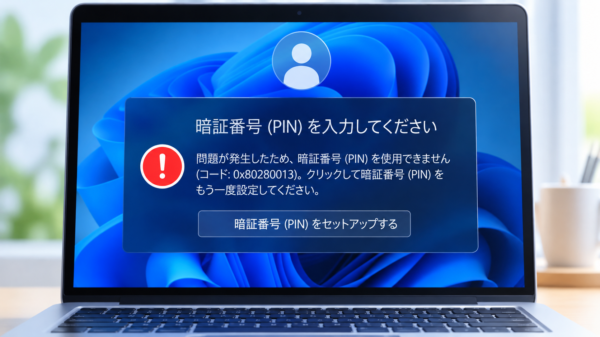
通常ならPINを入力してデスクトップを表示できるところ、次のようなメッセージが表示されました。
問題が発生したため、暗証番号(PIN)を使用できません(コード:0x80280013)。クリックして暗証番号(PIN)をもう一度設定してください。
画面には「暗証番号(PIN)をセットアップする」という項目も表示されていました。
突然この画面が出ると、「PINが消えてしまったの?」「パソコンが壊れた?」と不安になりますよね。
しかし、今回の場合はPINの再設定をせずに、再起動するだけで正常にログインできました。
PINの再設定を求められても、必ずしもPINそのものが失われているとは限りません。
エラーコード「0x80280013」とは?
「0x80280013」は、Windows HelloのPIN認証に関連して表示されることがあるエラーコードです。
Windows Helloは、パスワードの代わりにPINや指紋、顔認証などを使ってWindowsにサインインする仕組みです。
今回のように、スリープ復帰後にPINを利用できなくなる症状は、Microsoft Q&Aでも報告されています。
考えられる要因には、次のようなものがあります。
- スリープ復帰時のWindows Hello認証処理の一時的な不具合
- PIN認証に必要な情報を正常に読み込めなかった可能性
- TPMなどのセキュリティ機能との連携に関する問題
- Windowsやデバイスドライバーの状態による影響
ただし、エラーコードだけで原因を特定することはできません。
また、Microsoft Q&Aには以前のWindowsでも同様の報告があるため、Windows 11 26H2だけに発生する不具合とは断定できません。
対処法① まずはパソコンを再起動する
今回、実際に解決できた方法です。
PINの再設定を始める前に、まずはパソコンの再起動を試してみましょう。
再起動の手順
- サインイン画面の右下にある電源アイコンをクリックします。
- 「再起動」を選択します。
- Windowsが起動するまで待ちます。
- いつものPINでログインできるか確認します。
今回のパソコンでは、この操作だけで正常にログインできました。
スリープからの復帰ではなく、Windowsを再起動することで、認証処理が正常に戻る場合があります。
ただし、すべての環境で解決するわけではありません。
再起動で正常にログインでき、その後も問題が発生していない場合は、すぐにPINを再設定せず、しばらく様子を見るのも一つの方法です。
なお、再起動すると保存していない作業内容が失われる可能性があります。
対処法② パスワードでログインできるか確認する
再起動してもPINが使えない場合は、パスワードでサインインできるか確認しましょう。
Windowsでは、設定によってPIN以外のサインイン方法を利用できる場合があります。
操作手順
- サインイン画面の「サインイン オプション」をクリックします。
- パスワード入力を示すアイコンがあれば選択します。
- Windowsのアカウントに対応するパスワードを入力します。
- 正常にログインできるか確認します。
ここで注意したいのは、PINとMicrosoftアカウントのパスワードは別のものという点です。
また、Windows Helloのみでサインインする設定になっている場合など、パスワード入力の選択肢が表示されないこともあります。
その場合は、無理に設定を変更せず、画面に表示されているサインイン方法を確認してください。
対処法③ PINを再設定する
再起動しても改善せず、同じエラーが繰り返される場合は、PINの再設定を検討します。
Microsoft公式サポートでも、PINを変更・再設定する方法が案内されています。
Windowsにログインできる場合
- 「スタート」から「設定」を開きます。
- 「アカウント」を選択します。
- 「サインイン オプション」を開きます。
- 「PIN(Windows Hello)」を選択します。
- 「PINの変更」または「PINを忘れた場合」など、利用できる項目を選びます。
- 画面の指示に従って操作します。
「PINの変更」では、通常、現在のPINの入力が必要です。
現在のPINを使えない場合は、「PINを忘れた場合」から再設定できることがあります。
Windowsにログインできない場合
サインイン画面に「PINを忘れた場合」が表示されていれば、そこから再設定できる場合があります。
ただし、この方法はMicrosoftアカウントでのサインインが対象で、ローカルアカウントでは利用できません。
本人確認が必要になる場合もあるため、Microsoftアカウントのパスワードや確認方法を準備しておきましょう。
※画面に表示される項目は、Windowsの設定やアカウントの種類によって異なります。
対処法④ 何度も繰り返す場合はWindows Updateなどを確認する
一度だけのエラーであれば、再起動後に様子を見る方法もあります。
しかし、スリープから復帰するたびに同じエラーが出る場合は、もう少し詳しい確認が必要です。
Windows Updateを確認する
- 「設定」を開きます。
- 「Windows Update」を選択します。
- 「更新プログラムのチェック」をクリックします。
- 必要な更新が表示された場合は、内容を確認します。
Windowsの不具合が更新プログラムで修正される場合もあります。
ただし、更新すれば必ず「0x80280013」が解消するというわけではありません。
また、メーカーが提供するBIOSやチップセットなどの更新情報も確認対象になりますが、BIOS更新には注意が必要です。
不慣れな場合は、メーカーのサポート情報を確認してから対応しましょう。
スリープ復帰時だけ発生するか確認する
エラーが繰り返される場合は、発生するタイミングを記録しておくと原因を調べる手がかりになります。
例えば、
- 電源を入れた直後は正常にログインできる
- スリープ復帰後だけPINが使えなくなる
- 再起動すると再び使える
- Windows Update後から発生するようになった
といった違いです。
スリープ復帰時だけ発生するのであれば、Windows Helloの認証処理や電源管理との関係も確認する必要があります。
TPMの初期化は安易に行わない
PIN認証のエラーを調べると、TPMの初期化をすすめる情報が見つかることがあります。
TPMは、暗号化や認証などに利用されるセキュリティ機能です。
しかし、PINが使えないという理由だけで、いきなりTPMをクリアすることはおすすめしません。
TPMの初期化によって、保存されている認証情報などに影響が出る可能性があります。
BitLockerなどの暗号化機能を利用している場合は、回復キーが必要になることもあります。
今回のように再起動だけで改善したケースでは、TPMを初期化する必要はありません。
Windows 11 26H2が原因なの?
Windows 11 26H2への更新後にPINエラーが発生した場合、「更新が原因なのでは?」と考える方もいるかもしれません。
しかし、今回のエラーコード「0x80280013」は、26H2が登場する以前から報告されています。
そのため、このエラーが表示されたことだけを理由に、26H2の不具合と判断することはできません。
更新直後から発生するようになった場合は、更新履歴や発生時期を確認することが大切です。
また、今回の症状だけを理由にWindowsのバージョンを戻すことも、現時点ではおすすめしません。
よくある質問(Q&A)
Q. PINの再設定を求められたら、必ず設定し直す必要がありますか?
いいえ。必ずしも必要ではありません。
今回のように再起動だけで正常にログインできる場合があります。
まずは再起動を試し、その後もエラーが発生するか確認しましょう。
Q. 再起動で直ったら、そのまま使っても大丈夫ですか?
その後も正常に使えているのであれば、ひとまず様子を見てもよいでしょう。
ただし、繰り返し発生する場合は、Windows Helloや更新プログラムなどの確認が必要です。
Q. PINとパスワードは同じものですか?
いいえ、異なります。
Windows HelloのPINは、基本的にそのデバイスでのサインインに使用するものです。
Microsoftアカウントのパスワードとは別に管理されています。
Q. スリープを使わなければエラーを防げますか?
スリープ復帰時だけ発生する場合、一時的にスリープを避けることで、その発生場面を減らせる可能性はあります。
ただし、根本的な解決とは限りません。
毎回発生する場合は、Windows Helloやドライバーなどの状態を確認しましょう。
Q. PINエラーが出たら、パソコンの故障ですか?
エラーが表示されたからといって、すぐにパソコンの故障と判断する必要はありません。
認証処理の一時的な問題である可能性もあります。
ただし、ほかの不具合も同時に発生している場合は、別の原因も含めて調べる必要があります。
まとめ|PINエラー「0x80280013」が出ても、まずは再起動を
Windows 11で突然PINが使えなくなると、パソコンにログインできず、焦ってしまいますよね。
今回、私のパソコンでもスリープ復帰後に「0x80280013」が表示され、PINでログインできなくなりました。
しかし、再起動したところ、PINを設定し直すことなく正常にログインできました。
同じエラーが発生した場合は、まず次の順番で確認してみてください。
- パソコンを再起動する
- PIN以外のサインイン方法が利用できるか確認する
- 改善しない場合はPINの再設定を検討する
- 繰り返す場合はWindows UpdateやWindows Helloの状態を確認する
「PINをもう一度設定してください」と表示されても、すぐに設定を変更する必要があるとは限りません。
まずは落ち着いて、できることから一つずつ確認してみましょう。
※この記事は筆者の実体験とMicrosoftの公開情報をもとに作成しています。パソコンの環境によって、原因や有効な対処法は異なります。
参考情報
- Microsoft公式:WindowsでPINを変更または再設定する方法
- Microsoft公式:Windowsのサインインオプション
- Microsoft公式:Windowsへのサインインに関する問題のトラブルシューティング
あわせて読みたい
Windows 11では、PIN認証以外にも、更新後にパスワードの再入力を求められたり、サインインに関する問題が発生したりすることがあります。
次の記事も参考にしてください。