はじめに
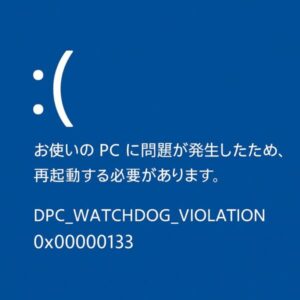
Windowsを使っている最中に突然ブルースクリーンが表示され、
「DPC_WATCHDOG_VIOLATION(エラーコード:0x00000133)」
というメッセージが出て驚いたことはありませんか?
このエラーは「Windowsの核となる部分(カーネル)」で、内部処理が長時間止まってしまったときに発生します。放置すると再発する可能性が高く、安定した利用に支障が出るため早めの対応が必要です。
本記事では、このエラーの原因・対処法・予防策を初心者にもわかりやすく整理しました。
エラーコード「0x00000133」とは?
正式名称は DPC_WATCHDOG_VIOLATION。
これは「DPC(遅延プロシージャ呼び出し)」や「割り込み処理(ISR)」が規定時間を超えて処理され続け、システムが安全のため強制停止した状態を示します。
わかりやすく言うと…
- Windows内部の裏方処理がいつまでも終わらず渋滞した
- 処理が進まないためブルースクリーンで強制終了した
という状況です。
主な原因
以下が代表的な原因です。
| 原因 | 詳細 |
|---|---|
| ドライバーの不具合 | 特にSSD・GPU・チップセットの古いドライバーが影響しやすい |
| 高負荷作業 | ゲーム・動画編集など重い処理中に発生しやすい |
| 周辺機器の影響 | USB機器や外付けHDDが原因になる場合あり |
| Windows Updateとの不整合 | 更新によって既存ドライバーとの互換性が崩れる |
| ハードウェア障害 | SSD・メモリなど物理的な故障 |
最近は特に SSDドライバーや外付け機器との相性問題 が多く、「原因が特定しづらい」ケースも増えています。
初心者でもできる基本対処ステップ
① ストレージ(SSD/NVMe)まわりのドライバーを見直す
DPC_WATCHDOG_VIOLATIONは、ストレージ周りの遅延(SSD/NVMe・コントローラー・チップセット)で起きることがあります。まずは「更新」だけでなく「ロールバック(戻す)」も視野に入れて確認します。
- デバイスマネージャーを開く
- 次のいずれかの項目を探す(環境で表示名が異なります)
「記憶域コントローラー」/「IDE ATA/ATAPI コントローラー」/「ストレージ コントローラー」 - 対象(例:Intel RST、標準 SATA AHCI、Standard NVM Express Controller など)を右クリック → プロパティ
- 「ドライバー」タブで
[ドライバーの更新](改善を狙う)または
[ドライバーを元に戻す](更新直後に発生し始めた場合)を試す
※デバイスマネージャーの「更新」では最新が見つからないことも多いため、可能ならPCメーカー(Dell/HP/Lenovo等)やチップセット提供元(Intel/AMD)、SSDメーカーの公式ツールでドライバー/ファームウェアの更新も確認すると確実です。
② Windows Updateを適用
- 設定 → Windows Update → 更新プログラムを確認・インストール
③ GPUドライバーを更新
- NVIDIA・AMD公式サイトから最新版を取得
④ ディスクのエラーチェック
- エクスプローラー → 「このPC」
- Cドライブ → プロパティ → ツール → エラーチェック
⑤ メモリ診断を実行
- スタート →「Windowsメモリ診断」
- 「今すぐ再起動して確認」を選択
それでも直らない場合の追加対処
システムファイル修復
管理者権限でコマンドを実行
sfc /scannowDISM /Online /Cleanup-Image /RestoreHealthクリーンブートで切り分け
- msconfig → サービス → Microsoft以外を無効化
- スタートアップ項目を一時的に停止
再発防止のために
- SSD・GPU・チップセットドライバーを定期更新
- USB機器を外してエラーが出るか確認
- 大型アップデートはすぐに適用せず、安定報告を待つ
- PC内部の清掃や温度管理を行う
上級者向けの追加対処(自己責任)
⚠️ 以下はリスクが高いため、バックアップ必須です。
- AHCIドライバーを標準に変更
Intel RST → 「標準 SATA AHCI コントローラー」に切り替える - SSDファームウェア更新
Crucial・Samsungなど公式ツールでアップデート - BIOSアップデート
マザーボード公式から最新バージョンを適用 - イベントビューア/信頼性モニターで手がかりを探す
イベントID「1001(BugCheck)」は“ブルースクリーンが起きた記録”です。原因の手がかりとして、次もセットで確認します。
・信頼性モニター(スタートで「信頼性」と検索)→ 失敗の詳細
・ミニダンプ(ある場合)→C:\Windows\Minidumpに作成されます
・「どのドライバーが疑わしいか」の記載が出ていないか確認 - NVIDIAドライバーをクリーンインストール
通常の再インストールで改善しない場合のみ、クリーンインストールを検討します。DDUを使う方法もありますが、手順を誤ると画面が不安定になることがあるため、上級者向けです。ノートPCでメーカー独自ドライバーを使っている場合は、まずメーカー提供の手順を優先してください。
最近の傾向(発生しやすい環境とパターン)
- BIOS更新で改善する例がある:ストレージ制御や省電力制御の相性が改善し、症状が落ち着くケースがあります。
- USB接続ストレージ利用時に不安定になりやすい:外付けSSD/HDD・USBハブ・ドックの組み合わせで遅延が起き、DPCがタイムアウトすることがあります。
- GPU切替(NVIDIA + Intel など)の環境で起きることがある:切替のタイミングやドライバー構成によって、応答遅延が発生するケースが報告されています。
特に、Windowsの大型更新の直後は、ドライバーの相性問題が表面化しやすい傾向があります。アップデート後に急に不安定になった場合は、まず外付け機器の取り外し → ドライバー更新/ロールバックの順で切り分けるのが近道です。
裏技&隠れた対処法
ここからは、一般的な解決策だけでは改善しなかった方のために、やや高度ですが効果が報告されている裏技的な方法をご紹介します。あくまでも「自己責任」でお願いします。
- 電源プランの詳細調整
Windowsの電源管理が原因でドライバー応答が遅延するケースがあります。
「コントロールパネル → 電源オプション」から「高パフォーマンス」を選択
詳細設定で「ハードディスクの電源を切る」を「なし」に変更
PCI Express → リンク状態の電源管理 → 「オフ」に設定
これにより、ストレージやGPUの省電力制御が抑えられ、DPCのタイムアウトが改善する場合があります。
- NVMe SSDユーザーは専用ドライバーを試す
標準のMicrosoftストレージドライバーでは遅延が出やすいケースがあります。SamsungやWestern Digitalなど、メーカー公式のNVMeドライバーを導入することで改善したという報告が多数あります。
- 高速スタートアップを完全にオフ
高速スタートアップ機能は再起動時に完全初期化されず、エラーが再発しやすくなることがあります。
「コントロールパネル → 電源オプション → 電源ボタンの動作を選択」
「高速スタートアップを有効にする」のチェックを外す
これだけで「起動直後のブルースクリーンが消えた」というケースもあります。
- (原則非推奨)ドライバー署名の強制を外して検証
古い機器などで“どうしても”必要な場合の検証用です。セキュリティ上のリスクが高く、常用は推奨できません。行う場合は必ず元に戻してください。
- GPUのパワー制御を変更
NVIDIAドライバーの「電源管理モード」を「パフォーマンス最大化を優先」に変更すると、GPUクロック変動によるタイムアウトを回避できる場合があります。特にゲームや動画編集環境では有効です。
- 周辺機器ドライバーを「汎用USB」に戻す
USBハブや外付け機器の専用ドライバーが暴走しているケースもあります。デバイスマネージャーで「汎用USBハブ」に切り替えてみると安定することがあります。
- 仮想化機能の無効化(切り分け目的)
一部環境では仮想化関連(VT-d / AMD-Vi など)が影響する例があります。ただし、Hyper-VやWSL、仮想環境を使っている場合は動かなくなるため、切り戻せる前提で一時的に検証してください。
- Windows Insider情報からのヒント
Microsoft Insider Buildでは、0x00000133の修正パッチが繰り返しテストされています。これは「根本的にOS側で制御改善が進められている」という証拠であり、今後のアップデートで改善される可能性が高いと考えられます。実際、Insider版では特定のSSDやUSB環境で発生していたブルースクリーンが解消したという報告もあります。
「直らないから買い替え」と決めつける前に、こうした隠れた方法を試してみる価値は十分あります。
まとめ
エラー 0x00000133(DPC_WATCHDOG_VIOLATION) は、
- ドライバーやハードウェアの応答遅延
- SSD・USB機器・GPU周辺の不具合
が主な原因です。
- ドライバー更新・ロールバック
- BIOS/SSDファームウェア確認
- USB機器を外して検証
- DISMやSFCで整合性修復
原因を一つずつ切り分ければ、解決の道筋は見えてきます。
どうしても改善しない場合は「インプレースアップグレード」や初期化も選択肢に入れてみてください。
詳しい解説はこちら👉再インストール不要の「インプレースアップグレード」で修復する方法
【おすすめ人気記事】
▶︎【Windowsエラーコード0x800f0831とは?】更新に失敗する原因と対処法をわかりやすく解説