Windows Update中に表示される「エラーコード:0x8007000d」は、更新に必要なデータをWindowsが正しく読み込めないときに発生しやすいエラーです。
よくあるトラブルのひとつで、順番に対処すれば改善するケースも多くあります。
また、Microsoftの案内でも 「The data is invalid(データが無効です)」 と説明されており、更新ファイルの破損、更新キャッシュの不整合、システムファイルの破損などが原因になることがあります。
最近も Windows 11 の機能更新や累積更新の適用時に、0x8007000d を含む更新エラーが発生する相談は続いています。特に 24H2 系では、更新処理の途中で失敗したり、別のエラーコードと入れ替わって表示されたりするケースもあります。
なお、Windows 11 の大型更新では、同じ原因でも 0x8007000d 以外のエラーコードに変わって表示されること があります。何度試しても更新できない場合は、エラーコードだけでなく、更新のどの段階で止まるかも確認しておくと原因を絞り込みやすくなります。
Windows Updateでは、毎月配信される累積更新プログラムや24H2・25H2への機能更新でも、このエラーが報告されることがあります。
更新プログラム自体が原因とは限らず、PC側の更新キャッシュやシステムファイルの状態によって発生するケースも少なくありません。
■ 0x8007000dとは?
エラー 0x8007000d は、Windows では 「データが無効です(ERROR_INVALID_DATA)」 を意味します。
簡単にいうと、「Windowsが更新に必要なデータを正しく読み取れない状態」です。ファイルが壊れていたり、途中で更新が失敗した履歴が残っていたりすると発生しやすくなります。
主な原因は次のとおりです。
※環境によっては複数の原因が重なっていることもあります。
- 更新ファイルの破損や欠落
- Windows Update の一時ファイルやキャッシュの不整合
- システムファイルやコンポーネントストアの破損
- セキュリティソフトや常駐アプリの干渉
- アップグレード環境そのものの不整合
■ 対処法一覧(おすすめ順)
1. Windows Update トラブルシューティングツールの実行
①スタート →「設定」→「システム」→「トラブルシューティング」
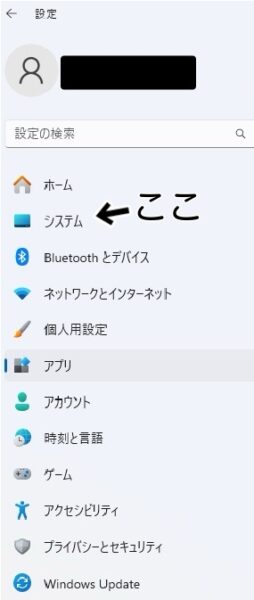
②「その他のトラブルシューティング ツール」→「Windows Update」→「実行」
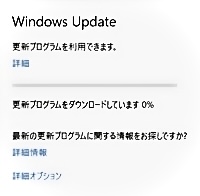
③画面の指示に従って修復を完了
2. システムファイルの修復(DISM / SFC)の実行

Windows Update 関連のエラーでは、まず DISM で修復の土台を整え、そのあと SFC でシステムファイルを確認する流れがわかりやすくおすすめです。
① DISM を実行
DISM /Online /Cleanup-Image /RestoreHealth→ Windows のコンポーネントストアの破損を確認し、修復します。
② SFC を実行
sfc /scannow→ システムファイルをスキャンし、破損しているファイルを修復します。
※ どちらも「管理者として実行」したコマンドプロンプトまたは Windows ターミナルで実行してください。
3. Windows Update キャッシュをリセットする
更新ファイルの破損や不整合が疑われるときは、Windows Update のキャッシュをいったん作り直すと改善することがあります。
net stop wuauserv
net stop bits
net stop cryptsvc
ren C:\Windows\SoftwareDistribution SoftwareDistribution.old
ren C:\Windows\System32\catroot2 catroot2.old
net start cryptsvc
net start bits
net start wuauserv
実行後は、PCを再起動してから Windows Update をもう一度試してください。
4. 公式ツールを使って更新する
Windows Update で失敗が続く場合は、Microsoft 公式の Windows 11 ダウンロードページから、インストール アシスタントやインストール メディア作成を利用する方法もあります。
Windows Update経由では失敗しても、インストールアシスタントやインストールメディアを利用すると正常にアップデートできるケースがあります。何度も同じエラーが表示される場合は試してみる価値があります。
PCの条件を満たしていれば、インストール アシスタントを使って更新できる場合があります。USB メディアを作成して上書き修復のように進める方法も有効です。
【おすすめUSBメモリ】
Windowsインストールメディアを作成するには、8GB以上のUSBメモリが必要です。高速タイプを1本常備しておくと安心です。
[スポンサーリンク]
▶ USBメモリをチェックしてみる
5. それでも直らない場合は修復インストールを検討する
どうしても解決しない場合は、Windows 11 の ISO やインストールメディアを使った修復インストール(上書きインストール)を検討します。
修復インストールでは、個人用ファイルや多くのアプリを残したままWindowsだけを再構成できる場合があります。初期化より負担が少ないため、多くのケースではこちらを先に試すのがおすすめです。
エラー「0x8007000d」が出やすい場面
0x8007000d は、累積更新だけでなく、機能更新(大型アップデート)や Windows 11 へのアップグレード の途中でも発生することがあります。
特に、更新キャッシュの破損、コンポーネントストアの不整合、セキュリティソフトの干渉、既存の更新失敗履歴が残っている環境では、同じエラーが繰り返し出ることがあります。
そのため、単に再試行を繰り返すよりも、トラブルシューティング → DISM / SFC → 更新キャッシュのリセット → 公式ツールでの更新 の順で進めた方が解決しやすいです。
補足①:企業管理PCやポリシー設定がある環境では注意
職場のPCや、更新設定を細かく変更しているPCでは、グループポリシーやレジストリ設定が更新に影響する場合があります。
ただし、レジストリの削除は環境によって副作用があるため、一般家庭のPCでも「意味が分からないまま実行する」のは避けた方が安全です。まずは、この記事で紹介している基本的な修復手順を先に試してください。
補足②:それでも直らない場合の追加確認ポイント
基本手順で改善しない場合は、次の点も確認してください。
- 公式ツールを使って上書き修復を試す
- 他社製セキュリティソフトを一時停止して再試行する
- 不要なUSB機器や外付け機器を外す
- クリーンブートに近い状態で更新する
- システムドライブ(Cドライブ)の空き容量が不足していないか
- 更新途中で強制終了した履歴が残っているか
補足③:24H2アップグレード時の注意点
Windows 10 22H2 から Windows 11 24H2/25H2 へアップグレード時にこのエラーが出る場合、インストールメディアの破損や互換性問題の可能性があります。
その場合は、Windows 11公式メディア作成ツールを使って、USBインストールメディアを作成し、そこからセットアップを行う方法が最も確実です。
スポンサーリンク
Windowsエラー対策や復旧作業では、バックアップが命綱です。
いざという時に備えて、外付けSSDやUSBメモリを用意しておきましょう。
■ 対処法一覧まとめ表
以下の対処法は、上から順に試していくことで改善するケースが多いです。
すべてを一度に行う必要はありませんので、ひとつずつ確認していきましょう。
| 対処法 | 内容 | 難易度 |
|---|---|---|
| トラブルシューティング | 自動修復 | かんたん |
| SFC / DISM | コマンドで修復 | 中級者向け |
| SoftwareDistributionのリセット | 更新キャッシュの初期化 | 中級者向け |
| 更新アシスタント | 手動アップデート | 初心者でもOK |
| クリーンインストール | 最終手段 | 上級者向け |
よくある質問
Q. 0x8007000dはウイルス感染ですか?
A.ほとんどの場合は違います。更新ファイルやシステムファイルの破損が原因で発生することが多く、まずはWindows Updateの修復を試しましょう。
Q. DISMとSFCはどちらを先に実行しますか?
A.DISMを先に実行し、その後にSFCを実行するのがおすすめです。Microsoftでも一般的にこの順番が案内されています。
Q. 初期化しないと直りませんか?
A.多くの場合は初期化まで行う必要はありません。トラブルシューティング、DISM/SFC、更新キャッシュのリセット、修復インストールの順に試してみましょう。
まとめ
エラーコード「0x8007000d」は、Windows が更新に必要なデータを正常に扱えないときに発生する代表的な更新エラーです。
原因としては、更新キャッシュの破損、システムファイルの破損、コンポーネントストアの不整合、セキュリティソフトの干渉などが考えられます。
対策としては、Windows Update トラブルシューティング、DISM / SFC による修復、SoftwareDistribution と catroot2 のリセット、Microsoft 公式ツールでの更新を順番に試すのが基本です。
0x8007000dは「Windowsを初期化しないと直らないエラー」ではありません。多くの場合は更新キャッシュやシステムファイルを修復することで改善が期待できます。慌てて初期化する前に、本記事で紹介した方法を順番に試してみてください。
【おすすめ関連記事】