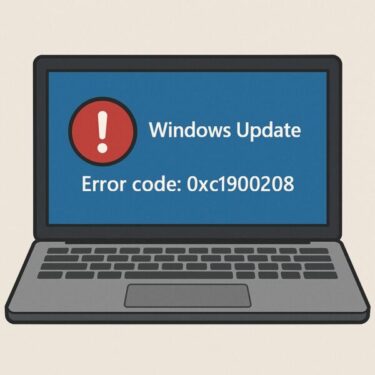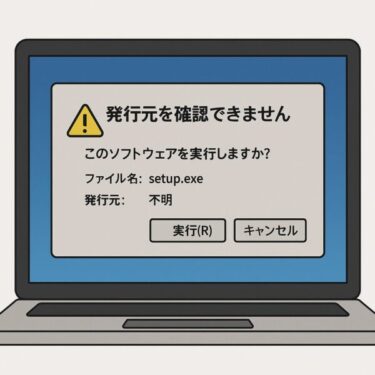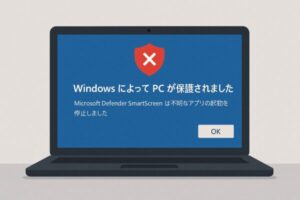
アプリをインストールしようとしたときに、
「このアプリは保護のためにブロックされました」
「WindowsによってPCが保護されました」
と表示されて困ったことはありませんか?
突然警告が出ると、「ウイルスなの?」「実行して大丈夫?」「解除しても安全?」と不安になりますよね。
実は、この警告はWindowsのセキュリティ機能であるSmartScreen(スマートスクリーン)が表示しているもので、危険なソフトからパソコンを守るための仕組みです。ただし、正規のアプリでも警告が表示されることがあり、「必要なソフトなのにインストールできない」というケースも少なくありません。
この記事では、警告が表示される原因、安全に実行してよいか判断するポイント、そしてブロックを解除する方法まで、わかりやすく解説します。
SmartScreenとは?
SmartScreen(スマートスクリーン)は、Windowsに標準搭載されている安全確認機能です。
インターネットからダウンロードしたアプリやファイルを実行するときに、
「危険な可能性がある」
「安全性を確認できない」
と判断した場合に警告を表示します。
実際には安全なアプリでも表示されることがありますが、マルウェア感染を防ぐための大切な仕組みです。
よくある警告メッセージ
SmartScreenによって表示される代表的な警告は次の通りです。
| 警告文 | 表示される場面 |
|---|---|
| このアプリは保護のためにブロックされました | 管理者が許可していないアプリを実行しようとしたとき |
| WindowsによってPCが保護されました | 未署名または未知のアプリを実行しようとしたとき |
| このファイルの発行元を確認できません | 信頼できないダウンロードファイルを開こうとしたとき |
※「このアプリは保護のためにブロックされました」は、SmartScreenだけでなくUAC(ユーザーアカウント制御)やグループポリシーが原因のこともあります。
主な原因
「ウイルスではないのに警告が出た」というケースは珍しくありません。
特に個人開発のソフトや公開されたばかりのアプリは、Windows側に十分な実績データがないため警告対象になることがあります。
- 開発元が未署名
アプリにデジタル署名がないとSmartScreenに弾かれやすい。 - 配布実績が少ない
ダウンロード数が少ない新しいアプリは「未知」と判断される。 - 管理者制御下にあるPC
会社や学校のPCでは、グループポリシーでSmartScreenが強制されていることがある。 - ファイル属性に「ブロック」が付与されている
インターネットからダウンロードした.exeや.zipは自動的にマークされる。
まずは慌てずに、どの原因に当てはまるか確認してみましょう。
初心者向け:基本の対処法
1. 「詳細情報」から実行
警告画面に「詳細情報」リンクが表示される場合、そこから「実行」を選択することで起動できます。
ただし、この方法は「自己責任で実行する」という意味合いが強いため、不明なアプリでは避けましょう。
2. 管理者として実行
「管理者として実行」は、権限不足で起動できないアプリに有効なことがあります。
ただしSmartScreenの警告自体を消す方法ではありません。警告が出ている場合は、発行元や入手元の確認を優先してください。
3. 安全性を確認したうえで一時的に無効化する
どうしても正規アプリが弾かれる場合は一時的に無効化できます。
①設定 → プライバシーとセキュリティ → Windowsセキュリティ → アプリとブラウザー制御
⚠️ SmartScreenをオフにすると、ダウンロードしたファイルの警告が出にくくなります。
②作業が終わったら必ず「オン」に戻す、そして可能なら一時的にオフ→インストール完了→即オンの流れで最短時間に留めてください。
⚠️ 操作後は必ず再度オンに戻してください。
※ただし実行前に、最低限つぎの3点は確認しましょう。
①公式サイトから入手したか/②ファイル名が不自然でないか/③署名(発行元)が表示されるか。
少しでも不安がある場合は、実行せず次の手順(ブロック解除・確認)へ進むのがおすすめです。
スポンサーリンク
安全にアプリを利用するための必須アイテム
「このアプリはブロックされました」と出るのは、セキュリティの強化が理由です。
不正なソフトから守るには、信頼できるセキュリティソフトの導入がおすすめです。
中級者向け:通常の対処では解決できない場合
ここまで試しても解決しない場合は、Windows側の制限設定が影響している可能性があります。
ただし、これ以降の方法は設定を変更する操作になるため、会社や学校のパソコンでは実施しないでください。個人利用のPCで、十分に内容を理解したうえで進めましょう。
1. ファイルのブロック解除
- 対象ファイルを右クリック → プロパティ
- 「セキュリティ」欄に「ブロック解除」があればチェックを入れる
2. グループポリシーの変更(Pro版以上)
- 「gpedit.msc」を実行
- コンピューターの構成 → 管理用テンプレート → Windowsコンポーネント → Windows Defender SmartScreen
- 該当設定を「無効」に
3. レジストリ編集(Homeエディション)
[HKEY_LOCAL_MACHINE\SOFTWARE\Policies\Microsoft\Windows\System]"EnableSmartScreen"=dword:00000000※この操作はPC全体の保護設定に影響します。会社・学校PCでは実施しないでください。
実行する場合は、事前に復元ポイントの作成、もしくはレジストリキーのエクスポート(バックアップ)をしてから行いましょう。
実行前に確認したい安全チェック
- 公式サイト/Microsoft Storeから入手し直す
→ 同名の偽インストーラーを避けられます。 - 最新版に差し替える
→ 古いインストーラーほど警告対象になりやすい傾向があります。 - VirusTotalで事前チェック
→ 不安なファイルは実行前にスキャンして判断材料にします。
セキュリティを損なわないために
SmartScreenを無効化することは簡単ですが、同時にPCを危険にさらす行為でもあります。
- 本当に信頼できるアプリか?
- 開発元の署名があるか?
- 正規サイトから入手しているか?
を必ず確認しましょう。
この警告が出たら実行しても大丈夫?
「このアプリは保護のためにブロックされました」や「WindowsによってPCが保護されました」と表示されると、不安になりますよね。
ただし、この警告が表示されたからといって、必ずしもウイルスや危険なソフトとは限りません。
Windowsは、アプリの安全性を十分に確認できない場合にも警告を表示するため、正規のアプリでもブロックされることがあります。
まずは、次のポイントを確認してみましょう。
| 確認ポイント | 判断の目安 |
|---|---|
| 公式サイトから入手した | 比較的安全 |
| Microsoft Storeから入手した | 安全性が高い |
| 発行元(署名)が表示されている | 信頼性が高い |
| メール添付やSNS経由で入手した | 要注意 |
| 怪しい広告からダウンロードした | 実行しない方が安全 |
| ファイル名が不自然・文字化けしている | 実行しない |
特に、公式サイトやMicrosoft Storeから入手したアプリであれば、SmartScreenが警告を表示していても問題なく利用できるケースがあります。
一方で、出所が分からないファイルや、突然表示された広告からダウンロードしたプログラムは注意が必要です。
少しでも不安がある場合は、無理に実行せず、発行元の確認やVirusTotalなどのオンラインスキャンサービスで安全性を確認してから判断しましょう。
「警告が出たから危険」ではなく、「なぜ警告が出ているのか」を確認することが大切です。
実行前に確認しておきたいポイント
SmartScreenの警告を無視して実行する前に、ファイルの入手元を確認しましょう。
特に次のようなケースは注意が必要です。
- 怪しいサイトからダウンロードしたファイル
- 海外掲示板などで配布されている不明なソフト
- 何年も更新されていない古いインストーラー
- メール添付やSNS経由で送られてきた実行ファイル
このようなファイルは、マルウェアや不正プログラムが含まれている可能性があります。
安全性に不安がある場合は、実行前にVirusTotalなどのオンラインスキャンサービスで確認すると安心です。
警告を解除することよりも、「本当に安全なファイルか」を確認することを優先しましょう。
スポンサーリンク
Windowsをもっと安全&快適に
アプリがブロックされる時に備えて、大切なデータのバックアップや
正規アプリ利用の安心感を持っておくと安心です。
まとめ
「このアプリは保護のためにブロックされました」と表示されても、必ずしも危険なアプリとは限りません。
WindowsのSmartScreenや管理者ポリシーが原因で、正規ソフトがブロックされることもあります。
まずはアプリの入手元や発行元を確認し、安全性を確かめたうえで対処しましょう。
どうしても実行できない場合は、ブロック解除やSmartScreen設定の見直しで解決するケースもありますが、セキュリティ機能を無効化した場合は必ず元に戻すことが大切です。
「警告を消すこと」よりも、「安全を確認して利用すること」を優先しましょう。
おすすめ関連記事
・容量はあるのにPCが固まる・CPU100%になるときの解決法
・Windowsのトラブルシューティングが動かないときの対処法