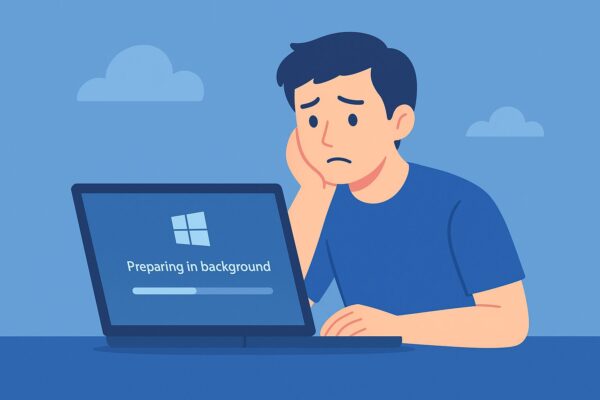
Windows の「バックグラウンドで更新準備中」がいつまでも消えないと、
「これ…フリーズしてる? 」
「電源切っても大丈夫?」
と不安になりますよね。
この記事では、次の内容をWindows 10/11向けに分かりやすく解説します。
- このメッセージが表示されている間に何をしているのか
- どのくらい待てばよいのか
- 正常な状態と、対処が必要な状態の見分け方
- 簡単な確認方法から本格的な修復方法まで
なお、画面全体に「更新しています」「コンピューターの電源を切らないでください」と表示されている場合は、通常のWindows Update画面とは状況が異なります。この段階では、すぐに電源を切らず、まず処理が進むか様子を見てください。
※Windows 10の通常サポートは2025年10月14日に終了しています。この記事の対処法はWindows 10でも利用できますが、今後も使い続ける場合は、Windows 11への移行やWindows 10 ESUの利用状況も確認してください。
- 1 1. 「バックグラウンドで更新準備中」とは何をしているのか
- 2 2. 正常と異常の“境目”はどこ?
- 3 3. まずはここから:かんたんチェック & 対処法
- 4 4. Cドライブの空き容量をチェック・整理する
- 5 5. Windows Updateの保存データをリセットする(中級者向け)
- 6 6. DISM と SFC でシステムファイルを修復する(本格対処)
- 7 7. 最近の更新プログラムをアンインストールする
- 8 8. 大型アップデートで詰まっている場合は「手動アップグレード」
- 9 9. セキュリティソフトや常駐アプリの影響を確認する
- 10 まとめ:「待つ→確認→軽い対処」の順で進めよう
- 11 おすすめ関連記事
1. 「バックグラウンドで更新準備中」とは何をしているのか
Windows Updateでは、更新プログラムの確認だけでなく、次のような処理がバックグラウンドで行われます。
- 更新ファイルのダウンロード
- ダウンロードしたファイルの確認
- インストールに必要な準備
- 再起動後に適用する更新の処理
更新ファイルのダウンロードには、BITS(Background Intelligent Transfer Service)という仕組みも使われます。BITSは、インターネット回線やパソコンの利用状況を見ながら、更新ファイルをバックグラウンドで転送します。
「バックグラウンドで更新準備中」は、ダウンロードや確認、インストール準備などが進められている状態と考えるとよいでしょう。
2. 正常と異常の“境目”はどこ?
正常なケース(あまり心配いらない)
次のような場合は 数十分〜数時間続く こともあり、必ずしも異常とは限りません。
- 月例の大きな累積更新(LCU)直後
- Windows 11 の機能更新(バージョン更新)を適用している最中
- 長期間アップデートを放置していて、たまった更新を一気に適用している
この場合、
- Cドライブのアクセスランプがチカチカしている
- タスクマネージャーで 「Windows Modules Installer」「サービス ホスト: Windows Update」 などが動いている
- 1〜2時間のあいだ、進捗バーが少しずつ動いている
Windowsを通常どおり操作でき、進捗表示が少しずつ変化している場合は、まず30分~2時間ほど様子を見ましょう。
ただし、更新に必要な時間は、更新ファイルの大きさ、インターネット回線、ストレージの速度、パソコンの性能によって異なります。2時間を超えたからといって、直ちに異常とは限りません。
画面全体に「電源を切らないでください」と表示されている場合は、アクセスランプや進捗表示を確認し、安易に強制終了しないことが大切です。
異常が疑われるケース
次のような状況なら、単なる待ちではなく“対処”が必要です。
- 半日以上、進捗率や表示がまったく変わらない
- 起動するたびに同じメッセージが表示される
- 同じKB番号の更新が繰り返し失敗する
- エラーコードが表示される
- 再起動を何度も繰り返してWindowsを起動できない
こういった場合は、以下の手順でトラブルシューティングしていきます。
3. まずはここから:かんたんチェック & 対処法
手順1:Windows Updateの状態を確認する
次の場所から、更新状況と更新履歴を確認します。
Windows 11の場合
[スタート]→[設定]→[Windows Update]→[更新の履歴]
Windows 10の場合
[スタート]→[設定]→[更新とセキュリティ]→[Windows Update]→[更新の履歴を表示する]
同じ更新プログラムが何度も失敗していないか、エラーコードが表示されていないか確認してください。
手順 2:PCを“ちゃんと”再起動する(シャットダウンではなく)
Windows 10 / 11 には「高速スタートアップ」という仕組みがあり、シャットダウン → 電源オン では完全にリセットされないことがあります。
- スタートボタン を右クリック
- [シャットダウンまたはサインアウト]→[再起動] を選ぶ
これでカーネル部分まで含めて再起動されるため、軽い不具合ならこの時点で解消することもあります。
補足:どうしても怪しい場合は、Shiftキーを押しながら「シャットダウン」すると完全シャットダウンになりやすいです(その後に起動)。
手順 3:更新を一度“一時停止”→再開してみる
更新のダウンロードが途中で止まっている場合は、Windows Update画面で更新を一時停止し、PCを再起動してから更新を再開すると改善することがあります。
- [設定]から[Windows Update]を開く
- [更新の一時停止]を選ぶ
- PCを再起動する
- Windows Update画面に戻り、[更新の再開]を選ぶ
- 必要に応じて[更新プログラムのチェック]を実行する
手順 4:Windows Update トラブルシューティングツールを実行
Windows には、Windows Update 用の診断ツール(トラブルシューティング)が標準で用意されています。
Windows 11の場合
[設定]→[システム]→[トラブルシューティング]→[その他のトラブルシューティング ツール]→[Windows Update]の[実行]
Windows 10の場合
[設定]→[更新とセキュリティ]→[トラブルシューティング]→[追加のトラブルシューティング ツール]→[Windows Update]
表示される案内に従って診断し、完了後にPCを再起動してください。
4. Cドライブの空き容量をチェック・整理する
必要な空き容量は更新内容によって異なりますが、大型の機能更新を行う場合は、Cドライブに20GB程度以上の余裕を確保しておくと安心です。
空き容量の確認
- エクスプローラーを開く(Win + E)
- 左の[PC]をクリック
- ローカルディスク(C:) の空き容量を確認
不要ファイルの削除
容量が不足している場合は、[設定]→[システム]→[ストレージ]の「一時ファイル」から不要なファイルを整理できます。
5. Windows Updateの保存データをリセットする(中級者向け)
更新用の一時ファイルが破損している場合は、Windows Updateの保存データを作り直すことで改善することがあります。
この操作は、Windows Updateがインストール中または再起動待ちの状態では行わないでください。先にPCを通常どおり再起動し、重要なファイルを保存してから実行します。
1. スタートメニューで「cmd」と検索する
2.[コマンド プロンプト]の[管理者として実行]を選ぶ
3. 以下のコマンドを1行ずつ実行する
net stop wuauserv
net stop bits
net stop cryptsvc
ren %systemroot%\SoftwareDistribution SoftwareDistribution.old
ren %systemroot%\System32\catroot2 catroot2.old
net start cryptsvc
net start bits
net start wuauserv
4. コマンド完了後、PCを再起動
5. [設定]→[Windows Update]から、更新プログラムをもう一度確認してください。
「サービスは開始されていません」などと表示された場合でも、対象のサービスが最初から停止していただけであれば、そのまま次へ進めることがあります。
6. DISM と SFC でシステムファイルを修復する(本格対処)
システムファイルの破損があると、更新の準備処理そのものがエラーになり、結果として「バックグラウンドで更新準備中」から動かないことがあります。
手順
①[スタート]を右クリック → [ターミナル(管理者)]
②まず DISM を実行
DISM.exe /Online /Cleanup-image /Restorehealth③完了したら、続けて SFC を実行
sfc /scannowDISMとSFCが完了したら、結果として表示されたメッセージを確認してください。その後、PCを再起動してからWindows Updateをもう一度実行します。
修復できないファイルがあると表示された場合は、同じ操作を何度も繰り返すのではなく、表示された内容を控えて次の対処を検討しましょう。
7. 最近の更新プログラムをアンインストールする
更新プログラムを適用した直後から不具合が始まった場合は、直近の更新をアンインストールすると改善することがあります。
ただし、セキュリティ更新を削除すると修正済みの脆弱性が再び残るため、原因となった更新が明確な場合に限って検討してください。
Windowsを起動できる場合は、次の場所を開きます。
Windows 11
[設定]→[Windows Update]→[更新の履歴]→[更新プログラムをアンインストールする]
Windows 10
[設定]→[更新とセキュリティ]→[Windows Update]→[更新の履歴を表示する]→[更新プログラムをアンインストールする]
Windowsを正常に起動できない場合は、回復環境から、
[トラブルシューティング]→[詳細オプション]→[更新プログラムのアンインストール]
と進み、まず「最新の品質更新プログラムをアンインストールする」を検討します。
8. 大型アップデートで詰まっている場合は「手動アップグレード」
もし、
「Windows 11の新しいバージョンへの更新」
「機能更新プログラム」
などの 大型アップデート のところで止まっている場合は、Windows Update ではなく、Microsoft 公式の インストール アシスタント で直接アップグレードしてしまった方が早いケースもあります。
Windows 11 インストール アシスタントを使う流れ
手動アップグレードを行う前に、重要なファイルをバックアップし、不要なUSB機器や外付けストレージを取り外しておきましょう。
また、特定の更新プログラムに既知の不具合が出ている場合は、手動で適用しても同じ問題が発生する可能性があります。Microsoftの既知の問題も確認してから実行してください。
- Microsoft 公式の「Windows 11 のダウンロード」ページにアクセス
- 「Windows 11 インストール アシスタント」で[今すぐダウンロード]
- ダウンロードした
Windows11InstallationAssistant.exeを管理者として実行 - 画面の指示に従い、互換性チェック → ライセンス同意 → インストール
- 何度か再起動を挟んでアップグレード完了
この方法でアップグレードに成功すると、以降の累積更新もスムーズになることがあります。
[PR]
▶ スクショや資料を高速保存に最適な外付けSSDはこちら9. セキュリティソフトや常駐アプリの影響を確認する
サードパーティ製のセキュリティソフト、バックアップソフト、チューニングツールなどが、更新処理に影響する場合があります。
まずは各ソフトを最新版へ更新し、メーカーのサポート情報にWindows Updateとの既知の問題がないか確認してください。
原因を確認するために一時停止する場合は、インターネット上のサイトやメールを開かず、更新の確認が終わったらすぐに保護機能を元へ戻します。Windows標準のセキュリティ機能まで無効にする必要はありません。
まとめ:「待つ→確認→軽い対処」の順で進めよう
「バックグラウンドで更新準備中」が消えない場合でも、すぐに故障と判断する必要はありません。
Windowsを通常どおり操作できる場合は、まず30分~2時間ほど様子を見ましょう。更新内容やパソコンの性能によっては、さらに時間がかかることもあります。
対処するときは、次の順番で進めると安心です。
- Windows Updateの画面で、進捗状況やエラーコードを確認する
- PCを再起動する
- 更新の一時停止と再開を試す
- Windows Updateのトラブルシューティングを実行する
- Cドライブの空き容量を確保する
- 改善しない場合は、Windows Updateの保存データのリセットやDISM・SFCによる修復を検討する
- 更新直後から不具合が出た場合は、直近の更新プログラムのアンインストールを検討する
ただし、画面全体に「更新しています」「コンピューターの電源を切らないでください」と表示されている間は、安易に電源を切らないようにしてください。
何度再起動してもWindowsが起動しない、同じ更新に繰り返し失敗する、ストレージの異常が疑われる場合は、重要なデータのバックアップを優先し、メーカーや修理業者などへ相談しましょう。
焦って強制終了せず、まずは処理が進んでいるかを確認し、軽い対処から順番に試すことが大切です。