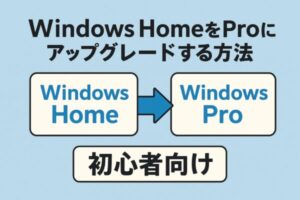
「Windows HomeからProに切り替えたいけれど、やり方がわからない…」「そもそもProにできるの?」そんな疑問をお持ちの方に向けて、この記事ではWindows HomeからProにアップグレードする方法を、やさしく丁寧にご紹介します。
※本記事の内容は 2025年11月時点 の情報をもとにしています。画面表示や価格は今後変更される可能性があります。
そもそも、Windows HomeをProにアップグレードできるの?
はい、Windows HomeはいつでもWindows Proにアップグレード可能です。しかも、Windowsを入れ直す必要はなく、今お使いの環境やアプリ、ファイルをそのまま引き継いで移行できます。
前提として、現在のWindows Homeがきちんとライセンス認証されていることが大切です。未認証の状態からProにしようとすると、途中でエラーになることがあります。
主なアップグレード方法は3つあります。
方法①:Microsoftストアから直接アップグレード(公式推奨)
もっとも安心で、Microsoftが公式に案内している方法です。
【手順】(Windows 11 Home → Windows 11 Pro の例)
- 画面左下の「スタート」ボタン → 「設定」 を開きます(Windowsキー + I でもOK)。
- 左メニューから「システム」→「ライセンス認証(Activation)」を開きます。
- 「エディションのアップグレード」(または「Windowsのエディションをアップグレード」)の項目で、「Microsoft アプリを開く」「Microsoft Store を開く」といったボタンをクリックします。
- Microsoft Storeアプリで「Windows 11 Pro にアップグレード」画面が開くので、案内に従って購入手続きを進めます。(税込価格は時期によって変動します)
- 購入が完了すると、自動的にダウンロード・インストールが始まり、再起動後にPro版へ切り替わります。
ポイント
- Windowsの再インストールは不要
- アプリやファイルもそのまま
- Microsoft公式経由なので、ライセンス的にも安心
方法②:すでに持っているProのプロダクトキーを使う
過去に購入したWindows 10/11 Proのパッケージや、PCに付属していたProライセンスを持っている場合は、その正規プロダクトキーを使ってアップグレードできます。
【手順】
- 「設定」→「システム」→「ライセンス認証」を開きます。
- 「プロダクトキーを変更」(Change product key)のボタンをクリックします。
- 手元にあるWindows 10/11 Proの25桁のプロダクトキーを入力します。
- 認証が通ると、自動的にエディション変更が始まり、再起動後にPro版へ切り替わります。
【注意点】
- 同じプロダクトキーを複数台で同時に使うことはできません(使い回しはライセンス違反になります)。
- 中古ショップやフリマアプリなどで販売されている「格安キー」は、将来無効化されるリスクが高いためおすすめできません。
方法③:仮のキーでProに切り替え、あとから正規キーで認証(やや上級者向け)
企業や検証環境でよく使われる方法として、いったん「ジェネリックキー(汎用プロダクトキー)」でProエディションに切り替え、その後で正規キーで認証する、という手順があります。
使われる代表的な汎用キー:
VK7JG-NPHTM-C97JM-9MPGT-3V66T(Windows 10/11 Pro 用のジェネリックキー)
【手順のイメージ】
- 「設定」→「システム」→「ライセンス認証」→「プロダクトキーの変更」を開きます。
- 上記のジェネリックキーを入力すると、エディションがProに切り替わります(この時点ではまだ未認証です)。
- その後、正規のProプロダクトキーを入力するか、MicrosoftストアでProライセンスを購入して、正式にライセンス認証を行います。
【重要な注意】
- ジェネリックキーは「一時的にエディションを切り替えるためのキー」であって、それだけでは正規ライセンスになりません。
- 最終的には必ず正規のProライセンスを購入・入力する必要があります。
- 一般の家庭利用であれば、方法①(Microsoftストア)がもっとも安全で簡単です。
Proにするメリットってあるの?
はい、Windows ProにはHomeにはない、次のような機能があります。
| 機能名 | 内容 |
|---|---|
| BitLocker | ドライブ全体を暗号化し、紛失や盗難時のデータ漏洩を防ぎます。 |
| リモートデスクトップ(ホスト) | 自宅や外出先から、会社PCや自宅PCに直接リモート接続できます(接続される側はPro以上が必須)。 |
| グループポリシーエディター | Windowsの動作や制限を細かく制御できます。企業利用・上級者向けの管理機能です。 |
| Hyper-V | Windowsの中に仮想マシン(仮想PC)を作成し、別OSのテストや検証ができます。 |
| ドメイン参加 / Azure AD参加 | 会社や学校の管理ネットワークに参加したり、Azure ADと連携した管理が可能です。 |
仕事での利用や、セキュリティ強化・検証環境の構築など、「PCを道具としてガッツリ使いたい」方にはProがおすすめです。
「Windows 10 Home」から「Windows 11 Pro」に直接行ける?
Windows 10 Homeをお使いの方でも、条件を満たせば最終的にWindows 11 Proまで持っていくことができます。
【条件】
- PCがWindows 11の動作要件(TPM 2.0・セキュアブート対応など)を満たしていること
- Windows 11 Proのライセンスを購入済み、または所有していること
やり方としては、次のようなパターンがあります。
- ① Windows 10 Home → Windows 11 Home(無料アップグレード)→ Proにアップグレード
もっともトラブルが少ない、標準的な流れです。 - ② インストールメディアから Windows 11 Pro を新規インストールし、Proキーで認証
クリーンインストール前提なので、データのバックアップや環境再構築が必要になります。
なお、Windows 10自体は2025年10月14日にサポート終了しているため、今から新たにWindows 10 Proに投資するよりは、Windows 11 Pro環境に移行することをおすすめします。
Amazonや正規再販業者の「DSP版 Pro」は安いけれど注意
Amazonや一部のPCショップでは、パーツとセットで販売されるDSP版(OEM版に近いライセンス)のWindows Proが、パッケージ版よりやや安く販売されていることがあります。
🔸メリット
- 正規ライセンスとしてProにアップグレード可能
- パッケージ版より安いことが多い
🔸デメリット
- 一度インストールしたPCにほぼ紐付け固定となり、他のPCへライセンス移行できないケースが多い
- サポート窓口がMicrosoftではなく販売店になるなど、サポート範囲が限定される場合がある
Microsoftアカウントとライセンスを紐づけておくと安心
Windows Proにアップグレードしたら、Microsoftアカウントとデジタルライセンスを関連付けておくのがおすすめです。PCを買い替えたときや、再インストールしたときにライセンス認証がスムーズになります。
【確認手順】
「設定」→「システム」→「ライセンス認証」→「アカウント」に、
「WindowsはデジタルライセンスとMicrosoftアカウントによってライセンス認証されています」などの表示があればOKです。
Windows Proでは「更新の一時停止」が柔軟になる
Proでは、Windows Updateの更新を一時停止する期間を柔軟に調整できます(最大数週間〜約35日程度)。「重要な作業の前には勝手に大型アップデートしてほしくない」という方には便利な機能です。
【設定方法の例(Windows 11)】
- 「設定」→「Windows Update」→「詳細オプション」→「更新の一時停止」から、停止期間を選択
仮想環境(Hyper-V)やDockerを使いたい人はPro一択
開発や検証用途で、仮想マシンを使いたい方にはProがほぼ必須です。
Windows Proなら、標準機能のHyper-Vで仮想マシンを作成できますし、Docker Desktopなどの仮想化ソリューションもHomeよりスムーズに利用できます。
ひとことアドバイス
普段の使い方が「Web閲覧・メール・Office・SNS」程度であれば、正直なところHomeでも十分です。
一方で、「仕事でリモート接続を使う」「データをBitLockerでガチガチに守りたい」「仮想マシンで色々試したい」といった方は、長い目で見るとProへの投資は“コスパ良し”と言えます。
[PR] スポンサーリンク
Windowsをより快適に活用するには、最新のOffice環境があると安心です。
特に「Microsoft 365 Personal」なら、WordやExcelはもちろん、常に最新バージョンを利用できるのでおすすめです。
注意点・よくある質問
Q. アップグレード後にHomeへ戻せますか?
A. 設定画面からワンクリックでHomeに戻すことはできません。戻したい場合は、Windows Homeのライセンスを用意し、インストールメディアからクリーンインストールする必要があります。
Q. アップグレードでデータは消えますか?
A. 通常のエディション変更では、ファイルやアプリはそのまま引き継がれます。ただし、予期せぬトラブルに備えて、大切なデータは事前にバックアップしておくと安心です。
Q. 安くPro版にする“裏技”ってありますか?
A. ネット上には「激安キー」や「謎のダウンロードサイト」などもありますが、正規ルート以外での入手はライセンス違反や、のちに無効化されるリスクがあるためおすすめできません。Microsoftストアや、信頼できる正規販売店経由で購入しましょう。
[PR] スポンサーリンク
▶ できるWindows 11 改訂版(操作ワザをさらに学べる)Windowsのエディション変更というと難しそうに感じるかもしれませんが、実際には設定画面から数クリックで完了するほどシンプルです。
「今の環境を壊さずに切り替えられるのか」「途中で失敗したらどうしよう」と不安な方もいるかもしれませんが、この記事の手順をしっかり守れば、大きなトラブルになるケースは多くありません。
【おすすめ記事】
▶︎WSL vs 仮想マシン:あなたに最適な開発環境はどっち?