はじめに|「何もしていないのにPCが重い…」その正体
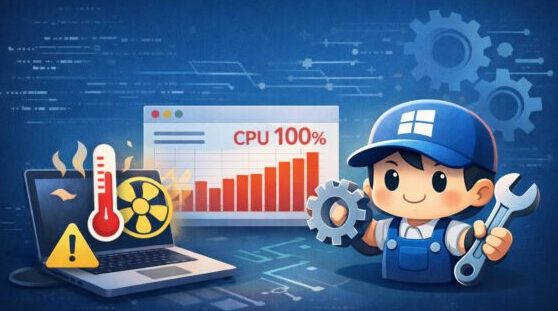
ある日突然、パソコンがこんな状態になっていませんか?
- ファンが急にうるさくなった
- 動画やブラウザがカクカクする
- タスクマネージャーを見ると 「Windows Modules Installer Worker」 がCPUやディスクを大量に使っている
「勝手に動いている」「ウイルスでは?」と不安になりますが、ほとんどの場合、これは“Windowsの正常な動作”です。
この記事では、
👉 PCが苦手な方でも理解できる言葉で
👉 今すぐできる安全な対処法を
👉 やってはいけないことも含めて
を、くわしく解説します。
Windows Modules Installer Workerとは?(超かんたん解説)
正式には少し難しい名前ですが、役割はとても単純です。
ひとことで言うと
Windowsの更新作業を裏で担当している「公式スタッフ」です。
- Windows Updateの準備
- 更新ファイルの整理
- インストール後の最適化
これらを自動で黙々と作業しています。
ウイルスではありません
名前が英語で不安になりますが、これは Microsoft純正の正規プログラム です。
なぜCPUやディスクを100%近く使うの?
理由は主に次の3つです。
① Windows Updateの直前・直後
更新ファイルの
- 展開
- 検証
- 不要ファイルの整理
を一気に行うため、一時的に負荷が上がります。
② PCをしばらく使っていなかった
久しぶりに起動すると、
- 溜まっていた更新
- 保留されていた最適化
をまとめて処理するため、重くなります。
③ スペックが高くないPCの場合
特に以下の条件だと影響を受けやすいです。
- メモリ 8GB以下
- HDD(SSDではない)
- ノートPC
※ 故障ではありません。
放置していい?止めたほうがいい?
結論:基本は「放置でOK」
多くの場合、30分〜数時間で自然に落ち着きます。
ただし注意
- 半日以上ずっと100%
- 数日間ずっと重い
この場合は、後述する対処を試しましょう。
⚠ やってはいけないこと(重要)
不安になってやりがちですが、以下はNGです。
- ❌ 強制終了する
- ❌ ファイルを削除する
- ❌ レジストリをいじる
👉 Windows Updateが壊れる原因になります。
今すぐできる安全な対処法(初心者OK)
① PCをしばらくそのままにする(最優先)
まずはこれです。
- 電源は切らない
- スリープにしない
👉 処理が終わると自動で軽くなります。
② 再起動する(1回だけ)
作業がひと区切りついた後、
- スタート
- 電源
- 再起動
で改善することがあります。
③ Windows Updateを手動で完了させる
中途半端な状態が続くと重くなりがちです。
- 設定
- Windows Update
- 「更新プログラムのチェック」
👉 更新があれば最後まで完了させます。
④ 空き容量を確認する
容量不足だと処理が長引きます。
- Cドライブの空きが 10GB未満 → 要注意
不要ファイルを少し整理しましょう。
⑤ 使用時間帯をずらす(ノートPC向け)
どうしても重い時間帯がある場合、
- 夜間に更新させる
- 外出前に起動して放置
がおすすめです。
それでも終わらない場合のチェック
タスクマネージャーで確認
- CPU使用率が徐々に下がっている → 正常
- まったく変わらない → 更新が詰まっている可能性
この場合は、
👉 Windows Updateのトラブルシューティング
👉 次回の記事で詳しく解説予定の対処法
を検討します。
よくある質問(Q&A)
Q. 止めてもいい?
→ おすすめしません。
Q. 毎回重くなるのは異常?
→ 更新直後なら正常です。
Q. ウイルス対策ソフトは関係ある?
→ 基本的に無関係です。
“本物のWindows Modules Installer Worker”か確認する(ウイルス不安対策)
ほとんどは正常な処理ですが、名前が似た不正プロセスが紛れていないか心配な方もいます。安心のために、正規の場所で動いているかだけ確認しておきましょう。
- Ctrl + Shift + Esc でタスクマネージャーを開く
- 一覧から Windows Modules Installer Worker を右クリック
- 「ファイルの場所を開く」 を選ぶ
正規のものは多くの場合、Windowsのシステムフォルダ(例:C:\Windows\...)配下にあります。逆に、見慣れない場所(ダウンロード、Temp、ユーザーフォルダ直下など)にある場合は要注意です。そのときは、いったんネット接続を切ってから、Windowsセキュリティでフルスキャンを実行すると安全です。
フルスキャンは、どれくらいで終わる?(目安)
負荷が高い時間はPC環境によって差がありますが、目安としては次の通りです。
- 更新直後の軽い処理:10〜30分
- 大型更新・久しぶりの起動:1〜3時間
- HDD搭載・空き容量が少ない:さらに長引くことあり
「長い=故障」とは限りません。まずは電源を切らずにしばらく放置し、落ち着くかを見てください。
まとめ|不安にならなくて大丈夫
- Windows Modules Installer Workerは 正常な更新作業
- 一時的に重くなるのは 仕様
- 多くは 放置で解決
- 強制終了や削除は 絶対NG
「勝手に動いている」のではなく、
「あなたのPCを裏で整えてくれている」だけです。
おすすめ関連記事
・Windows Update はなぜ「100%から」が長い?安全に早く終わらせるコツ