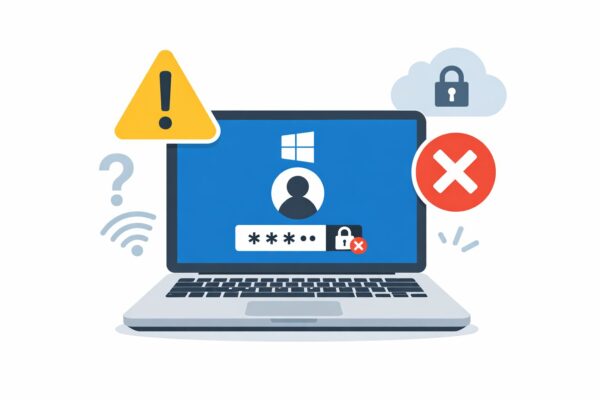
しばらく使っていなかったパソコンを久しぶりに起動したら、
「パスワードが合っているはずなのにサインインできない」
「PINが通らない」
「Microsoftアカウントでログインできない」
といったトラブルに困ったことはありませんか?この問題は、年末年始や長期休暇、出張、サブPCの放置など「PCを使わない期間があったあと」に特に起こりやすいトラブルです。そこで今回は、
- なぜ久しぶりの起動でサインインできなくなるのか
- 事前にやっておくべき準備
- 実際にサインインできなくなったときの対処手順
を、PCが苦手な方にも分かるように順番に解説します。
まず結論
久しぶりにWindowsを起動したあとにサインインできなくなっても、すぐに故障と決めつける必要はありません。多くは、PINやMicrosoftアカウントの認証、Wi-Fi未接続、時刻のズレなどが原因です。
初期化を考える前に、この記事で紹介する確認手順を順番に試してみましょう。
よくある症状
まずは、実際によく相談される症状です。
- パスワードが正しいのに「間違っています」と表示される
- PIN(暗証番号)が突然使えなくなった
- Microsoft Authenticator が反応しない
- 「このアカウントではサインインできません」と表示される
- 何度試しても同じ画面に戻される
これらはPCが壊れたわけではないケースがほとんどです。
実際には、「パスワードを忘れた」のではなく、次のようなケースが非常に多く見られます。
・久しぶりに起動したらPINの入力画面しか出ない
・Microsoftアカウントのパスワードを変更したことを忘れている
・機種変更後にAuthenticatorが使えなくなった
・Wi-Fiにつながっておらず認証できない
・Num Lockやキーボード配列の違いで正しく入力できていない
そのため、まずは「本当にパスワードが間違っているのか」を落ち着いて確認することが大切です。
なぜ「久しぶりの起動」で起きやすいのか?
① Microsoft側のセキュリティ再確認
一定期間使われていない端末では、Microsoftが不正アクセス防止のため追加確認を求めることがあります。その結果、
- 2段階認証が通らない
- 登録していた認証方法が使えない
という状態になります。
② Windows Updateが長期間止まっている
更新が何か月も止まっていると、
- 認証関連の仕組み
- 証明書
- セキュリティコンポーネント
が古いままになり、ログイン処理に失敗することがあります。
③ 時刻・地域のズレ
久しぶりに起動したPCでは、
- 日付や時刻がズレている
- タイムゾーンが変わっている
ことがあり、これが原因で認証エラーになる場合もあります。
④ PINや認証情報の破損
PINは「便利な簡易認証」ですが、内部データが壊れると突然使えなくなることがあります。
やりがちな落とし穴
久しぶりの起動でサインインできないとき、焦って何度も試すほど状況が悪化することがあります。特に注意したいのが、パスワード入力のミスを誘発する環境です。Caps Lock(大文字固定)やIMEの状態、テンキーのNumLock、キーボード配列(日本語/英語配列の違い)など、普段は意識しない設定がズレていると「合っているつもりなのに間違う」状態になります。
| 確認項目 | よくあるミス |
|---|---|
| Caps Lock | 大文字になっている |
| Num Lock | テンキーが使えない |
| IME | 全角入力のまま |
| Wi-Fi | 接続されていない |
| キーボード | 英語配列になっている |
また、Microsoftアカウントはメールアドレスの別名(alias)を使っていると、普段入力しているものと違い、ログイン画面で弾かれることもあります。
入力が不安な場合は、まずスマホで同じ情報を入力してログインできるか確認し、「正しいIDとパスワード」そのものを確定させてからPC側に戻るのが安全です。
事前にできる対策(とても重要)
① MicrosoftアカウントにWebでログインできるか確認
PCを放置する前、または久しぶりに起動する前に、
スマホや別のPCからMicrosoftアカウントにログインできるか確認しておきましょう。
- パスワードは合っているか
- ロックされていないか
サインインできなくなるリスクを大幅に減らせます。
② 回復用メールアドレス・電話番号を確認
Microsoftアカウントには、
本人確認用の連絡先が必須です。
- 古いメールアドレスのまま
- 使っていない電話番号
になっていないか、必ず確認してください。
③ Microsoft Authenticatorのバックアップ
Authenticatorを使っている場合は、バックアップが有効かを必ず確認してください。
機種変更・再インストール時に復元できないと、サインインできなくなる原因になります。
④ BitLocker回復キーを保存
ノートPCでは、更新や設定変更をきっかけに
BitLocker回復キーを求められることがあります。
- Microsoftアカウント上に保存されているか
- 紙やUSBに控えがあるか
を確認しておくと安心です。
⑤ ローカルアカウントの存在を確認
可能であれば、
- 管理者権限のローカルアカウント
を1つ残しておくと、Microsoftアカウントで入れなくなったときの逃げ道になります。
サインインできなくなったときの対処手順
手順① インターネット接続を確認
Wi-Fiや有線LANが正しく接続されているか確認します。
認証はオンライン前提のため、オフラインだと失敗します。
特にノートPCの場合、久しぶりの起動後はWi-Fiが自動接続されていないことがあります。サインイン画面右下のネットワークアイコンを確認し、自宅のWi-Fiに接続されているか確認してください。
Microsoftアカウントでサインインしている場合、インターネット接続がないと本人確認に失敗することがあります。
「パスワードは合っているはずなのに入れない」という場合は、まずネットワーク接続を疑ってみてください。自宅でLANケーブルを利用できる環境なら、有線接続でサインインを試すと改善する場合があります。
手順② MicrosoftアカウントをWebで確認
スマホなどからアカウントにログインし、
- ロックされていないか
- パスワード変更が必要になっていないか
を確認します。
手順③ PINの再設定
サインイン画面で
・「PINを忘れた場合」
を選び、再設定を試します。多くのケースはこれで解決します。
※「PINを忘れた場合」が表示されない場合は、「サインイン オプション」からパスワードでのサインインに切り替えられないか確認してみましょう。
PINがダメなときの「次の一手」チェック
PINは便利ですが、端末側の認証情報が壊れると突然通らなくなることがあります。
その場合は、サインイン画面で「サインイン オプション」を開き、可能ならパスワードでのサインインに切り替えてください。
👉パスワードで入れたら、Windowsの設定(アカウント→サインイン オプション)でPINを作り直すのが王道です。
💡逆に、パスワードすら通らないときは、ネットワーク接続が不安定だったり、時刻がズレている可能性があります。Wi-Fiを一度切って再接続し、可能なら有線LANも試します。時刻ズレが疑わしい場合は、回復環境やセーフモードで起動できたタイミングで「日付と時刻」を自動設定に戻すと改善することがあります。
手順④ セーフモードで起動
どうしても入れない場合は、
- セーフモードで起動
- 管理者アカウントで修復
を行うことで復旧できることがあります。
手順⑤ 最終手段の前に確認すること
最終手段(初期化)に進む前の“保険”
どうしても入れないとき、「初期化すれば直る」と考えがちですが、業務データがある場合は特に慎重になってください。
初期化前に、BitLockerの回復キー、クラウド同期(OneDriveなど)の状況、外付けHDD/USBへのバックアップ有無を必ず確認してください。
初期化を実行すると、設定やインストール済みアプリが削除される場合があります。大切なデータが残っている可能性もあるため、安易に初期化を選ばず、まずはデータ保護を優先してください。
初期化を考える前に、必ず
- データのバックアップ状況
- BitLocker回復キー
- ローカルアカウントの有無
を確認してください。
特に注意したい人
- 会計・業務用PCを使っている人
- 家族共用PC
- 高齢者のPC
- たまにしか使わないサブPC
これらは「久しぶり起動トラブル」が非常に起きやすいです。
よくある質問
Q. オフラインでもMicrosoftアカウントでサインインできますか?
A. 一度そのPCでサインインしたことがあり、認証情報が端末内に保存されている場合は、インターネットに接続していなくてもサインインできることがあります。ただし、パスワードを変更した直後や認証情報に問題がある場合は、オンライン接続が必要になることがあります。
Q. PINとパスワードは同じですか?
A. いいえ。PINはそのPC専用の認証情報で、Microsoftアカウントのパスワードとは異なります。PINが使えなくても、パスワードでサインインできる場合があります。
Q. 久しぶりに起動したらWindows Updateが始まってサインインできません。
A. 長期間更新されていなかったPCでは、起動後に更新処理が始まることがあります。途中で電源を切らず、更新が完了するまで待ってから再度サインインを試してください。
まとめ
✔ 放置前・久しぶり起動前チェックリスト
| チェック項目 | 内容 | 確認 |
|---|---|---|
| Microsoftアカウント | Webからログインできるか確認 | □ |
| 回復用連絡先 | メール・電話番号が有効 | □ |
| Authenticator | バックアップが有効 | □ |
| BitLocker | 回復キーを保存済み | □ |
| 予備アカウント | ローカル管理者が存在 | □ |
久しぶりにWindowsを起動した際にサインインできなくなる原因は、パスワード忘れだけではありません。
Microsoftアカウントの認証、PINの不具合、Authenticatorの問題、ネットワーク接続、時刻のズレなど、さまざまな要因が関係しています。
しかし、多くの場合は次の順番で確認すると解決できます。
① インターネット接続を確認する
② MicrosoftアカウントにWebからログインできるか確認する
③ PINを再設定する
④ セーフモードや管理者アカウントで復旧を試す
また、回復用メールアドレスやBitLocker回復キーを事前に確認しておくだけでも、いざという時のトラブルを大幅に減らせます。
久しぶりに使うPCは、更新プログラムや認証情報の状態が変わっていることがあります。普段から定期的に起動し、Windows UpdateやMicrosoftアカウントの状態を確認しておくと、突然サインインできなくなるリスクを減らせます。
おすすめ関連記事
・Windows Search Indexerが重い・CPUを使いすぎる原因と、安全に軽くする方法