はじめに
Windowsパソコンを使っていて「音が小さい」「相手の声がこもって聞き取りづらい」と感じたことはありませんか?
特にオンライン会議や動画視聴、ゲームなどで音声が不明瞭だと、作業効率や快適さに大きく影響します。
さらに近年は、リモートワークやオンライン授業が増えたことで「会議中の音割れ」や「相手に自分の声が正しく届かない」といった悩みを持つ方も増えています。
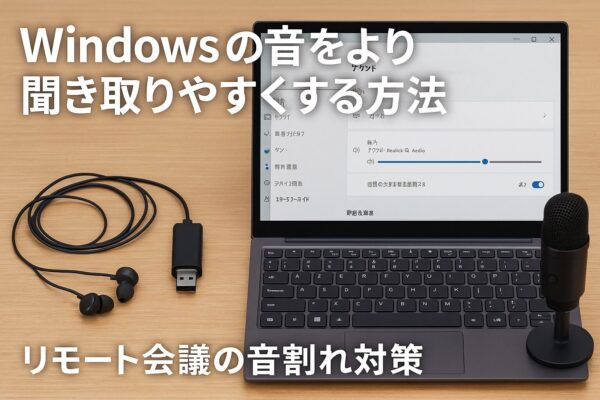
本記事では、Windowsの音を聞き取りやすくする設定方法と、リモート会議で音割れを防ぐための工夫(聞く側・話す側の両方)をわかりやすく解説します。
出力デバイスが自動で切り替わっていないか確認する
Windowsでは、イヤホンやモニター、Bluetooth機器を接続・切断した際に、音の出力先が自動で切り替わることがあります。その結果、「音量は上がっているのに聞こえない」「急に音が小さくなった」と感じるケースが少なくありません。
- 設定 → システム → サウンド → 出力デバイスを確認
- スピーカー/イヤホン/HDMI(モニター)など、意図しない機器が選ばれていないかチェック
- ZoomやTeamsなどの会議アプリ側でも、同じ出力デバイスが選択されているか確認
特に外部モニターやBluetooth機器を使っている場合は、Windowsとアプリで出力先が食い違いやすいため、両方を確認するのがポイントです。
ラウドネス イコライゼーションを有効にする
Windowsには「小さな音を持ち上げ、全体の音量差を少なくする」機能があります。
- スピーカーアイコンを右クリック →「サウンドの設定」
- 出力デバイスを選択 →「プロパティ」
- 「強化」タブで「ラウドネス イコライゼーション」にチェック
※PCやドライバーによっては「強化」タブが表示されず、代わりに「オーディオの強化」やメーカー独自の設定アプリ(Realtek Audio Console など)から同様の機能をオンにするケースもあります。項目名が違うだけで役割はほぼ同じなので、「ラウドネス」「音量を均一にする」といった説明がある項目を探してみてください。
これで、声や音楽の小さい部分が聞き取りやすくなります。
モノラル音声をオンにする
片耳だけで聞くときに便利な設定です。
- 「設定」→「アクセシビリティ」→「オーディオ」で「モノラル音声」をオン。
左右の音を統合して出力するため、声が抜けて聞こえることを防げます。
イコライザーで声を強調する
市販のサウンドカードや一部PCにはイコライザー機能があります。
- 人の声は「1kHz~4kHz」の帯域を中心に調整すると明瞭度が増します。
- 音楽鑑賞より「会話重視」に設定するとオンライン会議で効果的です。
音がこもる・割れるときの対処法
Bluetooth接続時は「通話用モード」になっていないか確認
Bluetoothイヤホンやヘッドセットを使っている場合、音がこもる原因として非常に多いのが「通話用(Hands-Free / Headset)モード」に自動で切り替わっているケースです。
通話用モードはマイク優先設計のため、音楽や相手の声が極端にこもったり、音質が悪く感じられます。
- 設定 → システム → サウンド → 出力で「ヘッドホン(ステレオ)」側が選ばれているか確認
- 「ヘッドセット」「Hands-Free」表記のデバイスが選ばれていたら変更する
- 会議アプリ側でもスピーカーとマイクの選択を見直す
この切り替えだけで「こもった音」が一気に改善するケースも多いため、Bluetooth利用時は必ず確認しておきましょう。
接続不良をチェック
イヤホンやスピーカーのプラグが半差しになっていないか、Bluetoothが不安定になっていないか確認しましょう。接触不良で「こもった音」になるケースは意外と多いです。
オーディオドライバを更新
古いドライバや壊れたドライバが原因で音が割れることがあります。
- スタートボタン右クリック →「デバイスマネージャー」
- 「サウンド、ビデオ、およびゲームコントローラー」を展開
- オーディオデバイスを右クリック →「ドライバーの更新」
また、オーディオドライバはWindows Update経由のものだけでなく、PCメーカーやRealtekなどの公式サイトで提供される専用ドライバの方が安定する場合もあります。更新後に不具合が出た場合は、デバイスマネージャーから元のドライバに戻す(ロールバック)ことで改善することもあります。
ドライバは、Windowsとハードウェア(スピーカーやマイク)をつなぐためのソフトウェアです。古いまま使い続けると互換性の不具合やバグによって音が割れる・出ないといった症状が出やすくなります。特に大規模なWindowsアップデート直後は、オーディオドライバの更新で改善するケースが多いため、トラブルが続く場合は必ず確認しておきましょう。
サンプルレート / ビット深度を変更
設定 → サウンド → 出力デバイス →「詳細プロパティ」→「詳細」タブから変更可能です。
おすすめ例→48000Hz(DVD品質)、16ビット もしくは 24ビット
※ 会議用途では 16ビットでも音質は十分です。むやみに高い設定にすると、PCによっては負荷や相性の問題で音割れの原因になることもあります。
サウンド効果を無効化
「仮想サラウンド」「バスブースト」などのエフェクトは、会話重視では不要です。
むしろ音割れやこもりの原因になるため、不要ならオフにしましょう。
あわせて、サウンド設定の「通信」タブで、「何もしない」を選んでおくと、通話中に他の音が極端に小さくなる現象も防ぎやすくなります。
【特集】リモート会議の音割れ対策
リモート会議では「聞く側」と「話す側」で問題点が異なります。両面から確認しましょう。
聞く側(相手の音が割れて聞きづらいとき)
- イヤホン・ヘッドセットを使用
スピーカーより直接耳に届くためクリアに聞こえます。 - Zoom / Teamsのノイズ抑制を調整
アプリ設定で「自動」または「高」にすると、雑音が減って声が聞き取りやすくなります。 - ネット回線を安定化
Wi-Fiが不安定なら有線LANや5GHz帯を利用しましょう。 - 相手にマイク調整をお願いする
「すみません、少し音が割れているようなのでマイク音量を下げていただけますか?」と伝えると改善することがあります。 - 会議アプリ側のスピーカー設定を確認
Zoom / Teams / Meet などの「設定>オーディオ」で、Windowsで選んだ出力デバイスと同じものが選ばれているか確認しましょう。
なお、Windowsでは機器の接続状況によって音の出力先が自動で切り替わることがあります。音が急に小さくなったり聞こえなくなった場合は、設定 → システム → サウンドで出力デバイスが意図した機器になっているか、あわせて会議アプリ側の設定も確認してみてください。
発する側(自分の声が割れてしまうとき)
- マイク入力音量を下げる
大声で話すと音が「クリップ」して割れる原因になります。 - マイクと口の距離を10~15cmに保つ
近すぎても遠すぎても音が不自然になります。 - ヘッドセットマイクを使う
ノートPC内蔵マイクよりも安定し、エコーやハウリングも減ります。 - 高音質モードをオフにする
アプリによっては「音楽用の高音質モード」があり、会話には逆効果になる場合があります。 - CPU負荷を下げる
重いアプリを同時起動していると、音声処理が追いつかず音が割れることがあります。
機材で改善する方法
ソフト設定で限界を感じる場合は、周辺機器を活用するのも効果的です。
- USB DAC / 外付けサウンドカード
オンボードより高品質な音声処理が可能。 - ノイズキャンセリング対応ヘッドセット
周囲の雑音を減らし、会議の声がクリアに聞こえます。 - 外付けマイク
リモート会議の音割れを大幅に減らせます。
もし設定だけでは改善しきれない場合は、周辺機器を活用することで音質をさらに向上できます。
特におすすめの機材を以下にまとめました。
[スポンサーリンク]
シーン別おすすめ設定
- オンライン会議 → ラウドネスON、ノイズ抑制ON、ヘッドセット利用
- 映画鑑賞 → サラウンド有効、低音ブースト
- ゲーム → イコライザーで中音域を強調(足音や効果音が聞きやすくなる)
- 高齢者利用 → モノラル音声ON、ラウドネスON
シーンごとに最適な設定を知っておくと、毎回細かく調整しなくても状況に合わせた音環境をすぐに作れるようになります。特にオンライン会議や学習では「声の聞きやすさ」、映画や音楽では「迫力や臨場感」、ゲームでは「方向感や細かい音の把握」と、求められるポイントが大きく異なります。普段よく使う用途を意識して一度設定を調整しておけば、ストレスなく快適に利用できるでしょう。
まとめ
ここまでご紹介した内容を整理すると、状況ごとにどのような設定や工夫を行えばよいかが一目で分かります。最後に、よくある症状と改善方法を一覧表にまとめましたので、ご自身の環境と照らし合わせながら活用してください。
※以下の一部リンクにスポンサーリンクを含みます。
| 症状・悩み | 改善方法 | おすすめ機材 [PR] |
|---|---|---|
| 音が小さい/聞き取りづらい | 音量ミキサー調整 ラウドネスイコライゼーション有効化 モノラル音声をオン | USB DAC |
| 音がこもる/割れる | 接続確認・ドライバ更新 サンプルレート調整 不要なサウンド効果をオフ | 高音質ヘッドセット |
| リモート会議で相手の声が聞きづらい | ヘッドセット利用 ノイズ抑制を有効化 回線を安定化 | 高音質ヘッドセット |
| 自分の声が割れて届く | マイク入力音量を下げる 口との距離を10〜15cmに 高音質モードをオフ | 外付け高品質マイク |
- Windowsのサウンド設定を見直すだけで「音が小さい」「こもる」といった問題は改善できます。
- リモート会議の音割れは、自分の設定+相手の環境の両方が関わるため、双方で工夫することが大切です。
- 機材を導入すればさらに快適な環境を整えられます。
音の悩みは環境によって原因が異なりますが、上記の方法を順に試せば多くの場合で改善可能です。ぜひご自身の環境でチェックしてみてください。
あなたにおすすめ関連記事
▶︎Bluetoothイヤホンが片耳しか聞こえない時の原因と解決法
▶︎ワイヤレスネットワークでデバイス同士にアクセスできなくなったときの解決法