はじめに
Windows 10や11のロック画面に表示される「Windows Spotlight(スポットライト)」をご存じですか?
毎日、自動的に美しい風景写真や注目コンテンツが配信される便利な機能です。世界各地の風景や建築物が映し出され、PCを開くたびにちょっとした旅行気分が味わえると人気があります。
しかし、
- 「気に入った画像を壁紙に固定したい」
- 「毎日変わるのが面倒だから、自分で好きな写真にしたい」
- 「画像が変わらない!止まったまま…」
といった声も少なくありません。
そこで本記事では、Windows Spotlightを自分好みの壁紙に変える方法、そして画像が変わらないときの対処法を、初心者の方にもわかりやすい手順で解説します。
また、Windows Update後にSpotlightが止まる/変わらないケースもあるため、後半に「止まったときの直し方」もまとめています。
Windows Spotlightとは?
まずは「そもそもSpotlightって何?」というところから整理しておきましょう。
- 配信元:Bingの画像サービス
- 表示場所:Windowsのロック画面(サインイン前)
- 特徴:
- 毎日異なる高解像度写真が自動表示される
- 「気に入りましたか?」のアンケートで好みを学習
- 時々、映画やゲームの広告も表示される
つまりSpotlightは「Microsoftが自動で選んだ壁紙+おすすめ情報」であり、ユーザーが直接選んだものではありません。ここが「変えたい」と思う人が多い理由なんです。
※補足:Windows 11では、ロック画面だけでなくデスクトップ背景にも「Windows スポットライト」を設定できる場合があります(設定場所が別なので混同に注意)。
方法① Spotlightをやめて「好きな壁紙に固定する」
なぜこの方法がいいのか?
Spotlightは確かに便利ですが、「毎日変わる」ことが逆にストレスになる方もいます。
自分のお気に入りの写真を固定しておけば、安心感があり、作業環境が安定するメリットがあります。
手順(Windows 11の場合)
- 設定を開く
Windowsキー + Iを押します。
- [個人用設定] → [ロック画面] を選択
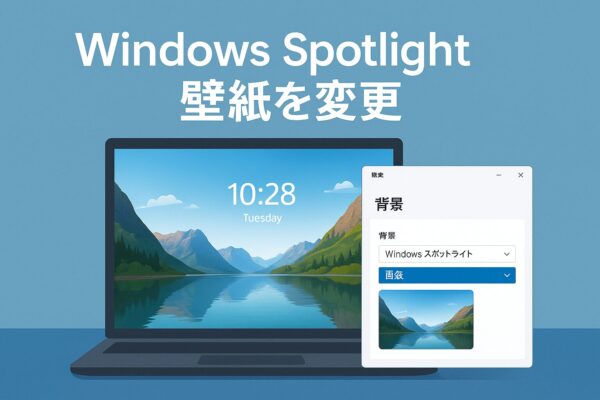
- 「背景」をクリックし、「画像」または「スライドショー」を選択
- 「画像」=お気に入りの1枚を固定
- 「スライドショー」=指定したフォルダ内の写真を順番に表示
- [参照] から好きな写真を選んで完了
これで、毎回同じ画像(または自分で選んだ画像)がロック画面に表示されるようになります。
方法② Spotlight画像を保存して壁紙に使う
「毎日変わるのは楽しいけれど、気に入った画像を保存したい!」という方もいます。
実はSpotlightの画像はPC内に一時保存されているので、少し工夫すれば保存できます。
手順
- ファイルエクスプローラーを開く
- アドレスバーに以下をコピー&貼り付け
%localappdata%\Packages\Microsoft.Windows.ContentDeliveryManager_cw5n1h2txyewy\LocalState\Assets - 大量のファイルが並びますが、拡張子がついていません。
- 好きなファイルをコピーして、任意の場所に貼り付けます。
- 「.jpg」をファイル名の末尾に追加すると画像として表示されます。
※コツ:最初に「Spotlight保存」などのフォルダをデスクトップに作って、そこへコピーしてから作業すると安全です(元のAssets内は触らない)。また、拡張子が見えない場合はエクスプローラーの「表示」→「表示」→ファイル名拡張子をオンにしてください。
ポイント
・横長(1920×1080付近)が壁紙向きです。
・目的の画像が見つからない時は「更新直後(ロック画面を何回か表示)」後に再確認してください。
※保存しておけば、好きなときに自分の壁紙として再利用できます。
方法③ Spotlightが変わらない/出ない時の対処
Spotlightは自動配信のため、ネットワークやキャッシュ不具合で画像が更新されないことがあります。
よくある原因と解決法
1.インターネット接続不良
Spotlightはオンライン更新が必須です。
→ Wi-Fiや有線接続が正常か確認しましょう。
2. キャッシュ破損
画像キャッシュが壊れると更新されません。
→ 設定を一度「画像」や「単色」に切り替え、その後「Windows スポットライト」に戻すと再読み込みされます。
3.コンテンツ配信の設定がオフになっている
Spotlightは「コンテンツ配信」の設定がオフだと止まりやすいです。
→ 設定 → 個人用設定 → ロック画面(またはプライバシー関連の「診断データ/おすすめ」)で、ロック画面のヒント表示やおすすめ表示がオフになっていないか確認し、必要なら一度オンにしてみてください。
4.いったん「背景」を切り替えて戻す(軽いリセット)
→ 背景を「画像」へ変更 → いったんロック画面を表示 → その後「Windows スポットライト」に戻すと、配信が再開することがあります。
5.コンテンツ配信サービスのリセット
コマンドでSpotlightのキャッシュをクリアできます。
⚠️PowerShellでの再登録が不安ならここは飛ばしてOKです。
PowerShellを管理者で起動- 以下を入力:
Get-AppxPackage -allusers *ContentDeliveryManager* | Foreach {Add-AppxPackage -DisableDevelopmentMode -Register "$($_.InstallLocation)\AppXManifest.xml"} - PCを再起動すると再び新しい画像が配信されます。
方法④ Spotlightの広告・おすすめ表示を減らす(オフ含む)
「広告っぽいものが嫌」「シンプルな画面がいい」という方は、Spotlightを完全に無効化できます。
※注意:「広告だけを完全に消す」というより、Spotlightそのものをやめてシンプル表示にするのが確実です。
手順
- 設定 → 個人用設定 → ロック画面
- 「背景」を「画像」または「スライドショー」に変更
- 「Windows スポットライト」を選ばなければOK
これで今後はSpotlightは表示されなくなります。
Spotlightを便利に使うコツ
「気に入りましたか?」はちゃんと回答すると、表示される傾向が少しずつ好みに寄ります
気に入った画像は保存して壁紙に固定(方法②で保存→個人用設定で壁紙に設定)
再発防止のコツ
- 定期的にWindows Updateを適用して最新状態に保つ
- ネットワーク接続を安定させる
- 不具合が続くときは「インプレースアップグレード」でシステムを修復
また、不具合を防ぐためには「使い方の習慣化」も大切です。たとえば、月に1度はディスクのクリーンアップを行ってキャッシュや不要ファイルを整理する、最新のドライバーを自動更新に任せず手動でチェックする、といった小さな習慣がトラブル予防につながります。定期的なメンテナンスを心がけることで、Spotlightを含む壁紙機能を安定して楽しめます。
[スポンサーリンク]
毎日PCを使うなら
個人用設定や壁紙、写真活用、Windowsトラブル対処の本を横断的にチェックするなら読み放題がラク。まずは無料体験で合う本を見つけてから購入でもOKです。
まとめ
Windows Spotlightは、ロック画面に自動で美しい写真を表示してくれる便利な機能です。
ただし「好きな画像にしたい」「変わらない」「出ない」と感じたら、次の順で対応するとスムーズです。
- 毎回同じ画像にしたい → ロック画面の背景を「画像/スライドショー」に変更
- Spotlightは続けたいけど保存したい → Assetsフォルダから画像をコピーして「.jpg」を付けて保存
- 変わらない/出ない → 背景をいったん別設定にして戻す →(ダメなら)キャッシュ再登録を最終手段で試す
ロック画面は毎日必ず目に入る場所です。自分に合う設定にして、気持ちよくPCを開ける状態にしておきましょう。
おすすめ関連記事
・お気に入りの動画をWindowsでスクリーンセーバーにする方法|VLC活用+注意点まとめ
・Windows 11・知らなきゃ損な“隠れ機能”でゲーム体験を一気に快適化
・【困った!】Windowsクリップボード履歴ウインドウが画面の外に消えたときの戻し方