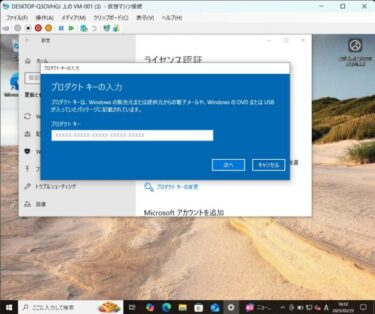
「まだWindows 10を使っているけど、このままで大丈夫?」
Windows 10 は 2025年10月14日にサポートが終了しました。PCが突然使えなくなるわけではありませんが、何もしないまま使い続けると、時間が経つほど危険度が上がるのが現実です。
この記事では、サポート終了後のWindows 10をできるだけ安全に使い続ける方法(ESU)、そして移行・買い替え・別OSといった現実的な選択肢を、迷わない順に整理して解説します。
サポート終了で何が起こるのか?
セキュリティ更新が原則止まる

最も大きいのは、新しい脅威に対応するセキュリティ更新が提供されなくなることです。
OSの脆弱性が修正されないまま残りやすくなり、乗っ取り・情報漏洩・金銭被害につながるリスクが上がります。
不具合が「直らない」状態になりやすい
サポートが終わると、一般的な不具合の改善や互換性の調整も期待しにくくなります。
「一部アプリが急に不安定」「周辺機器が動かない」などが起きても、OS側の修正が来ないため、自衛(回避策・代替手段)が必要になります。
ソフト・周辺機器の互換性が落ちていく
OSがサポート外になると、ソフト会社や周辺機器メーカーが動作保証を終了し始めます。
最初は普通に使えても、時間が経つほど「最新版が入らない」「更新で動かなくなる」ケースが増えていきます。
サポート終了後に使い続けるリスク
- ウイルス感染や不正アクセスの危険が高まる
- パスワード・個人情報の流出リスク
- アプリや周辺機器の互換性が落ちやすい
- トラブル時にメーカーやベンダーのサポートが受けにくい
- 新しい機能や最新セキュリティの恩恵を受けにくい
「今は動くから大丈夫」と感じやすいのですが、リスクは“徐々に増えるタイプ”です。だからこそ、次のESU(延長更新)をまず押さえるのが現実的です。
ESU(拡張セキュリティ更新)で1年延長できる
Microsoftは、Windows 10をどうしても使い続けたいユーザー向けに Extended Security Updates(ESU) を提供しています。
ESUはセキュリティ更新だけを追加で受け取れる仕組みで、新機能追加や一般的な不具合修正は含まれません。
個人向けESUは、登録方法によって追加費用なしにもできます(※条件あり)。どの方法でも、更新の提供は 2026年10月13日までの1年間です。
ESUを“追加費用なし”で使える条件
- Microsoftアカウントでサインインしている
- PCの設定同期(Windows Backup / 設定の同期)を有効にしている
この条件を満たすと、ESUを追加費用なしで登録できる場合があります。
「同期はしたくない」場合でも、Microsoft Rewards 1,000ポイントか、30ドル相当の一回払いで登録できます。
ESUの登録場所(どこから申し込む?)
ESUの登録は、基本的に Windows Update 画面から行います。
「設定」→「更新とセキュリティ」→「Windows Update」に、ESUの登録案内が表示されたら、画面の手順に沿って進めてください。
※登録前は、更新が止まっている状態=より脆弱になりやすい状態です。延命するなら早めにESU登録をおすすめします。
今後の選択肢(迷ったらこの順番)
1. Windows 11へアップグレード(対応PCなら最優先)
PCが要件を満たすなら、Windows 11へ移行するのが最も安全でラクです。
対応可否は、PCの仕様(TPM / Secure Boot / CPU世代など)で変わるため、Microsoftの案内やPC要件チェックで確認するのが確実です。
2. 新しいPCへ買い替え(古いPCほどコスパが良い)
HDD搭載の古いPCや、年数がかなり経っているPCは、延命より買い替えの方が結果的に安いことも多いです。
特に、作業が重い・フリーズが多い・バッテリーが弱い場合は、買い替えでストレスが一気に減ります。
[PR]
買い替えを検討中の方へ
Windows 10サポート終了を機に、新しいPCに切り替えるのもおすすめです。 ソフマップのBTOモデルなら在宅ワークや動画編集にも快適な構成を選びやすいです。
▶ ソフマップのBTOモデルを見る3. 他OSへ移行(旧PCを安全寄りに活用)
Windows 11非対応の旧PCを延命するなら、軽量OSも現実的です。
- ChromeOS Flex(ネット・動画・メール中心なら相性◎)
- Linux(Zorin OS / Linux Mint など“Windowsに近い”ものもある)
「Windowsアプリが必須」なら向きませんが、用途を割り切ればセキュリティ面で有利です。
Windows 10を延命する場合の“最低限”対策
「買い替えは難しい」「限定用途だからまだWindows 10で」…という場合は、やり方次第で被害を小さくできます。
- ESUに登録(延命するなら最優先)
- バックアップ(外付けSSD+クラウドなど二重が理想)
- 怪しいメール添付・不審サイトを避ける(体感より“確率”が効く)
- ネットバンキングや重要決済は、可能なら別端末へ分離
- 不要アプリ・不要拡張を減らして“攻撃面”を小さくする
特にバックアップが命綱です。延命中のトラブルは「直す」より「戻す」が早いことが多いので、復元できる環境を作っておくと安心です。
よくある質問(FAQ)
Q. サポート終了後も普通に使える?
A. 使えますが、更新が止まることでリスクが上がります。延命するならESUが現実的です。
Q. ESUはいつまで?
A. 個人向けは 2026年10月13日までの1年間です(登録方法は複数あります)。
Q. オフラインなら安全?
A. リスクは下がりますが、USBや持ち込みファイル経由の感染などはゼロではありません。用途を限定し、バックアップ前提で運用しましょう。
まとめ:延命するなら「ESUで時間を買って、移行準備」が正解
- まずESUで最低限のセキュリティ更新を確保
- 同時にWindows 11移行/買い替え/別OSの準備を進める
- バックアップは最優先(復元できる状態が安心)
Windows 10は長年の相棒ですが、いまは「延命」か「移行」かを決めるタイミングです。無理なく、でも先延ばしせず、できるところから整えていきましょう。
【おすすめ記事】
▶︎Windows 10「アップグレード」「買い替え」「代替策」など4つの選択肢をご紹介