Windowsの更新後に「SSDが認識されない/ドライブが消えた」と感じるトラブルが、一定数報告されています。
ただし結論から言うと、現時点で「Windows UpdateがSSDを物理的に壊している」と公式に断定できる根拠はありません。報道ベースでも、Microsoftは調査の結果として更新プログラムとドライブ故障の直接的な関連は確認できないと説明しています。
また、疑いの目が向けられたSSDコントローラメーカー側も、長時間の検証で一般向けの正式ファームウェア環境では再現できなかったとしています。
重要:この件は「公式の既知の不具合」として、Windows 11(24H2)のRelease healthに“SSD消失”が明記されているわけではありません(別の既知問題は掲載あり)。
とはいえ、ユーザー側では大容量の連続書き込み(大型ゲームのダウンロード/展開、巨大コピーなど)をきっかけに「一時的に見えなくなる」系の報告が語られやすいのも事実です。
この記事では、犯人探しではなく、「OS側の表示トラブル」なのか「ハード側の認識断」なのかを最短で切り分け、データを守りつつ復旧に近づくための実務手順をまとめます。
まず最初に:やってはいけないこと(データ保全)
- むやみにベンチマーク/デフラグ/修復ツールを回さない(書き込みが増えると悪化することがあります)
- 初期化・フォーマットは最後(“見えないだけ”のケースもあります)
- 作業前に可能なら別ドライブへバックアップ(読めるうちに最重要データから)
症状の典型例
- BIOS/UEFIでドライブが表示されない(または出たり消えたりする)
- Windows起動後、エクスプローラー/ディスクの管理に出てこない
- デバイスマネージャーの「ストレージ コントローラー」「IDE ATA/ATAPI」配下に警告
- 大容量の連続書き込みの直後に起きた気がする(大型コピー/展開など)
原因候補(よくある順)
- “見え方”の問題(ドライブ文字、オフライン、認識遅延、電源管理の影響)
- ストレージコントローラ/ドライバの相性(AHCI/RAID、Intel RST/AMD、チップセット周り)
- BIOS/UEFIやファームウェアが古い(SSDユーティリティで更新有無を確認)
- 物理要因(SATAケーブル接触、電源、発熱、ポート劣化)
- 暗号化・バックアップ・常駐ソフトの競合(I/Oタイミングが変わる)
※「更新が入った直後に起きた」=「更新が物理破壊した」とは限りません。Microsoftは調査の結果、特定の更新(例:KB5063878)との因果関係は確認できないとしています。
最短で切り分けるフロー(ここが本題)
目標:「BIOSでも見えない=ハード寄り」か、「Windowsだけ見えない=OS/ドライバ寄り」かを最短で判定します。
1. BIOS/UEFIで認識しているか
- 見えない:ケーブル/電源/温度/ポート/SSD本体の線が濃厚。SATAなら差し直し・別ポートへ。可能なら別PC/外付けアダプタで確認。
- 見える:Windows側の切り分けへ進む。
2. Windowsの「ディスクの管理」で状態確認
- 未割り当て/オフライン/ドライブ文字なし、になっていないか確認(文字割り当てで戻るケースあり)
- “初期化しますか?”が出ても、中身が必要なら即OKしない(まず救出)
3. デバイスマネージャー:ストレージ周りの警告
- 「ストレージ コントローラー」「IDE ATA/ATAPI」配下に警告がある場合、マザーボード/PCメーカー配布のドライバを優先して更新
4. 高速スタートアップを一時OFF(挙動が変わることがあります)
「電源オプション > 電源ボタンの動作を選択 > 高速スタートアップを有効にする」のチェックを外し、完全シャットダウン→起動を試します。
5. 直前の更新をロールバック(“原因追及”より復旧優先)
「設定 > Windows Update > 更新の履歴 > 更新プログラムをアンインストール」から、直前の累積更新を外して挙動が変わるか確認します。特定KB名が話題になることがありますが、Microsoftは調査の結果、少なくともKB5063878と故障の因果は確認できないと説明しています。
6. SSDファームウェア/BIOSを最新へ
- SSDメーカーのユーティリティでファーム更新(例:Samsung Magician / WD Dashboard等)
- マザーボードBIOS/UEFIとチップセットも更新
なお、Phison側は「初期(検証用)ファームや古いBIOS」など、一般向けと異なる条件が混ざると誤解が広がりやすい点にも触れています。
それでもダメなら:救出と判断の基準
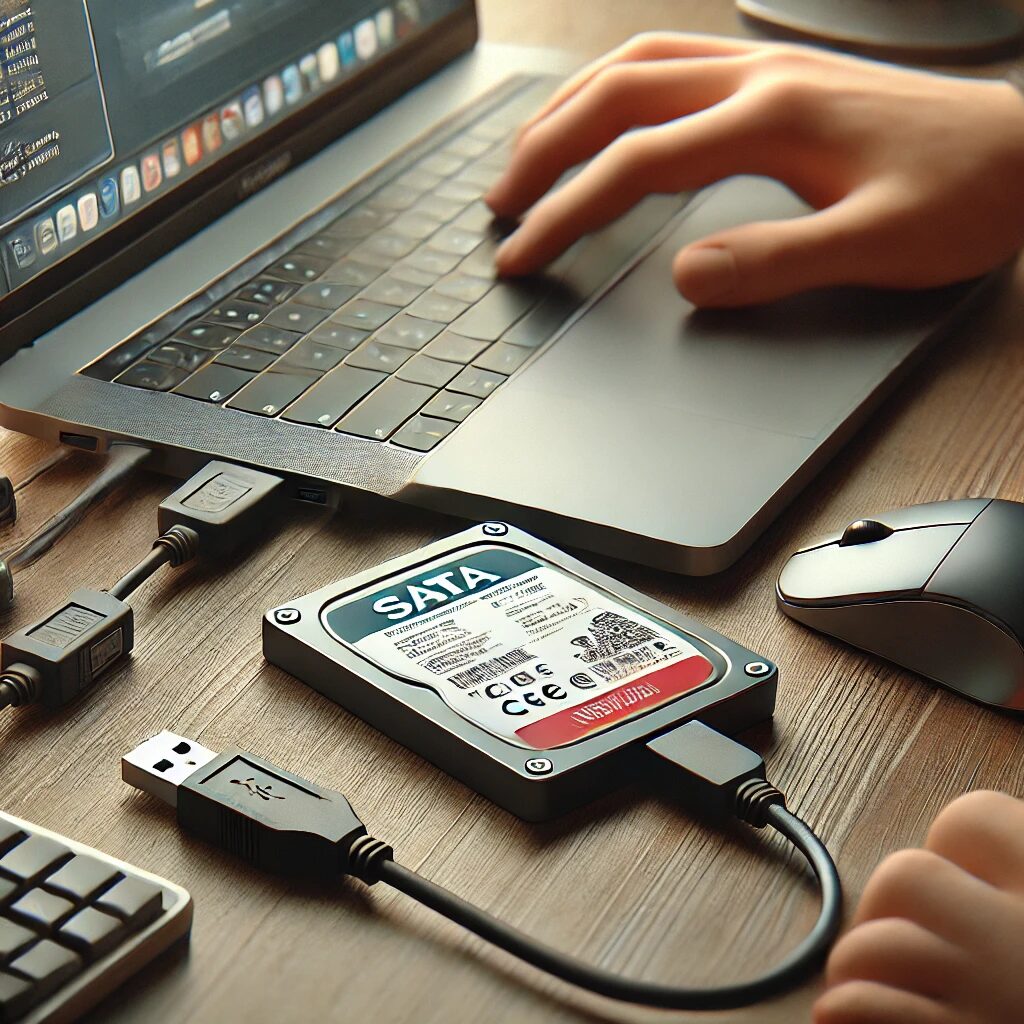
- 別PC/外付け(USB-SATA/NVMeケース)で読めるかを確認し、読めるなら最重要データから退避
- SMART(代替処理済・CRC・温度)に異常が出るならハード寄り。無理せず交換/業者も検討
- BitLockerを使っていた場合は回復キーを準備してから作業
予防策(更新と安全に付き合う)
- イメージバックアップ+クラウド/外付けの二重化
- 更新は即日入れない(業務PCは特に:数日様子見+バックアップ後)
- SSDファーム/BIOS/チップセットは定期的に最新化
- 大容量コピーや展開は一気にやらず分割(不安なときは特に)
Windowsの更新トラブルは、発生してから対処するより「起きても困らない状態」を作っておくことが最重要です。
SSD消失のような症状は、必ずしもOS更新そのものが原因とは限らず、ファームウェア・電源・温度・ドライバの組み合わせで表面化するケースが少なくありません。
そのため、「更新を止める」よりも、
①バックアップの習慣化 → ②更新の様子見 → ③環境の定期メンテナンス
という流れを作っておくことで、トラブル時の被害を最小限に抑えられます。
[PR] スポンサーリンク
まとめ
「更新後にSSDが消えた」という体験は強烈ですが、現時点でWindows UpdateがSSDを物理的に壊していると断定できる公式情報はありません。Microsoftは調査の結果として関連性を否定し、SSDコントローラ側も一般向け条件で再現できないとしています。
だからこそ、結論は「更新を怖がって止める」ではなく、バックアップ/切り分け手順/ファームとBIOSの整備で“事故っても戻れる状態”を作るのが最も現実的です。
おすすめ関連記事
・Windows月例更新でSSDが消える?原因と安全対策を総まとめ
・Phison SSDのプレリリースファームウェアが原因だったSSD消失問題の真相と対策