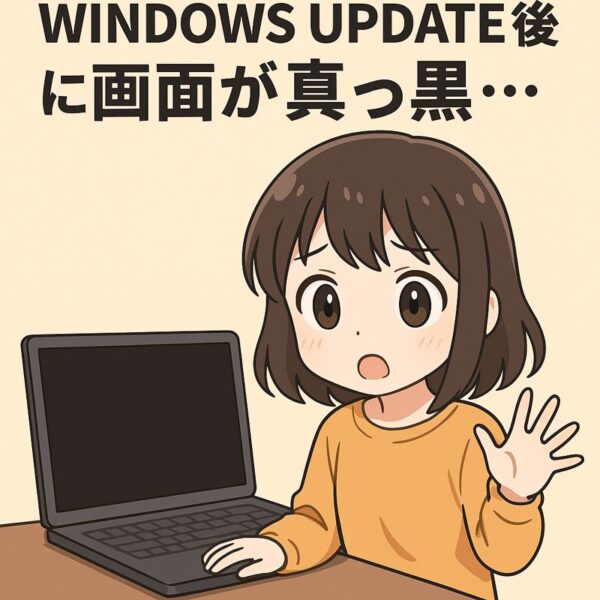
Windows Updateのあと、再起動したら突然 画面が真っ黒のまま何も反応しない…。
そんな経験はありませんか?
実は私も、昨日のアップデート直後にブラックアウトが発生し、全く操作できない状況になりました。
- 画面が真っ暗
- マウスも動かない
- キーボードも無反応
仕方なく強制終了し、再度起動しても同じ状態…。
2回目の再起動でようやくログイン画面に戻れたという、少しヒヤッとする出来事でした。
しかし調べてみると、これは 故障ではなく“アップデート直後に起こりやすい現象”のひとつだとわかりました。
同じような体験をした方の参考になればと思い、この記事にまとめます。
なぜアップデート後にブラックアウトが起きるのか?
Windowsの大型アップデートや品質更新プログラムでは、
内部で大量の再構成やドライバの再読み込みが行われます。
その際、以下のような理由で画面が真っ黒になったり、反応しなくなったりすることがあります。
① グラフィックドライバの再読み込み
アップデート後、GPUドライバが一時的に再構成されることがあり、
その間 数秒〜数十秒画面が真っ黒になることがあります。
まれに復帰しないため、強制終了が必要になるケースも。
② アップデート後の初回起動で「最適化処理」が走る
内部では作業していても、画面には何も表示されないことがあります。
特に 24H2/25H2 系は内部変更が多く、この現象が起きやすい印象。
③ セキュアブートやシステム保護機能の再構成
一時的に起動処理が止まって見えることがあります。
一時的な“あるある現象”の可能性が高い
今回の私のように、
- 強制終了
- 再起動
- 2回目で正常起動
というパターンは、ユーザー報告の中でも特に多い“軽トラブル”です。
深刻なシステム破損や故障ではないことがほとんどなので、一度復帰してしまえば、特別な対処をする必要もないケースが多いです。
確認しておきたいチェック項目
「また同じことが起きたら…」と心配になる方は、以下を実施すると安心です。
● システムファイルチェック
sfc /scannow→ Windowsの内部ファイルの破損を確認。
DISM /Online /Cleanup-Image /RestoreHealth→ システムイメージの整合性を修復。
● グラフィックドライバを更新する
NVIDIA/Intel/AMD いずれも、アップデート直後に最適化版が出ることがあります。
● 高速スタートアップを一時的にオフにする
ブラックスクリーンが改善することが多いポイント。
● SSDの健康状態チェック
劣化していると起動トラブルが起きやすくなります。
こんなときは要注意
以下に該当する場合は、単なる「よくある現象」ではなく、より深い原因が潜んでいる可能性があります。
- ブラックアウトが 毎回 起きる
- 起動に5分以上かかる
- ログイン後も頻繁に画面が真っ暗になる
- 更新後からフリーズが急増した
- ドライバ更新後も改善しない
この場合は、追加の原因(SSD劣化・ドライバ不整合・電源管理不具合)なども疑います。
アップデート直後のブラックアウトが起きやすい環境条件
実は、アップデートに伴うブラックアウトは どんなPCでも等しく起きるわけではありません。今回いくつかのケースを調べてみたところ、特に次のような環境では症状が出やすい傾向がありました。
● 1. 外付け機器が多いPC
USBハブ・外付けSSD・モニター・カードリーダーなど、
周辺機器が多いほど 起動時の認識処理が複雑になり、画面が固まりやすくなることがあります。
特に外付けSSDをブート順より上に認識してしまう場合、
Windowsが一瞬“どこから起動するか”迷ってしまい、
ブラックアウトに近い挙動になることがあります。
● 2. 直前までスリープや休止状態を多用していた場合
アップデート前からスリープを多用していると、
内部キャッシュやメモリ内容が古いまま蓄積されており、
アップデート後の再起動で 一気に整合処理が走って画面が止まって見えることがあります。
これは Windows 10 時代から多い“古典的な症状”でもあります。
● 3. Windows Update が「2回に分けて」入ったケース
実は品質更新プログラムは、
- 再起動前の処理
- 再起動後の追加処理
の 2段階で構成されていることがあり、
この後半処理で画面が真っ暗になりやすい傾向があります。
私のケースも、おそらくこの「後半処理」が静かに進んでいたのだと思います。
ブラックアウトで“やってはいけない”こと
不安になるといろいろ試したくなりますが、実は やってはいけない行動 もあります。
✕ 1. ケーブルを抜き差ししまくる
HDMI や USB を抜き差しすると、Windowsがさらに混乱し、復帰が遅れるリスクがあります。
✕ 2. 電源ボタンを長押ししまくる
強制終了は「最後の手段」であり、連続して行うとファイル破損の原因になります。どうしても反応がないときだけにしましょう。
✕ 3. BIOS設定を安易に変更する
ブート順・CSM・Secure Boot をいじってしまうと、問題が深刻化することもあります。
逆に“やっていい”簡易チェック
ブラックアウトがあったとしても、以下が正常なら深刻ではありません。
✅起動後、アプリが普通に動く
✅更新履歴に「正常に完了」と表示
✅デバイスマネージャーに警告マークがない
✅イベントビューアーに重大エラーが連続していない
これらが問題なければ 「たまたま固まっただけ」 で終わるケースが多いです。
私が最終的に感じたこと
今回のブラックアウトは、正直少し焦りました。しかし原因を調べてみると、
- 更新直後の初期処理
- ドライバの再読み込み
- 内部の最適化が終わるまでの一時停止
など、Windowsでは昔から時々発生する“あるある現象” であることがわかりました。
むしろ、強制終了 → 2回目で普通に起動したことは、Windowsが内部で問題を自己修復できている証拠でもあります。同じ症状が出た方は、
「PCが壊れた!」と慌てる前に、
まずは 一度だけ強制終了 → 再起動 を試してみるのがおすすめです。
まとめ
アップデート後に突然画面が真っ黒になると、不安になります。ですが今回のように、
- アップデート直後
- 1~2回の再起動で復帰
- その後は普通に使える
という場合、Windows側の“初期処理の影響”で特に珍しくない現象です。
一度復帰すれば過度に心配する必要はありませんが、気になる場合は「システムファイルチェック」などを行えばより安心できます。もし同じ現象を経験された方は、「こんなこともあるんだな」と軽く受け止めて大丈夫です。
おすすめ関連記事
【裏技あり】「シャットダウンします」から動かないPCを安全に復旧する方法・
・【固まった?】「アプリケーションのインストールを行っています」で進まないときの対処法(Windows)
・【保存版】突然の「デバイスに問題が発生したためPCを再起動する必要があります」—ブルースクリーン(BSoD)の原因と安全な復旧手順