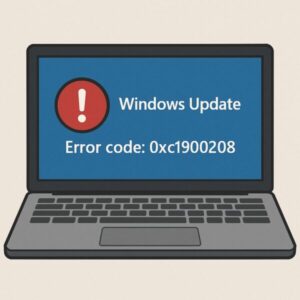
Windows 10 や Windows 11 をアップグレードしようとしたときに、
「エラーコード:0xC1900208」
「互換性のないアプリケーションが原因で、アップグレードできません」
と表示されて先に進めなくなることがあります。
このエラーは、パソコンが壊れているわけではなく、
インストールされているアプリやドライバーの一部が、新しい Windows と相性が悪いと判断されたために、アップグレードが安全のため停止している状態です。
問題なのは、多くの場合
「どのアプリが原因なのか」が画面に表示されないことです。
そのため、何を直せばいいのかわからず困ってしまう方が少なくありません。
この記事では、エラー 0xC1900208 の意味から、原因の見つけ方、実際に成功しやすい対処法までを、順番にわかりやすく解説します。
エラーコード 0xC1900208 とは?
0xC1900208 は、Windows のアップグレード中に行われる
互換性チェック(安全確認)で問題が見つかった場合に出るエラーです。
Windows はアップグレードの途中で、
・このアプリは新しい Windows で動かないかもしれない
・このドライバーは起動不能の原因になる可能性がある
と判断すると、強制的に処理を止めます。
これは失敗ではなく、トラブルを防ぐためのブレーキです。
そのため、原因となるアプリやドライバーを取り除けば、アップグレードが通るケースは非常に多いです。
原因になりやすいアプリ・ドライバーの例
0xC1900208 の原因は環境によって異なりますが、特に多いのは次のようなものです。
・サードパーティ製のウイルス対策ソフト
・業務用や学内用の VPN クライアント
・バックアップソフトやディスク管理ツール
・仮想化ソフト、仮想ドライブ関連
・PCメーカー独自の常駐アプリ(最適化、接続支援、ホットキーなど)
・古いプリンタ、スキャナ、Bluetooth、Wi-Fi などのドライバー
見た目は「普通のアプリ」でも、内部でドライバーとして動いているものは特に影響が大きくなります。
まずやっておきたい事前準備
作業を始める前に、次の2点だけは必ず確認してください。
・大切なデータのバックアップを取る
・システムドライブに十分な空き容量を確保する(目安は 30GB 以上)
これだけで、途中トラブルのリスクを大きく減らせます。
対処法① アップグレード方法を変えて原因を表示させる
Windows Update では原因が表示されないことがあります。
その場合は、Microsoft 公式のアップグレードツール(インストールアシスタントなど)を使ってみてください。
別の方法でアップグレードを行うと、
「このアプリを削除してください」
と具体的な名前が表示されることがあります。アプリ名が表示された場合は、そのアプリがほぼ原因です。
対処法② よくある原因アプリを一時的に外す
原因が表示されない場合でも、次のジャンルは優先的に確認してください。
・ウイルス対策ソフト
・VPN ソフト
・バックアップや暗号化関連ソフト
単に「無効化」しただけでは足りないことがあり、一時的にアンインストールする必要があるケースもあります。アップグレード完了後に再インストールすれば問題ありません。
対処法③ クリーンブートで干渉を止める
アプリを消したくない場合は、Windows を「必要最低限の状態」で起動してアップグレードを試す方法があります。
これをクリーンブートといいます。手順の概要は次の通りです。
・msconfig を開く
・Microsoft 以外のサービスをすべて無効にする
・スタートアップアプリをすべて無効にする
・再起動してアップグレードを実行
アップグレードが終わったら、元の設定に戻せます。
対処法④ 互換性チェックのログを確認する
画面に何も出なくても、Windows はアップグレード中にログを作成しています。CompatData や ScanResult といったファイルの中に、
「ブロックされたアプリやドライバー名」が記録されていることがあります。
ログの中で
「BlockingType = Hard」
と書かれている項目が、強制的に止めている原因です。
対処法⑤:DISM と SFC で Windows の内部状態を整える
互換性エラー「0xC1900208」は、アプリやドライバーの問題が原因であることが多いですが、
実はそれだけでなく、Windows のシステムファイルが一部壊れていることが影響している場合もあります。
たとえば、過去の更新失敗や強制終了が重なった結果、
Windows の内部ファイルに不整合が起きていると、
アップグレード時の互換性チェックで「安全に進められない」と判断され、エラーが出ることがあります。
実行手順(初心者向け)
- スタートボタンを右クリック
- 「ターミナル(管理者)」または「コマンドプロンプト(管理者)」を選択
- 黒い画面が開いたら、次のコマンドを入力して Enter キーを押します。
DISM /Online /Cleanup-Image /RestoreHealth
※ 処理には数分〜10分程度かかることがあります。
※ 途中で止まっているように見えても、そのまま待ってください。
- 完了したら、続けて次のコマンドを入力します。
sfc /scannow
「検証が 100% 完了しました」と表示されたら、PCを再起動します。
実行後に確認すること
再起動が終わったら、もう一度 Windows のアップグレードを実行してみてください。内部ファイルの不整合が原因だった場合、これだけでエラーが出ずに先へ進めるようになるケースがあります。
対処法⑥ ドライバーを更新する
特に次のドライバーは影響しやすいです。
・ストレージ(SSD、NVMe)
・ネットワーク(Wi-Fi、有線)
・グラフィック(GPU)
デバイスマネージャーだけでなく、PCメーカー公式サイトから最新ドライバーを入れる方が安全な場合もあります。
原因アプリを「安全に特定」するコツ(手当たり次第を防ぐ)
0xC1900208で困るのは、原因が分からないまま不要なアプリまで消してしまいがちな点です。そこで、削除や初期化に進む前に「安全に絞り込む」手順を入れておくと、失敗が減ります。
まずおすすめなのは、アップグレードを再実行する前に「最近入れたもの」を洗い出すことです。設定の「アプリ」からインストール日順に並べ替えると、直近で入ったVPN、セキュリティ、バックアップ、最適化系が見つけやすくなります。特に、ドライバーを含むツール(ネットワーク系、仮想化、ディスク管理)は影響が大きいので優先的に疑ってください。
次に「周辺機器」を一度外すのも有効です。プリンタ、スキャナ、外付けHDD、USBドングルなどは、古いドライバーが残っていると互換性チェックで止まる原因になります。アップグレード作業中だけ外して試すと、原因が周辺機器側かPC側かを切り分けできます。
最後に、どうしても原因が掴めないときは「クリーンブートで通す→通ったら原因を戻しながら特定」という順序が一番効率的です。アップグレード後に1つずつ元に戻せば、どれが犯人だったかを安全に見つけられます。
どうしても直らない場合の判断
ここまで試してもエラーが出続ける場合は、
・削除しきれていないドライバーが残っている
・常駐アプリが複雑に絡み合っている
可能性が高くなります。その場合は、
・クリーンブートで再挑戦
・時間を節約したいならクリーンインストール
という判断が現実的です。
まとめ
エラー 0xC1900208 は、
「互換性の問題があるため、アップグレードを止めている」
という意味のエラーです。多くの場合は、
・原因アプリやドライバーを見つけて外す
・常駐の干渉を止める
ことで解決します。
焦って初期化する前に、まずは原因を一つずつ切り分けてみてください。正しく対処すれば、アップグレードできる可能性は十分にあります。
おすすめ関連記事
・Windows Updateエラー「0x800705b4」の原因と完全対処法