はじめに
Windows Update のあとから、
「何もしていないのにファンが回り続ける」
「シャーッという音が止まらず不安になる」
そんな経験はありませんか?
特に夜や静かな場所では、ファン音が目立ちやすく、
「このまま壊れるのでは?」
「電源を切った方がいい?」
と心配になる方も多いと思います。
ですが結論から言うと、
Windows Update後にファンが回り続ける現象の多くは“故障ではありません”。
本記事では、
- なぜファンが止まらないのか
- 放置してよいケース/注意が必要なケース
- 初心者でもできる安全な対処法
を、専門用語をできるだけ使わずに解説します。
よくある症状
まず、よく見られる症状を整理します。
- 起動直後からファンが全開で回る
- Windows Update直後から急にうるさくなった
- 画面を操作していなくてもファン音が続く
- スリープ復帰後にファンが止まらない
- ノートPC本体がいつもより熱く感じる
これらはすべて、更新後によく起きる代表的なパターンです。
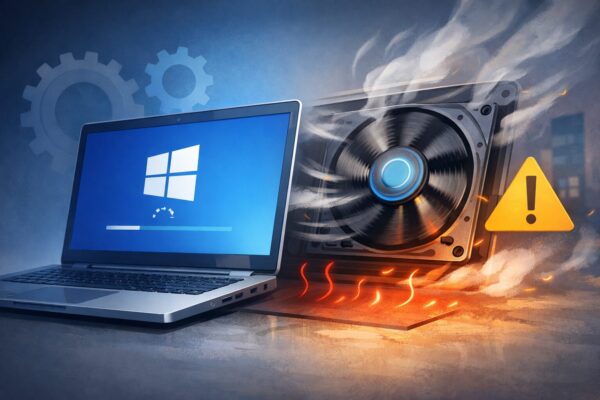
原因① Windows Update後の「裏処理」が動いている
Windows Updateが完了したように見えても、
実はその裏ではさまざまな処理が続いています。
代表的なのが次のようなものです。
- Windows Modules Installer Worker
- 更新ファイルの最適化
- セキュリティスキャン(Defender)
- インデックス(検索用データ)の再構築
これらはCPUを集中的に使うため、
発熱 → 冷却のためにファンが高速回転します。
見た目は「何もしていない」状態でも、
PCの中ではフル稼働していることが多いのです。
※この現象は、PCが重くなる症状とセットで起きることもあります。
原因② 実は「正常動作」なケースも多い
次の条件に当てはまる場合は、
基本的に様子見で問題ありません。
- Update直後〜数時間以内
- 初回起動後
- 再起動しても一時的にファンが回る
Windowsは更新後、
「今後安定して動かすための最適化」を行います。
この最中に無理に電源を切ると、
- 更新失敗
- 次回起動時の不具合
につながることもあります。
👉 1〜2時間程度はそのまま置くのが安全です。
原因③ 注意が必要な「異常パターン」
次の場合は、少し注意が必要です。
- 半日〜翌日になってもファンが全開
- CPU使用率が常に高い状態
- 本体が触れないほど熱くなる
- 更新が「失敗」や「保留」のまま
この場合、
- Update処理がループしている
- 何らかの不具合が起きている
可能性があります。
今すぐできる確認方法(初心者向け)
1. タスクマネージャーを確認
Ctrl + Shift + Esc でタスクマネージャーを開き、
「CPU」や「ディスク」が常に高くなっていないかを見ます。
一時的に高い → 正常
ずっと高い → 次の対処へ
2. Windows Updateの状態を確認
「設定 → Windows Update」で
- 更新中
- 再起動待ち
になっていないか確認します。
再起動が必要な場合は、
必ず通常の再起動を行ってください。
3. 電源モードを確認
「電源とバッテリー」で
**「バランス」**になっているかを確認します。
「高パフォーマンス」は、
ファンが回りやすくなる原因になります。
やってはいけないNG行動
不安でも、次の行動は避けてください。
- 電源ボタン長押しを何度も行う
- Update中に強制終了
- 排気口をふさぐ(布団・クッション)
特にノートPCは、
底面から排気する構造が多く、
置き場所ひとつで温度が大きく変わります。
ノートPC特有の注意点
- 膝の上・布団の上で使わない
- 夏場は室温にも注意
- 冬でも排気口はふさがない
「寒いから大丈夫」と思っても、
内部はしっかり熱を持っています。
それでも止まらない場合の判断基準
次に当てはまる場合は、
サポート相談も検討しましょう。
- 2日以上改善しない
- 再起動・Update完了後もファン全開
- 異音(ガリガリ音)がする
その場合は、
メーカーサポートに
「Windows Update後からファンが止まらない」
と伝えると話が早くなります。
まとめ
- Windows Update後にファンが回り続けるのはよくある現象
- 多くは故障ではなく、一時的な裏処理が原因
- 焦らず、まずはUpdate状況とCPU使用率を確認
- 無理な強制終了は避ける
「うるさい=壊れる」ではありません。
落ち着いて対処すれば、自然に収まるケースがほとんどです。