今回は、Windows 10/11ですぐ使える安全な時短テクニックだけを厳選しました。レジストリ変更や怪しい最適化ツールは使わず、初心者の方でも試しやすい内容に絞っています。
「作業を少しでも早くしたい」「よくある操作をもっとラクにしたい」という方は、気になったものから試してみてください。手順はスクリーンショットなしでも分かるように、できるだけシンプルにまとめています。
1. キーボード&入力の神ワザ
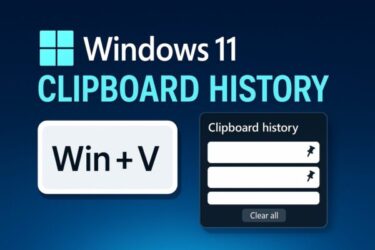
1-1. クリップボード履歴(貼り直しが爆速)
やること:過去にコピーしたテキストや画像を一覧から貼り付け。
手順
- キーボードで
Windowsキー + Vを押す - 初回は「オンにする」を選ぶ
- 以後、
Windows + Vで履歴一覧 → 矢印キーで選んで Enter
戻し方:設定 > システム > クリップボードで「クリップボードの履歴」をオフ
1-2. 絵文字・記号・顔文字を一発入力
手順
Windows + .(ドット)- 上部タブから「絵文字/記号/顔文字」を選び、クリックで挿入
1-3. 入力切り替えがうまくいかない時の見直し
症状:半角/全角の切り替えが不安定、記号の位置が合わない、日本語入力がおかしい。
手順
Windows + Iを押して「設定」を開く- 「時刻と言語」→「言語と地域」を開く
- 使用中の「日本語」の右にある「…」→「言語のオプション」を開く
- 「キーボード」で Microsoft IME が使われているか確認する
- 使っていないキーボード配列や不要な入力方式があれば整理する
メモ:英語配列キーボードを使っていないのに別の配列が追加されていると、記号ズレや入力切り替えの不具合が起きやすくなります。
1-4. 音声入力(Win+H)で“話して”文字起こし
やること:キーボードを打たずに日本語/英語を音声で入力。
手順
- 文字を入れたい場所をクリック(メモ帳やWordなど)
Windows + Hを押す → 画面上部に音声入力バー- マイクをオンにして話す → 自動でテキスト化
コツ:「句読点」や「改行」と発話すると反映されやすい
戻し方:Windows + Hでバーを閉じる
2. ファイル管理&エクスプローラーの裏口
2-1. アドレスバーからフォルダーをすばやく開く
やること:エクスプローラーのアドレスバーにコマンドを入力して、目的の場所へすばやく移動します。
..:1つ上の階層へ移動shell:startup:スタートアップフォルダーを開くshell:downloads:ダウンロードフォルダーを開く
手順
- エクスプローラーを開く(
Windows + E) - 上部のアドレスバーをクリックする
- コマンドを入力して Enter を押す
2-2. よく使うフォルダーをクイックアクセスに固定
手順
- エクスプローラーで固定したいフォルダーを右クリックする
- 「クイック アクセスにピン留めする」を選ぶ
戻し方:クイックアクセス内のフォルダーを右クリックして「クイック アクセスからピン留めを外す」を選びます。
2-3. 拡張子や隠しファイルを一時的に表示する
手順(Windows 11)
- エクスプローラーを開く
- 上部メニューの「表示」→「表示」を開く
- 「ファイル名拡張子」や「隠しファイル」にチェックを入れる
元に戻す:同じ場所でチェックを外せば元に戻せます。
2-4. ストレージ センサーで自動的に不要ファイルを整理する
やること:一時ファイルやごみ箱の中身を自動で整理して、空き容量を確保します。
手順
Windows + Iを押して「設定」を開く- 「システム」→「記憶域」を開く
- 「ストレージ センサー」をオンにする
- 必要なら「ストレージ センサー」をクリックして、実行頻度やごみ箱の保持期間を調整する
戻し方:同じ画面でオフにすれば停止できます。
2-5. ファイルの“パス”を一発コピー(Copy as path)
やること:選んだファイル/フォルダーのフルパスをクリップボードへ。
手順(Windows 11)
- 目的のファイルを右クリック
- メニュー上部の「 …(その他の操作)」→「パスのコピー」
手順(もう一つの方法):選択した状態でCtrl + Shift + C(対応環境)
活用例:RDP/コマンド/スクリプトに貼ると正確でミスが減る
3. 画面・ウィンドウ操作で作業3倍速
3-1. スナップで左右/四隅に瞬間分割
手順
- ウィンドウを選択
Windows + ←/→:左右に分割Windows + ↑/↓:上下や四隅に配置(連打で形を変えられる)
3-2. “仮想デスクトップ”で作業を分離
手順
Windows + Tabでタスクビュー- 画面上部の「新しいデスクトップ」→ 用途別に増やす
Windows + Ctrl + ←/→でデスクトップを切替
用途例:デスクトップ1=仕事、2=個人、3=音楽編集 など
3-3. “隠しメニュー”で管理系に一発アクセス
手順
Windows + Xを押す- デバイスマネージャー/アプリと機能/電源オプション等に即アクセス
3-4. 部分スクリーンショットをすばやく撮る
手順
Windows + Shift + Sを押す- 画面が少し暗くなったら、撮りたい範囲をドラッグして選ぶ
- コピーされた画像をそのまま貼り付けるか、右下の通知をクリックして保存する
ポイント:撮った画像はまずクリップボードに入るため、Word・メール・チャットなどにそのまま貼り付けできます。
3-5. タスクバーの“番号起動”(Windowsキー+数字)
やること:タスクバーにピン留めしたアプリを番号で即起動。
手順
- 使うアプリをタスクバーにピン留め(右クリック→「タスクバーにピン留め」)
- 左から1,2,3…の順に番号が割り振られる
Windows + 1(左端の1番目)などで瞬時に起動/切替
補足:既に起動中なら新しいウィンドウを開く動作のアプリもある
3-6. Aero Shake(対象以外を一括最小化)
やること:いま作業中のウィンドウ以外を一気に片付ける。
手順
- 残したいウィンドウのタイトルバーをつかむ
- マウスで“軽く振る” → 他のウィンドウがすべて最小化
- もう一度振ると元に戻る
有効化確認:Windows + I→「システム」→「マルチタスク」→「ウィンドウのシェイク」をオン
4. ネットワーク・Bluetooth・音まわり
4-1. Wi-Fiが不安定なときは電源管理を見直す
手順(安定しない時の確認ポイント)
Windows + Xを押して「デバイス マネージャー」を開く- 「ネットワーク アダプター」を開き、使用中のWi-Fiアダプターをダブルクリックする
- 「電源の管理」タブがある場合は開く
- 「電力の節約のために、コンピューターでこのデバイスの電源をオフにできるようにする」のチェック状態を確認する
補足:この設定を見直すと改善する場合がありますが、環境によっては変化がないこともあります。変更前の状態をメモしてから試すと安心です。
4-2. Bluetoothイヤホンがつながらない時の基本手順
手順
- イヤホンをペアリングモードにする(ランプが点滅する状態)
Windows + Iを押して「設定」を開く- 「Bluetoothとデバイス」→「デバイスの追加」→「Bluetooth」を選ぶ
- イヤホン名をクリックして接続する
- 接続後、「システム」→「サウンド」で出力先がイヤホンになっているか確認する
音が出ない時の確認ポイント
- 通話用ではなく、音楽再生用の「ステレオ」が選ばれているか確認する
- 一度Bluetoothをオフ→オンにして再接続する
- PCとイヤホンの両方を再起動してみる
4-3. サイトが開きにくい時はDNS設定を見直す
やること:ページの表示が遅い、特定サイトが開きにくい時に、DNSが原因かを切り分けます。
手順
Windows + Iを押して「設定」を開く- 「ネットワークとインターネット」→「アダプターの詳細設定」を開く
- 使用中のアダプターを右クリックして「プロパティ」を開く
- 「インターネット プロトコル バージョン4(TCP/IPv4)」を選んで「プロパティ」を開く
- 「次のDNSサーバーのアドレスを使う」を選び、例として
8.8.8.8と8.8.4.4を入力する - OKを押して動作を確認する
戻し方:「DNSサーバーのアドレスを自動的に取得する」に戻せば元に戻せます。
4-4. 近距離共有(Nearby sharing)で端末間ファイル転送
やること:同じネットワーク上のWindows機へ無線で素早く共有。
手順
Windows + I→「システム」→「近距離共有」をオン(“すべてのユーザー”推奨)- 送りたいファイルを右クリック→「共有」→ 近くのPC名を選ぶ
- 受け側PCで通知の「保存」をクリック
保存先変更:「近距離共有」設定内の保存先を変更可能
5. すぐ効くトラブル“即解”ショートカット
5-1. 画面が真っ黒・一時固まりのリフレッシュ
手順:Windows + Ctrl + Shift + B
効果:グラフィックドライバーを即再初期化(作業中のアプリは基本そのまま)
5-2. USBドライブが“表示されない”とき
手順(よく効く順)
- 別のUSBポートに挿す(前面→背面/ハブ→本体)
Windows + X→「ディスクの管理」→ 下部の一覧で“未割り当て”/“ドライブ文字なし”を確認- 対象ボリュームを右クリック →「ドライブ文字とパスの変更」→「追加」→ 使っていない文字を割り当て
- それでもダメなら:デバイスマネージャー→「ユニバーサル シリアル バス コントローラー」
→「USB 大容量記憶装置」等を右クリック「デバイスのアンインストール」→ 再起動で再検出
注意:初期化・フォーマットは最後の手段。中身を消します。
5-3. リモートデスクトップで認証エラーが出る時の基本確認
手順(家庭/小規模向けの基本)
- 接続先PCで
Windows + I→「アカウント」→「サインインオプション」
→「セキュリティ設定(パスワード/ピン/生体)」を確認(PINはRDPで使えない) - RDPはアカウント名+パスワードを使う。Microsoftアカウントの場合は
例:ユーザー名:microsoftアカウントのメールアドレス/パスワード:Microsoftアカウントのパスワード - 接続先PCで
Windows + I→「システム」→「リモートデスクトップ」→「リモートデスクトップを有効にする」 - 同一LANで接続テスト(IPで指定すると確実)。
mstsc→「コンピューター」に192.168.x.xを入力
補足:企業ネットワークではポリシーやVPN要件あり。家庭内でのみ実施を。
5-4. BitLocker“回復キー”ループの初期チェック
手順(安全確認の順番)
- Microsoftアカウントの「デバイス」ページに回復キーが保存されていないか確認
- ある場合は画面指示にキーを入力
- ない場合:別PC/スマホでメーカーのサポート手順を確認。無暗に“初期化”はしない
ポイント:最近のドライバー更新/BIOS設定変更が引き金になることあり → 直前の変更多い順に戻す
5-5. 画面録画(Win+Alt+R)で操作をそのまま保存
やること:アプリの操作手順や不具合の再現を動画で残せる(Game Bar)。
手順
- 録画したいアプリを前面に出す
Windows + Alt + Rを押す → 録画開始(画面右上にタイマー)- 再度
Windows + Alt + Rで停止 →「ビデオ」→「キャプチャ」に保存
注意:デスクトップ全体や一部のウィンドウは録画できない場合あり
設定:Windows + G→ 設定(歯車)で保存先や音声を調整
6. 安全に使える強力ツール
6-1. God Modeで設定項目を1か所に集約する
手順
- デスクトップ上で右クリックし、「新規作成」→「フォルダー」を選ぶ
- フォルダー名を次の文字列にそのまま変更して Enter を押す
GodMode.{ED7BA470-8E54-465E-825C-99712043E01C}アイコンが変わったら、そのフォルダーを開くと各種設定項目が一覧表示されます。
戻し方:不要になったらフォルダーを削除するだけで大丈夫です。
(おまけ) PowerToys(Microsoft公式の時短パック)
便利機能(初期おすすめ)
- Awake:スリープさせない(長時間コピー/ダウンロードに)
- PowerRename:大量ファイルを一括改名
- Keyboard Manager:一時的にキー入替(Caps→Ctrlなど)
導入ヒント:Microsoft Store から「PowerToys」で検索→インストール→起動して必要な機能をオンにするだけです。
[スポンサーリンク]
✔ Word・Excel・PowerPointを使うならこれが一番安心
- 常に最新版のOfficeを使える(買い切り版より安全)
- 1TBのOneDrive付きでバックアップにも最適
- PC・スマホ・タブレットで最大5台まで同時利用可能
使いこなしのコツ(“安全運転”で効かせる)
- 変更前に状態メモ:オン/オフを切り替える前に、今の設定をメモ(戻しやすくなります)
- 1つずつ試す:同時に複数を変えると、効果や不具合の切り分けが難しくなります
- 月1で見直し:クイックアクセス、スタートアップ、PowerToysの設定は“今の自分に最適化”し直すと効果が続く
よくある質問
Q. レジストリを触るともっと速くなりますか?
A. 体感差が乏しい/副作用が出やすい設定も多く、初心者には非推奨。本記事の安全ワザだけで十分に速くなります。
Q. 会社PCでも使っていい?
A. Windows + X の隠しメニューやスナップなど個人設定のみは概ねOKですが、RDP・BitLocker・ネットワーク設定は会社のルールに従ってください。
Q. どれから試すのがおすすめ?
A. まずはクリップボード履歴、部分スクリーンショット、スナップの3つがおすすめです。どれもすぐ使えて、作業効率の変化を実感しやすい機能です。
まとめ
Windowsには、難しい設定変更をしなくても、すぐに使えて役立つ時短テクニックがたくさんあります。今回ご紹介した機能は、どれも初心者の方が試しやすく、日常の操作を少しずつラクにしてくれるものばかりです。
特に、Windows + V のクリップボード履歴、Windows + Shift + S の部分スクリーンショット、Windows + ←/→ のスナップは、今日からすぐ使えて効果を実感しやすいおすすめ機能です。
全部を一度に覚えなくても大丈夫です。まずは1つか2つだけ試して、使いやすかったものを自分の定番にしていくと、パソコン作業がぐっと快適になります。