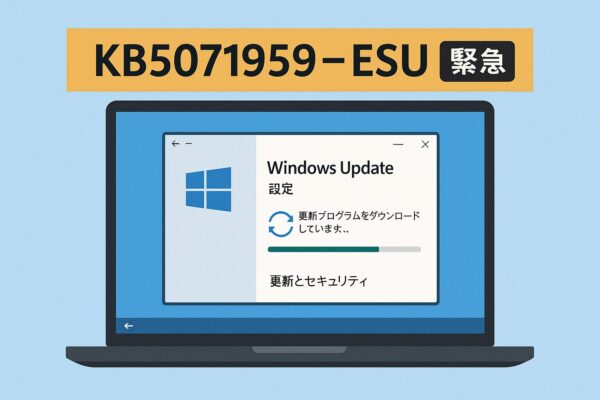
2025年11月11日、MicrosoftはWindows 10 Version 22H2向けに「KB5071959(OSビルド 19045.6466)」を緊急リリースしました。
この更新は、通常の月例(Patch Tuesday)ではなく「アウト・オブ・バンド(臨時)」更新として配信されています。
今回の修正対象は、Windows 10延命利用者にとって非常に重要な 「ESU(Extended Security Updates)」登録ウィザードが動作しない不具合。
10月のサポート終了以降、登録を試みても「Something went wrong」などのエラーで進めない状況が報告されていました。
1. 更新の目的と内容(KB5071959 概要)
Microsoft公式ページによると、この更新には以下の修正が含まれています。
- Addresses an issue that affects the Windows 10 Consumer Extended Security Update (ESU) enrollment process. The enrollment wizard might fail during enrollment.
- Includes quality improvements to the servicing stack, which is the component that installs Windows updates.
このうち特に重要なのが、ESU登録ウィザードが途中で失敗してしまう不具合の修正です。
2. 他の更新(KB5068861など)との違い
同じ日に配信された「KB5068861」は、Windows 11 24H2/25H2向けの月例更新です。
一方、この KB5071959 は、サポート終了後もWindows 10を使い続けるユーザー(ESU対象)専用の緊急修正です。
そのため、以下のように明確に分けて考えましょう。
| バージョン | 更新番号 | 主な内容 |
|---|---|---|
| Windows 11 24H2 / 25H2 | KB5068861 | 月例(Patch Tuesday)セキュリティ更新 |
| Windows 10 22H2 | KB5071959 | ESU登録不具合の修正(OOB配信) |
3. 適用対象の確認
次の条件に該当するユーザーは、KB5071959の適用を強く推奨します。
✅ Windows 10 Version 22H2 を利用中
✅ 10月以降、ESU登録ウィザードが途中で止まる/エラーが出る
✅ 今後もWindows 10を使い続ける予定がある
一方で、すでにWindows 11へ移行済みの方や、ESU登録を行わない予定の方は、更新を急ぐ必要はありません。
4. インストール方法
通常の手順
- 設定 > 更新とセキュリティ > Windows Update を開く
- 「更新プログラムのチェック」をクリック
- 「2025-11 Cumulative Update for Windows 10 Version 22H2 (KB5071959)」が表示されたら「今すぐインストール」
- 再起動後、ビルド番号が「19045.6466」となっていれば成功
表示されない場合
- 配信タイミングのずれや更新キャッシュが原因のことがあります。
- いったん再起動してから、もう一度「更新プログラムのチェック」を実行してみてください。
- それでも表示されない場合は、Windows Updateのトラブルシューティングや、更新キャッシュのクリア(SoftwareDistributionフォルダの初期化)を行ったうえで再試行すると改善することがあります。
- 急ぎで適用したい場合は、Microsoft Update カタログから「Windows 10 Version 22H2 用 KB5071959」のスタンドアロンパッケージ(.msu)を直接ダウンロードしてインストールする方法もあります。
適用後、3つの確認ポイント
①「ESU登録ウィザード(Extended Security Updates Enrollment)」がエラーなく完了するか確認
②Windows Updateサービスが正常に起動し、セキュリティ更新が再開されているかをチェック
③OSビルドが 19045.6466 になっているか「winver」で確認
よくある質問(FAQ)
Q1. この更新を入れないとどうなる?
→ ESU登録が完了できず、今後のセキュリティ更新を受け取れない可能性があります。特に「Windows 10をESUで延命する予定のあるユーザー」は、早めの適用をおすすめします。
Q2. 更新後に再起動ループが発生した場合は?
→ KB5071959をアンインストール後、更新キャッシュ削除(net stop wuauserv → SoftwareDistributionフォルダ削除)を行い、再試行してください。
Q3. ESU登録をしていなくてもインストールしてよい?
→ はい。ESU対象外でもWindows Updateで表示される場合は入れて問題ありません。
今後の見通し
今回のKB5071959で、ESU登録ウィザードに関して報告されていた主な不具合は解消されたとされています。Microsoftは個人ユーザー向けにも有償のESU提供を開始しており、「Windows 10を安全に延命するための土台」が整いつつあります。
ただし、根本的なサポートは終了済みのため、最終的にはWindows 11への移行を検討することをおすすめします。
導入前の準備(安全第一)
KB5071959を適用する前に、念のため以下の準備をしておきましょう。
- システムの復元ポイントを作成しておきましょう。
- 大切なデータは外付けドライブやOneDriveにバックアップをおすすめします。
- セキュリティソフトを一時停止してから更新実行してください。
🧯 10. 不具合時の対処フロー(簡易版)
1️⃣ 更新が止まる → Windows Updateトラブルシューティングを実行
2️⃣ 「インストールに失敗」 → 一時ファイル削除+再起動
3️⃣ 「再起動ループ」 → セーフモードでアンインストール(KB5071959)
4️⃣ 「ESU登録がまだ失敗する」 → 再起動後もう一度登録ウィザードを実行
PR:Windows 11への移行も検討を
[スポンサーリンク]
✔ Windows 10のサポート終了後も安心して使いたいなら
- 常に最新版のOfficeとWindowsを利用可能
- 1TBのOneDrive付きで自動バックアップ対応
- 最大5台のデバイスで使える柔軟プラン
まとめ
- KB5071959は、ESU登録エラーを修正するWindows 10 22H2向けの緊急更新
- 対象はOSビルド19045系列
- 今後もWindows 10をESUで延命して使うなら、この更新の適用を強く推奨
- 適用後は「登録ウィザードが正常動作するか」を確認
- 併せてWindows 11移行やバックアップ対策も検討を
今回の更新でESU登録が正常化され、Windows 10を延命したいユーザーにとっては大きな一歩です。
ただし、Microsoftは今後もWindows 11移行を前提とした構成にシフトしていくため、
「延命」ではなく「安全な移行」を見据えた準備を進めていきましょう。
追記予定:今後、ESUポータルでの登録フロー変更や新しいツールが公開された場合は、本記事内で随時更新します。