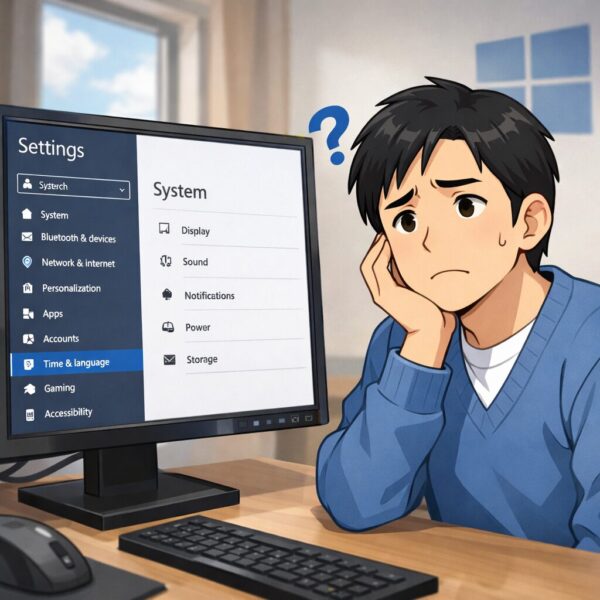
Windows 11 25H2へアップデート後、
- 設定画面だけ英語になった
- 表示言語を日本語に変更できない
- 日本語が選択肢に出てこない
- 再起動しても英語のまま
という報告が複数確認されています。とくに25H2環境で発生している点が共通しています。
本記事では、原因の整理から安全な対処手順まで、順番に解説します。
症状の特徴
今回のケースは次のパターンが多いです。
パターン①
デスクトップやエクスプローラーは日本語なのに、設定(Settings)だけ英語表示される。
パターン②
Display language が English (United States) になっているが、日本語に変更できない。
パターン③
Japanese language pack が「Installed」と表示されない。
主な原因(25H2特有の可能性)
① 言語パックの再適用漏れ
大型アップデート時、内部的に言語パックが再構成されます。
その際に日本語パックが正常に引き継がれないケースがあります。
② 優先言語順のリセット
アップデート後に優先言語の並び順が変更され、英語が最優先になることがあります。
③ 言語コンポーネントの破損
更新途中の不整合により、表示言語関連ファイルが一部欠損することがあります。
④ 一時的な25H2側の不具合
複数報告があるため、特定ビルドでの軽微なバグの可能性も考えられます。
まず確認すること(5分でできる)
① 表示言語の状態確認
- スタート → Settings
- Time & Language
- Language & Region
Display language を確認します。
もし English になっている場合は、Japanese が選択肢にあるか確認してください。
日本語に戻す基本手順
方法①:日本語を再追加する
- Settings
- Time & Language
- Language & Region
- Add a language
- 「Japanese」と入力
- Next → Install
インストール後、Display language を Japanese に変更し、再起動します。
方法②:優先順位を上げる
Japanese が既に入っている場合:
- Language & Region 画面で
- Japanese の「…」をクリック
- Move up
最上位にします。その後サインアウト → 再ログインしてください。
それでも戻らない場合
ここからは少し踏み込んだ対処です。
方法③:Windows Updateの再確認
25H2直後は追加修正パッチが出ることがあります。
- Settings
- Windows Update
- Check for updates
適用後、再起動。
方法④:言語機能の再インストール
- Settings
- Time & Language
- Language & Region
- Japanese → Language options
ここで次を確認
- Basic typing
- Handwriting
- Speech
不足しているものがあれば追加します。
方法⑤:システムファイルチェック
内部破損の可能性がある場合
- スタートを右クリック
- ターミナル(管理者)
- 以下を入力
sfc /scannow
完了後再起動。
日本語に戻らない“よくある落とし穴”と追加チェック
1) 「表示言語」と「アプリの言語」が別設定になっていることがあります
Windows 11では、画面に見える言語設定が複数に分かれています。Display language(表示言語)を日本語にしても、Settingsアプリだけ英語のままになる場合は、Windows display language 以外の言語項目が英語側に残っていることがあります。
Language & Region 画面で、日本語(Japanese)が入っているかだけでなく、Windows display language / Preferred languages の並び順、さらに Regional format(地域の形式)が日本(Japan)になっているかも確認してください。地域の形式が英語圏のままだと、画面が英語寄りに戻ることがあります。
2) いったん「サインアウト」で反映させる
言語設定は再起動だけで反映されることもありますが、設定が競合していると反映が遅れるケースがあります。
この場合は、再起動に加えて「サインアウト → 再サインイン」が有効です。
スタートメニューからユーザーアイコンを開き、Sign out(サインアウト)を実行してから再ログインしてください。再起動よりも早く反映されることがあります。
3) 日本語を入れ直すときは「削除→再追加」が効くことも
Japanese が表示されているのに切り替えできない場合、言語パックが“中途半端に残っている”ことがあります。
Preferred languages に Japanese があるなら、いったん削除してから再追加すると改善するケースがあります(削除前に、入力方式やキーボード設定が必要な場合はメモしておくと安心です)。再追加後に display language を Japanese に戻し、サインアウト/再起動を行ってください。
4) キーボード配列だけが英語化している場合は別問題
設定画面が英語に見えると「全部英語化した」と感じますが、実際にはキーボード配列(US配列)だけが切り替わったケースもあります。これは表示言語とは別で、入力が「@の位置が違う」「記号が合わない」などの症状になります。
Language & Region → Japanese → Language options で、キーボードが意図したものになっているか確認しましょう。
5) それでも改善しないなら「更新直後の追加パッチ待ち」も現実的
25H2のような大型更新直後は、軽微な不具合が後続の更新で修正されることがあります。上記を試しても直らない場合は、Windows Updateで追加更新が来ていないか再確認し、数日〜1週間ほどで改善することもあります。すぐに初期化に進まず、まずは安全な範囲で切り分けるのがおすすめです。
企業PC・職場PCの場合
会社管理PCでは、
- グループポリシー制御
- 英語固定設定
- Azure ADポリシー
の可能性があります。この場合は管理者へ確認が必要です。
データは消えますか?
表示言語の問題はユーザープロファイル設定の範囲内です。
通常、データが消えることはありません。
再発防止のポイント
✔ 大型アップデート直後は再起動を2回行う
✔ 更新途中で電源を切らない
✔ 言語パックを削除しない
✔ 更新後にWindows Updateをもう一度確認
よくある質問
Q:英語表示のまま使っても大丈夫?
→ 動作自体は問題ありません。
Q:クリーンインストールが必要?
→ ほとんどの場合不要です。
Q:25H2のバグですか?
→ 一部ビルド特有の可能性はありますが、現時点では恒久的な致命的不具合ではありません。
🔎 Windows 11 25H2 設定英語化トラブルまとめ
| 症状 | 主な原因 | 対処法 | 緊急度 |
|---|---|---|---|
| 設定画面だけ英語になる | 言語パック再適用漏れ | 日本語を再追加 | ★★☆☆☆ |
| 日本語に変更できない | 優先言語順のリセット | 日本語を最上位にする | ★★☆☆☆ |
| 日本語が表示されない | 言語コンポーネント破損 | 再インストール | ★★★☆☆ |
| 変更後も戻らない | 更新不整合 | Windows Update再確認 | ★★★☆☆ |
| まったく改善しない | システム破損 | sfc /scannow | ★★★★☆ |
Windows 11 25H2更新後に
「設定画面だけ英語になる」
「日本語に戻せない」
という現象は、主に
- 言語パックの再適用漏れ
- 優先順位変更
- 軽微な更新不整合
が原因です。
多くの場合は
✔ 日本語の再追加
✔ 優先順位変更
✔ 更新確認
で解決できます。慌てて初期化する必要はありません。