※Windowsの挙動や既知の問題は更新で変わることがあります。症状が強い場合は、Microsoftの「Windows リリースの正常性(既知の問題)」もあわせて確認してください。
はじめに
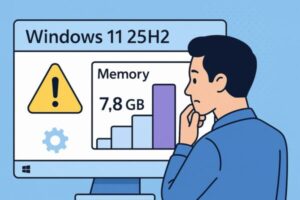
Windows 11 を 25H2 に更新したあと、アイドル時なのに RAM 使用量が普段より2GBほど高い(例:5–6GB → 7–8GB)と感じる方が出ています。
一部の環境では、更新後にアイドル時の使用量が高く見えるという報告もあります。まずは「見え方(キャッシュ/スタンバイ)」と「実消費(プロセス/ドライバ)」を切り分けるのが近道です。
そこで本記事では、「見かけ上の増加」と「実際の増加」を切り分けながら、いま自分の環境で確認しておくべきポイントと、安全にできる対処方法を順番にご案内します。
なぜ増えたように“見える”のか
【Windowsのメモリ運用のキホン】
Windows は、空いているメモリをキャッシュ(スタンバイリスト)として積極的に使い、アプリの起動を速くします。キャッシュは必要になれば自動的に解放されるため、「使用中」に見えてもすぐに枯渇するわけではありません。
タスク マネージャーだけでも大まかな傾向は分かりますが、
「もう少し詳しく内訳を見てみたい」「スタンバイと実使用をちゃんと見分けたい」という方は、Microsoft公式の無料ツール「Sysinternals RAMMap」を使うと、どの用途に使われているかを視覚的に確認できます。
💡 Sysinternals RAMMapとは?
Microsoft公式のメモリ解析ツールです。現在のRAM使用状況を「プロセス別」「ドライバ別」「用途別」に詳しく可視化できます。
- Use Countsタブ:スタンバイ/非ページプールなど、メモリの割り当て状況を確認
- Processesタブ:どのアプリが多くのRAMを使用しているかを把握
- File Summaryタブ:キャッシュされたファイルやドライバのメモリ使用状況を分析
※ワンポイント
「スタンバイ(Standby)」は“今すぐ使える予備メモリ”です。アプリ起動や再読み込みを速くする前向きな消費です。必要時には空きに戻ります。
“見かけ”ではなく“実際に増えている”可能性もある
多くの場合、アイドル時にメモリが多く見えるのはキャッシュ(スタンバイ)や圧縮など、Windowsの通常動作による「見え方」の違いです。
ただし次のような条件が重なると、本当にメモリ使用量が増えているケースもあります。ポイントは、「何が増えているのか(プロセス/ドライバ/常駐)」を切り分けることです。
- 更新後に常駐が増えた:ウィジェット、Copilot、同期クライアント、ランチャー、セキュリティ系などが常時起動し、アイドル時の基準値が上がることがあります。
- 特定アプリのメモリリーク:ブラウザ拡張、会議アプリ、ゲームランチャー、VPNなどで、使ったメモリが戻らずじわじわ増えることがあります(長時間運用で気づきやすい)。
- ドライバ由来の増加(非ページプールの膨張):グラフィックス、オーディオ、ストレージ、仮想デバイス、キャプチャ系などで、タスク マネージャー上は原因が見えにくい形で増えることがあります。
- 更新直後の“裏作業”が続いている:検索インデックス作成、OneDriveの再同期、アプリの最適化などが走っている間は、一時的に高めに推移することがあります(数時間〜数日で落ち着く場合も)。
このあと紹介する手順では、まずスタンバイ(再利用できる領域)が多いだけなのか、特定プロセスのワーキングセットが増えているのか、あるいは非ページプールなどドライバ側の消費が膨らんでいるのかを確認し、原因に合わせて安全に対処していきます。
また、症状が強い場合は、Microsoftの既知の問題(Windows リリースの正常性)も更新されるため、あわせて確認しておくと安心です。
まず行う3つの“見える化”
- タスク マネージャー(Ctrl+Shift+Esc)
- 「パフォーマンス > メモリ」で使用中・利用可能・キャッシュを確認します。
- 「プロセス」タブでメモリ順に並べ、突出しているアプリを特定します。
- リソース モニター(Windows 検索で「リソースモニター」)
- 「メモリ」タブのスタンバイ/空き/コミット済みを確認します。
- RAMMap(無料)
- Use Counts / Processes / File Summary などのタブで、スタンバイが多いだけか、ドライバや非ページプールが膨らんでいるのかを見分けます。
いますぐ効く“7つの実践ワザ”(効果が高い順)
1) 再起動 → 起動直後の基準値を取る
更新直後はインデックス作成・最適化・同期などが走りやすく、数時間~数日で落ち着くことがあります。
2) スタートアップとバックグラウンドを整理する
Windows は「電源を入れた瞬間から裏で動くアプリ」が多いほど、アイドル時のメモリ使用量が増えやすくなります。
設定 → アプリ > スタートアップ を見直し、不要な自動起動をオフにします。ブラウザのバックグラウンド動作や同期クライアントの常時起動も点検しましょう。
3) Copilot/ウィジェット/通知の最適化
タスクバー周りも“常駐アプリ”としてメモリを使います。
使っていない場合は、タスクバーのウィジェットやCopilotの常駐をオフにして挙動を確認します。Q&AではCopilotを止めて改善した例もあります。
4) ドライバ更新(特にグラフィックス・ストレージ・オーディオ)
ドライバの不具合は“見えないところで”メモリを食い続けることがあります。
メモリリークは古いドライバで起きやすいです。デバイス マネージャーやベンダー公式アプリで最新版にします。挙動が悪化した場合は1つ前にロールバックして比較しましょう。
5) Windows Update を最新に維持
25H2の既知の問題はローリングで修正されます。累積更新の適用でメモリやパフォーマンスの不具合が改善することがあります。
6) ブラウザの拡張とタブ運用を見直す
拡張機能は無効で再起動して差分を確認します。タブはスリープ機能を使うとRAM節約に効果的です。
7) RAMMap でスタンバイ・非ページプールを整理
RAMMap の Empty は“改善策”というより「切り分け」に使います。実行直後は一時的に動作が重くなることがあるため、頻繁に行わないでください(必要なら再起動で元に戻ります)。
技術メモ:メモリ圧縮と“高く見える”理由
Windows 11 では、空きメモリが少なくなる前にメモリ圧縮を行い、ディスクへスワップする前に圧縮してRAM内に留めることで体感の引っかかりを抑えます。結果として、アイドルでも使用量が高めに見えることがあります。これは「遅くしないための前向きな最適化」で、必要に応じて解放・再配分されます。
それでも“本当に多い”と感じるときの深掘りチェック
A. 非ページプール/ドライバ由来の増加を疑う
RAMMap の Nonpaged Pool が異様に大きい場合、ドライバのメモリリークが疑われます。直近で入れた周辺機器ドライバや仮想オーディオ、キャプチャ、VPN系を一度外して比較してください。
B. セーフモードでの比較
「セーフモード(ネットワークなし)」で再起動し、基準のRAM使用量を比較します。常駐アプリやドライバ起因かどうかを切り分けできます。
C. 新規ユーザープロファイルでの比較
別のローカルアカウントを作成し、ログオン直後のアイドル使用量を比較します。拡張・常駐・設定の蓄積による差を見抜けます。
D. ストレージの健全性と検索インデックス
chkdsk /scan で簡易チェック、検索インデックス再構築(設定 > 検索)も効果があります。更新直後はインデックス作業で一時的にメモリ使用が増えることがあります。
よくある質問(FAQ)
Q1. アイドルで7〜8GBは異常ですか?
A. スタンバイ(再利用可)と実使用を分けて見てください。スタンバイが多いだけなら通常の仕様です。RAMMapで用途ごとの内訳を確認すると安心です。
Q2. 数時間使っていると段々増え続けます。リークですか?
A. 再起動で元に戻り、スタンバイ中心なら通常運用です。非ページプールや特定プロセスのワーキングセットが増え続ける場合は、ドライバ/アプリのリークを疑って更新・無効化・アンインストールで切り分けてください。
Q3. 公式に“25H2でメモリが増える不具合”は出ていますか?
A. 現時点では、「25H2にしたすべてのPCでメモリ使用量が大きく増える」といった一律の不具合告知は出ていません。ただし、特定アプリや特定ドライバとの組み合わせでメモリ周りの問題が報告されることはあります。
公式の最新状況は「Windows 11 25H2 の既知の問題と通知」で確認できます。気になる症状がある場合は一度確認しておくと安心です。
予防策(次回から“重くならない”ために)
- スタートアップ最適化:月1で見直し、不要な常駐を減らします。
- ドライバ管理:GPU/ストレージ/オーディオを中心に最新安定版へ。問題が出たら一つ前へロールバック。
- 月例更新の直後は様子見:業務PCは小規模で先行適用→全体展開にすると安全です。
- バックアップ習慣:大きな更新前にシステムイメージとファイルの二段構えを習慣化しておきましょう。
[PR] Windowsを快適に保つための“あると助かる”周辺アイテム
作業効率とメンテナンスを支えるおすすめセット
- USBメモリ(大容量):システムバックアップや一時保存用に便利
Amazonで探す(日本) - HDMIケーブル:デュアルモニターで作業領域を拡大し、メモリ負荷を分散
Amazonで探す(日本) - エアダスター:冷却ファンや端子部を定期清掃して安定稼働を維持
Amazonで探す(日本)
※本ページのリンクにはアフィリエイトを含みます。
まとめ
25H2後にRAM使用量が高く見えるのは、キャッシュやメモリ圧縮など、Windows 11 の最適化挙動によることが多いです。「増えているように見えるだけ」なのか「実際に増えている」のかを、タスク マネージャーと RAMMap で切り分けることが最初のステップです。
それでも高めで推移する場合は、スタートアップ整理、ドライバ更新、累積更新の適用の順で対処します。必要であればセーフモードや新規プロファイルで比較し、原因を段階的に切り分けていきましょう。
また、Microsoft の「25H2 既知の問題」は毎月更新されるため、症状がある場合は最新の情報に一度目を通しておくと安心です。アプリの動作が落ちない限り、多くは深刻な問題ではなく、月例更新の改善によって自動的に落ち着くケースも多くあります。
アイドル時の数値だけを見ると不安になりますが、実際の作業中に固まったりアプリが落ちたりしていないのであれば、すぐに深刻なトラブルというケースは多くありません。本記事のチェックポイントで様子を見つつ、月例更新やドライバの改善を待ちながら、落ち着いて運用していきましょう。
おすすめ関連記事
・空き容量があるのに「ストレージが不足しています」と表示される原因と対処法