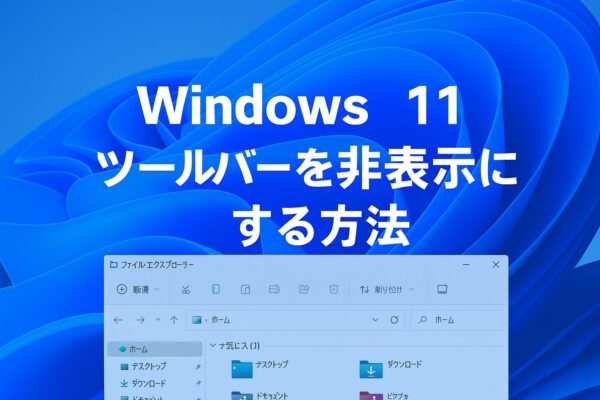
Windows 11のアップデート後、ファイルエクスプローラーの上部に「カット」「コピー」「削除」などのアイコンが並ぶバーが表示され、「邪魔に感じる」「前の見た目に戻したい」と困る方が増えています。
このバーは一般に「コマンドバー」と呼ばれ、Windows 11の標準UIの一部です。そのため、設定画面に“オフにするスイッチ”は基本的に用意されていません。
とはいえ、方法がまったくないわけではありません。本記事では、安全性が高い順に、コマンドバーを「目立たなくする」「旧表示に近づける」ための手順を整理して解説します。最後に元へ戻す方法も必ず載せています。
コマンドバーとは?なぜ表示されるの?
コマンドバーは、Windows 11でエクスプローラーの操作をアイコン中心にまとめたUIです。タッチ操作や省スペースを意識した設計ですが、マウス中心で作業する人ほど「押し間違える」「操作が増えた」と感じやすい部分でもあります。
【注意】通常の「設定」では消せません
ここが一番大事です。コマンドバーはWindows 11の標準UIのため、設定アプリ内に“非表示”の項目がないことがほとんどです。
そのため、戻したい場合は次のどれかになります。
- 外部ツールで旧UIに近づける(初心者向け)
- レジストリ編集で挙動を変える(中級者向け)
- 別のファイラーに置き換える(安定重視)
作業前の安全対策(ここだけは必ず)
レジストリや外部ツールを使う場合、万一のトラブルに備えて次の準備をおすすめします。
- 復元ポイントを作成(検索→「復元ポイントの作成」)
- 可能なら大事なデータをバックアップ
- 外部ツールは必ず公式配布元から入手
方法1:外部ツールで旧UIに近づける(初心者〜中級者向け)
「なるべく簡単に」「戻しやすく」対応したい場合は、まず外部ツールを検討するのが現実的です。代表例がExplorerPatcherです。
ExplorerPatcherは、Windows 11のタスクバーやスタート、エクスプローラーの見た目を旧UI寄りに調整できるツールです。コマンドバーや右クリック周りも含め、まとめて“使いやすい方向”に寄せられます。
ExplorerPatcherを使うときの注意点
- 外部ツールなのでアップデート後に動かなくなることがあります
- 不調時に戻せるよう、復元ポイント推奨
- 入手は公式(GitHubなど)のみ。類似サイト・再配布に注意
「Windowsの標準状態を大きく変えるのが不安」という方は、次のレジストリ方式よりも、アンインストールで戻せる外部ツールの方が安心な場合もあります。
方法2:レジストリで“旧表示に近づける”(中級者向け)
レジストリで挙動を調整する方法もあります。ただし、Windowsの更新で仕様が変わると効かなくなる/元に戻ることがあるため、エバーグリーン記事では「戻し方」をセットにしておくのが安全です。
手順:レジストリエディターを開く
- Windowsキー + R を押す
regeditと入力して Enter- 「このアプリが…」が出たら「はい」
例:旧式のエクスプローラー表示に寄せる設定(代表例)
代表的な例として、次のCLSIDキーを追加してエクスプローラーの表示を旧式寄りにする手法があります(環境によって効果は差があります)。
HKEY_CURRENT_USER\Software\Classes\CLSID\{d93ed569-3b3e-4bff-8355-3c44f6a52bb5}\InprocServer32上記のキーを作成したら、(既定)の値を空欄にして保存します。その後、エクスプローラーを再起動またはPCを再起動します。
エクスプローラーだけ再起動する(再起動が面倒なとき)
taskkill /f /im explorer.exe & start explorer.exe元に戻す方法(重要)
不具合が出た、表示が崩れた、効果がなかった場合は、追加したキーを削除すれば戻せます。
HKEY_CURRENT_USER\Software\Classes\CLSID\{d93ed569-3b3e-4bff-8355-3c44f6a52bb5}上記を削除したら、再起動(またはexplorer再起動)で反映されます。心配なら復元ポイントから戻すのが確実です。
方法3:別のファイラーを使う(安定重視の選択)
「Windows 11のエクスプローラー自体が合わない」「更新で戻るのがストレス」という方は、ファイル管理を別アプリに置き換えるのも手です。UI変更の影響を受けにくく、作業が安定します。
| ツール名 | 特徴 | 向いている人 |
|---|---|---|
| Total Commander | 高機能・2画面・操作が速い | ファイル操作が多い人 |
| XYplorer | タブ/検索/プレビューが強い | 整理と検索を快適にしたい人 |
| Explorer++ | 軽量でシンプル | とにかく軽く使いたい人 |
よくある質問(Q&A)
Q. 公式の設定で非表示にできませんか?
A. 基本的にできません。コマンドバーはWindows 11の標準UIのため、設定アプリに切り替え項目がないことがほとんどです。
Q. レジストリを入れたのに戻ってしまいました
A. 大型アップデートなどで設定が戻る場合があります。再適用が必要になることがあるため、手順をメモしておくか、安定重視なら外部ツール・別ファイラーも検討してください。
Q. “shellstyle.dllを書き換える”方法はやってもいい?
A. 一般向けにはおすすめしません。システムファイル改変は復旧が面倒で、更新で破綻しやすいです。どうしても行うなら上級者向けとして、フルバックアップ前提で。
[スポンサーリンク]
Windows トラブル・UI変更対策に役立つ書籍
Windows 11/10 では、アップデート後にUIが変わったり、動作が固まるなど様々な不具合が発生することがあります。その仕組みや原因を理解しておくと、再発防止や安全な対策に役立ちます。
- UI変更や不具合の背景を体系的に理解できる
- 更新・ドライバ・電源管理などの設定を詳しく解説
- Windows 11/10 両対応の最新情報
まとめ:安全順に試すのが正解
Windows 11のエクスプローラー上部に出る「カット/コピー/削除」などのバーは、コマンドバーという標準UIです。通常の設定では消せないため、戻したい場合は外部ツールまたはレジストリで「旧表示に近づける」形になります。
- まずは戻しやすい外部ツールを検討
- 慣れている人はレジストリで調整(必ず戻し方も用意)
- 安定重視なら別ファイラーも現実的
作業前に復元ポイントを作り、無理のない範囲で試してみてください。
【おススメ記事】