はじめに
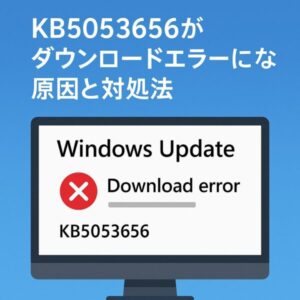
Windows Update を実行したとき、特定の更新プログラムだけが 「ダウンロードエラー」「インストール失敗」 を繰り返し、先に進めなくなることがあります。
中でも KB5053656 は、
- ダウンロードが途中で止まる
- エラーコード 0x80248002 が表示される
- 再起動後も「ダウンロード中」に戻ってしまう
といった声が比較的多く、戸惑う方が少なくありません。この記事では、
「なぜ起きるのか」→「何から試すべきか」→「最終手段」
の順で、初心者の方でも迷わず進められるように解説します。
KB5053656とは?(簡単に)
KB5053656 は、Windows 11 向けに配信される品質改善を目的とした更新プログラム(プレビュー系を含む)です。
セキュリティ修正や内部コンポーネントの調整が含まれる一方、環境によっては Windows Update の仕組みそのものが詰まる ことで、正常に取得・適用できないケースがあります。
※ プレビュー更新の場合、一時的な不具合が後続の更新や KIR(Known Issue Rollback)で自動的に解消されることもあります。
よくある症状
次のような状態に心当たりがあれば、本記事の対象です。
- KB5053656 の ダウンロードが終わらない
- 0x80248002 などのエラーコードが表示される
- 再起動しても同じ更新が再び表示される
- 更新途中で失敗し、履歴に「失敗」と残る
- まれにブルースクリーン(SECURE_KERNEL_ERROR など)が出る
主な原因(多くはこの中)
KB5053656 が進まない原因は、特別な故障ではなくWindows Update 周りの“よくある詰まり”であることがほとんどです。
| 原因 | 内容 |
|---|---|
| Update キャッシュの破損 | 途中まで落とした更新ファイルが壊れている |
| システムファイルの不整合 | OS内部の部品が正しく読み込めない |
| セキュリティソフトの干渉 | 更新処理を誤検知でブロック |
| ネットワーク不安定 | 通信切断で更新が中断 |
| Microsoft側の一時的不具合 | KIR や再配信で後から解消されることも |
対処法(上から順に試してください)
① Windows Update トラブルシューティング
まずは 一番安全で簡単 な方法から。
- 設定 → システム → トラブルシューティング
- その他のトラブルシューティング
- Windows Update → 実行
修正後は、必ず 再起動 → 更新の再確認 を行います。
② システムファイルを修復(SFC / DISM)
内部ファイルの不整合をまとめて修復します。
管理者としてコマンドプロンプトを起動し、順に実行
sfc /scannow完了後、続けて
DISM /Online /Cleanup-Image /RestoreHealth→ 再起動 → Windows Update を再試行。
③ Windows Update キャッシュを初期化
ダウンロード済みの壊れたデータを一度リセットします。
PowerShell(管理者)で以下を実行
net stop wuauserv
net stop bits
rd /s /q C:\Windows\SoftwareDistribution
net start wuauserv
net start bits
※ 入力ミス防止のため、コピー&ペースト推奨。
④ ネットワーク環境を整える
意外と効果があります。
- 有線LANがあれば切り替える
- Wi-Fiルーターを再起動
- VPN・プロキシを一時的にOFF
⑤ セキュリティソフトを一時停止(自己責任)
一部の外部セキュリティソフトが更新処理を妨げることがあります。
- 一時停止 → 更新 → 成功後に必ず元に戻す
- Windows Defenderのみの場合は不要
⑥ Microsoft Update カタログから手動適用
どうしても進まない場合の 最終手段 です。
- Microsoft Update カタログを開く
- KB5053656 を検索
- 自分の環境(x64 / ARM64)に合うものをダウンロード
- ファイルを実行してインストール
⑦ Microsoft側の修正(KIR)を待つという選択
プレビュー更新などでは、
何もしなくても数日後に自然に直るケースもあります。
- 重要な不具合がなければ一時保留
- 次の累積更新でまとめて解消されることも多い
よくある質問(FAQ)
Q. 無理に入れなくても大丈夫?
A. セキュリティ関連を含む場合があるため、
長期間の放置はおすすめしません。
ただし数日様子を見るのは問題ありません。
Q. 再インストールが必要?
A. ほとんどのケースで不要です。
本記事の手順で改善することが大半です。
Q. ブルースクリーンが出た場合は?
A. セーフモードで起動し、
直前の更新をアンインストール → 再評価が安全です。
予防策(次から困らないために)
Windows Update のトラブルは、事前のちょっとした準備で防げることがほとんどです。
ここでは、更新前に意識しておくだけで失敗や復旧の手間を減らせる基本ポイントをまとめています。
- 更新前に バックアップ を取る
- 復元ポイントを有効にしておく
- 更新中はスリープさせない
- USB機器は外して実行する
これらを普段から意識しておくだけで、エラーに遭遇する確率を下げられます。
スポンサーリンク
Windowsエラー対策や復旧作業では、バックアップが命綱です。
いざという時に備えて、外付けSSDやUSBメモリを用意しておきましょう。
まとめ
KB5053656 のダウンロードエラーは、珍しい致命的トラブルではありません。多くの場合、
- トラブルシューティング
- SFC / DISM
- Update キャッシュ初期化
この流れで解決します。焦らず、順番に確認していけば大丈夫です。
おすすめ関連記事
・Windows Updateのダウンロードが「0%」のまま進まないときの解決策