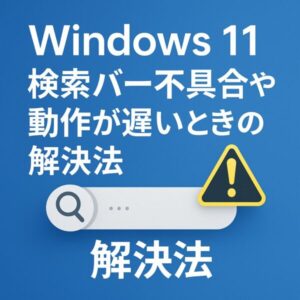
はじめに
Windows 11を使っていると、
「検索バーが反応しない」
「文字を入力しても出てこない」
「動作が遅すぎる」
といったトラブルに遭遇することがあります。
検索バーはアプリや設定を探すのに欠かせない機能なので、不具合が起きるととても不便ですよね。
この記事では、パソコンが苦手な方でも安心できるように、原因の解説から、実際の対処法までを手順付きでわかりやすく解説します。
よくある原因
検索バーがうまく動かないときには、次のような原因が考えられます。
- 一時的なシステムの不具合(Windows Searchが固まっている)
- インターネット接続の問題
- Windows Updateの影響や未適用更新
- 検索インデックスの破損
- セキュリティソフトや不要な常駐アプリの干渉
まず切り分け:どのタイプの不具合?
- A:検索バーが開かない・無反応 → タスクバー(Explorer)や検索UIの不調の可能性
- B:開くが結果が出ない/遅い → インデックス破損・サービス不調の可能性
- C:スタートやタスクバー全体もおかしい → 更新後のUI部品の不整合の可能性
すぐ試せる簡単な解決法
1. パソコンを再起動する
一時的な不具合なら、再起動だけで直ることも多いです。まずは試してみましょう。
2. ネット回線を確認する
検索はWeb検索(Bingなど)とも連動するため、ネットが不安定だと「結果が出ない」「読み込みが長い」ことがあります。
ただし、検索バー自体が開かない・無反応の場合は、ネットよりもWindowsの検索プロセスやタスクバー側の不調が原因になっていることが多いです。
- Wi-Fiが切れていないか
- 機内モードになっていないか
をチェックしてみてください。
本格的な解決法
方法1. Windows Searchサービスを確認・再起動する
検索の土台になる「Windows Search」サービスが停止していると、検索が遅い・結果が出ない原因になります。
- Win + R を押して「ファイル名を指定して実行」を開く
services.mscと入力して Enter- 一覧から Windows Search を探す
- 停止していれば 開始、動いている場合は 再起動
▶ ここで改善することがあります。変化がない場合は、次の「インデックス再構築」へ進んでください。
方法2. 検索インデックスを再構築する
検索バーの速度が遅いときは、インデックス(検索用のデータベース)が壊れている可能性があります。
- スタートメニュー → 設定 → プライバシーとセキュリティ → 検索 を開きます。
- 「詳細インデックスオプション」をクリックします。
- 開いたウィンドウで「詳細設定」→「再構築」を選びます。
⚠️ 再構築には時間がかかる場合がありますが、完了すると検索が快適になります。
方法3. トラブルシューティングを実行する
Windowsには自動で問題を探して修正してくれる機能があります。
- 設定 → システム → トラブルシューティング → その他のトラブルシューティングツール を開きます。
- 「検索とインデックス」を探し「実行」をクリックします。
- 画面の指示に従って修復を進めてください。
⚠️注意:NECや富士通などのOEM機種 では、独自の設定やプリインストールソフトの影響でメニューが簡略化されていることもあります。その場合の手順をご紹介します。
「検索とインデックス」が表示されないときの代替方法
Windowsのバージョンや環境によっては、トラブルシューティングの表示が変わることがあります。その場合は次を試してください。
- 設定 → システム → トラブルシューティング → その他のトラブルシューティング ツール を開き、近い項目を実行する
- それでも難しい場合は、後述の PowerShell修復 または SFC/DISM(システム修復)を試す
※従来のMSDT(msdt.exe)方式は、段階的に「Get Help」へ移行・廃止が案内されています。
② PowerShellで検索機能を修復する
- スタートを右クリック → ターミナル(管理者) を開く ※[ Windows PowerShell(管理者)と表示される機種もあります]
- 以下のコマンドを実行します。
Get-AppxPackage -allusers Microsoft.Windows.Search | Foreach {Add-AppxPackage -DisableDevelopmentMode -Register "$($_.InstallLocation)\AppXManifest.xml"}👉 検索機能自体を修復してくれるので、トラブルシューティングが出ない場合の有効な方法です。
③ インデックスの再構築を利用する
- スタート → 設定 → プライバシーとセキュリティ →
- 検索 を開く
- 「詳細インデックス設定」→「詳細設定」→「再構築」を選ぶ
👉 これで「検索結果が出ない」「遅い」などの不具合を改善できる場合があります。
⚠ 注意:Windowsのバージョンや設定画面の表示によって、メニュー名や位置が少し違うことがあります。見つからない場合は、設定画面上部の検索欄で「トラブルシューティング」「検索とインデックス」などと入力して探してみてください。
方法4. Windows Updateを確認する
不具合は最新アップデートで解消されている場合もあります。
- 設定 → Windows Update を開きます。
- 「更新プログラムのチェック」をクリックします。
- 更新があればインストールして再起動します。
方法5. PowerShellで検索機能を修復する(無反応が続くとき)
検索バーが開かない・クリックしても無反応のときは、検索UIの登録が崩れている場合があります。以下はコピー&ペーストで実行できます。
- スタートを右クリック → ターミナル(管理者)(または PowerShell(管理者))
- 次のコマンドを貼り付けて Enter
Get-AppxPackage -AllUsers Microsoft.Windows.Search | ForEach-Object {Add-AppxPackage -DisableDevelopmentMode -Register "$($_.InstallLocation)\AppXManifest.xml"}完了後に再起動して、検索が動くか確認してください。うまくいかない場合は、次の「SFC/DISM(システム修復)」もおすすめです。
再発を防ぐためにできること
- 更新直後は一度「再起動」して反映を落ち着かせる(シャットダウンより再起動が効くことがあります)
- 検索が怪しいときは、まずタスクマネージャーで「Windows エクスプローラー」を再起動
- 検索が遅い/結果が出ない状態が続くなら、インデックスの再構築を実行
- 頻繁に再発する場合は、SFC/DISMでシステム修復をしておく
まとめ
- 検索バーが動かないときは、まずは「再起動」や「ネット確認」から試す
- 改善しない場合は「サービス再起動」「インデックス再構築」「トラブルシューティング」へ
- それでもだめなら「PowerShellの修復」や「Windows Update」を実行する
検索バーは毎日の作業効率に直結する機能です。落ち着いて一つずつ試せば、多くのケースは解決できますよ。
Windowsをより快適に活用するには、最新のOffice環境があると安心です。
特に「Microsoft 365 Personal」なら、WordやExcelはもちろん、常に最新バージョンを利用できるのでおすすめです。
[PR] スポンサーリンク
おすすめ関連記事
・【注意】Windows11 24H2で検索バーが消えた?原因と解決ステップ
・パソコンが苦手でもできる|Windows Updateを手動で当てる完全ガイド
・Windows 10サポート終了後の選択肢|ESU無料化と移行の対策ガイド