はじめに
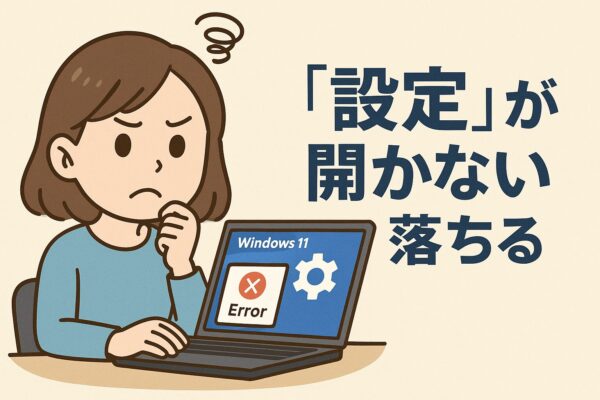
Windows 11で、なぜか「設定」だけが開かない、あるいは開いても一瞬で消える(落ちる)。
この症状、経験がないと「え、設定が落ちるって何…?」と不思議に感じますよね。
でも実際は、Windows 11の「設定」は昔ながらのアプリではなく、“モダンアプリ(UWP系)”の仕組みに近い作りになっています。
そのため、Windows Update直後の不整合やキャッシュ破損などの影響を受けると、PC全体は動くのに設定だけ不調という状態が起きることがあります。
この記事では、最短で復旧しやすい順に「まずやること」→「原因別の対処」→「最終手段」まで、わかりやすくまとめます。
よくある症状
次のどれかに当てはまるなら、この記事の対象です。
- 設定(⚙)をクリックしても何も起きない
- 一瞬開くがすぐ閉じる
- 歯車の画面が出てから固まる
- 「ms-settings:」のリンクを押しても反応しない
- 「スタート」からはダメだが、別ルートなら開いたり開かなかったりする
まずやる3つ(最短で直る順)
「原因を決めつけず、直りやすい順に潰す」のがコツです。
① PCを“完全再起動”する(シャットダウン→起動が有効)
Windows 11は高速スタートアップの影響で、再起動とシャットダウンが似て非なる動きをすることがあります。
スタート → 電源 → 再起動 を一度試し、それでもダメなら、
- Shiftキーを押しながら「シャットダウン」
→ その後、電源を入れ直す
これで直る例が意外とあります。
② タスクマネージャーで「エクスプローラー」を再起動
設定の起動は、内部的にExplorerと絡む場面があります。軽い不整合ならこれで復帰します。
Ctrl+Shift+Esc(タスクマネージャー)- 「Windows エクスプローラー」を選択
- 「再起動」
③ Windows Updateの“保留中”を片付ける
更新が中途半端に当たっていると、設定周りだけ壊れたように見えることがあります。
- 可能なら 再起動要求が出ていないか確認
- Windows Updateが開けない場合は、いったん次の章へ
直らない場合:原因別に効く修復(ここから本番)
ここからは「設定が壊れている/関連コンポーネントが不整合」の可能性が高いので、順番に試してください。
対処1:設定を別ルートで開けるか確認(分岐用)
まず、開ける入口が残っているかチェックします。
Win+R→ms-settings:→ EnterWin+X→ 「設定」
どれでもダメなら、次へ。
対処2:システムファイルを修復(SFC→DISM)
「設定」が落ちる原因で多いのが、Windows内部ファイルの不整合です。
コマンドは難しそうに見えますが、コピペでOKです。
手順(管理者で実行)
- スタートを右クリック → 「ターミナル(管理者)」(または「Windows PowerShell(管理者)」)
- 次を順に実行
① SFC(整合性チェック)
sfc /scannow終わったら再起動して設定を確認。
② DISM(イメージ修復)
DISM /Online /Cleanup-Image /RestoreHealth終わったら再起動 → 設定を確認。
ポイント:SFCで直らない場合でも、DISM→SFCの流れで直ることがあります。
対処3:設定アプリ(SystemSettings)を“再登録”する
設定はモダンアプリ系なので、再登録で復旧するケースがあります。
- 「ターミナル(管理者)」を開く
- 次を実行
powershell -ExecutionPolicy Bypass -Command "Get-AppxPackage *Windows.ImmersiveControlPanel* -AllUsers | Foreach {Add-AppxPackage -DisableDevelopmentMode -Register '$($_.InstallLocation)\AppxManifest.xml'}"終わったら再起動して確認します。
対処4:新しいユーザーで試す(プロファイル破損の切り分け)
「設定だけ落ちる」原因が、実はユーザープロファイルの破損ということもあります。
設定が開けない場合は、コマンドでユーザーを作って切り分けできます。
(管理者ターミナルで)
net user testuser /addログアウトして testuser でサインイン → 設定が開くか確認。
- 新ユーザーで開く → 既存ユーザーの問題の可能性
- 新ユーザーでもダメ → システム側の問題の可能性
切り分けできるだけでも、次の手が打ちやすくなります。
対処5:最終手段(ファイル保持の修復インストール/回復)
ここまでで直らない場合、設定以外にも内部が傷んでいる可能性が高いです。
ただし、いきなり初期化はおすすめしません。
優先順位
- 回復:このPCを初期状態に戻す(個人ファイルを保持)
- それでもダメなら初期化(バックアップ必須)
「個人ファイルを保持」でもアプリは消える場合があるので、事前にメモしておくのが安全です。
再発防止のコツ
- 更新直後に変な挙動が出たら、まず再起動→翌日まで様子見してみましょう。
- 最適化ツールやレジストリ掃除系は、設定アプリ系と相性が悪いことがあります。
- 大型更新前は、最低限「復元ポイント」か「重要データのバックアップ」を用意しておくと確かります。
まとめ
Windows 11の「設定」が開かない・落ちるのは、珍しい話ではありません。ただ、原因は1つではなく、更新不整合/キャッシュ破損/システムファイル/ユーザープロファイルなど色々あり得ます。
直し方のコツは、最短で直る順に、上から試すことです。
- 完全再起動
- Explorer再起動
- SFC / DISM
- 設定アプリの再登録
- 新ユーザーで切り分け
- 最終手段(回復)
困ったときは、焦らずこの順番で進めてください。
おすすめ関連記事
・【Windows 11】再起動するたびにBluetoothがオフになる・設定がリセットされる原因と対処法