「最近、起動が遅い」
「アプリの切り替えでもたつく」
「通知が多くて集中できない」――
こうした不満の原因は、必ずしもPCの故障ではありません。
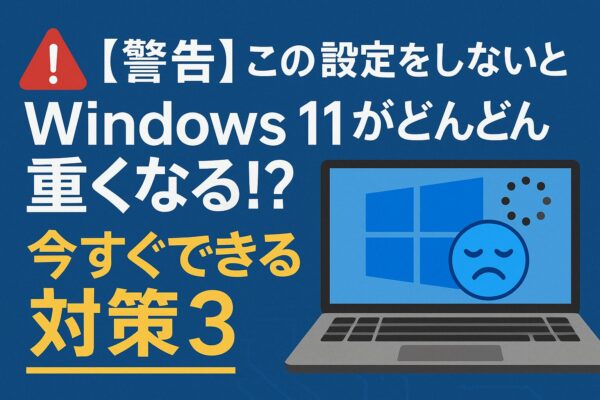
Windows 11は便利な機能が増えた分、スタートアップ・通知・見た目の効果などが積み重なると、体感が重くなることがあります。特にメモリが少ないPCや、ストレージが逼迫しているPCでは影響が出やすいです。
本記事では、まず設定だけで安全にできる軽量化対策を3つに絞って解説し、さらに「それでも改善しないとき」の現実的な手段(SSD換装・メモリ増設)までまとめます。
対策1:スタートアップアプリを見直す
なぜ効果があるのか?
PCを起動すると同時に自動起動する「スタートアップアプリ」が多いと、CPUやメモリを消費して起動が遅くなります。必要ないアプリまで立ち上がっていることが、動作の重さの原因になるのです。
設定方法
- スタートボタンを右クリック → タスクマネージャー
- 左側メニューの「スタートアップ アプリ」を選択
- 一覧から不要なアプリを右クリック →「無効化」
👉 注意点:セキュリティソフトやクラウド同期アプリ(OneDriveなど)は無効化しないでください。
補足:UIの違いに注意
バージョン24H2以降では「スタートアップ」タブがサイドメニューに移動しています。見つからない場合は検索窓に「スタートアップ」と入力しましょう。
遅延起動を設定する
スタートアップを「全部オフ」にするのが不安な場合は、まず“影響が大きいものだけ”を無効化して様子を見るのがおすすめです。目安としては、
- 名前が分かりにくい常駐ツール
- 使っていないチャット/会議アプリ
- 更新チェックだけのツール
逆に、セキュリティ・ドライバ系・入力系(タッチパッド、キーボード)は無効化すると不具合の原因になるため、迷う場合は触らないのが安全です。
対策2:不要な通知をオフにして軽量化
なぜ効果があるのか?
通知そのものが必ず重さの原因になるわけではありませんが、通知が多い環境ではバックグラウンドでの同期・更新・常駐動作が増え、結果的にPCがもたつくことがあります。
また、通知が頻繁に出ると作業が中断されて「重い」と感じやすくなるため、体感の快適さを上げる効果も期待できます。
設定方法
- 「設定」 →「システム」 →「通知」
- 「アプリとシステムの通知」を開き、不要なものをオフ
- 重要なアプリ(メール、Teamsなど)だけ残す
補足:フォーカス機能を活用
「通知アシスタント」は「フォーカス」という名称に変更されました。作業中に通知を止めたい場合はフォーカスを有効化し、集中できる環境を作りましょう。
時間帯別に通知を制御する
通知を完全に切るのではなく「会議中だけオフ」「夜間は静かに」などスケジュール制御が可能です。設定 → システム → フォーカスから細かくルールを決めると便利です。
対策3:視覚効果を調整してサクサク動作に
なぜ効果があるのか?
アニメーションや透明効果はGPUに負荷をかけ、低スペックPCでは動作を重くします。これをオフにすると見た目は質素になりますが、動作が軽快になります。
設定方法
- 「スタート」 →「ファイル名を指定して実行」
- 「sysdm.cpl」と入力 →「OK」
- 「システムのプロパティ」→「詳細設定」→「パフォーマンス」→「設定」
- 「視覚効果」タブで不要な効果をオフ
👉 「パフォーマンス優先」を選べば一括でオフ可能です。
補足:Copilotの影響
Copilot(利用できる環境の場合)は、検索やWeb機能と連携するため、PC環境によっては「常駐しているものが増えた」と感じることがあります。
もし使っていないなら、まずは起動時に目立たない設定(タスクバー表示の整理など)にしておくと、気になりにくくなります。
※企業PCなどではポリシーで管理されている場合があります。
透明効果だけオフ
全てを無効にするのではなく「透明効果のみオフ」にすると、見た目を保ちつつ負担を減らせます。設定 → 個人用設定 → 色 → 透明効果で切り替え可能です。
それでも改善しないときは?ハード面の強化を検討
設定を見直しても改善がない場合、ハードの性能がボトルネックになっている可能性があります。
- HDDを使用中 → SSD換装で起動速度が数倍改善
- メモリ4GB以下 → 8GB以上への増設で体感速度アップ
- 古いPC → 新しいCPUやマザーボード非対応のケースもあるため、買い替えも選択肢に
【スポンサーリンク】おすすめPC高速化アイテム
スポンサーリンク
PCを快適にするおすすめアイテム
設定を見直しても重い場合は、ハード面の強化が効果的です。特にSSDとメモリはコスパが高い改善策です。
💾 人気の外付けSSDをチェック🖥️ メモリ増設用パーツを見る
役立つ裏技と解説
1. 電源プランを「高パフォーマンス」に変更
- Windows 11では、省電力モードがデフォルトになっている場合があります。
- 設定 → システム → 電源とバッテリー → 電源モード で「高パフォーマンス」を選択するとCPUのクロック制御が積極的になり、体感速度が向上することがあります。
ノートPCではバッテリー消耗が早くなるため、AC電源接続中だけ切り替えるのがおすすめです。
2. 仮想メモリ(ページファイル)の最適化
メモリ不足で頻繁にもたつく場合、Windowsは不足分を「ページファイル(仮想メモリ)」で補います。基本は「自動管理」のままでOKです。
ただし、何らかの理由でページファイルが極端に小さくなっている/無効になっている場合は、戻すだけで改善することがあります。
【確認手順】
- 「sysdm.cpl」を開く →「詳細設定」
- 「パフォーマンス」→「設定」→「詳細設定」
- 「仮想メモリ」→「変更」
- 「すべてのドライブのページング ファイルのサイズを自動管理する」にチェック
※設定を変えた後は再起動が必要です。
※業務ソフトや特殊な環境では推奨設定が異なることもあるため、不安な場合は自動管理に戻して様子を見るのが安全です。
3. ストレージの最適化(不要ファイル削除)
ディスククリーンアップや「Storage Sense(記憶域センサー)」を使うと、自動で不要なキャッシュ・一時ファイルを削除可能です。
SSDでは断片化は不要ですが、HDDの場合は「デフラグ」を定期実行すると速度が安定します。
4. サービスの自動起動を減らす
サービスの停止は効果が出ることもありますが、設定を誤ると印刷・更新・ネットワークなどが動かなくなることがあります。
そのため初心者の方は、まずこの記事の3つ(スタートアップ/通知/視覚効果)と、ストレージの空き確保までで十分です。
どうしても改善しない場合のみ、「どのサービスが原因か」を特定してから慎重に見直すことをおすすめします(不安なら触らないのが正解です)。
5. Microsoft Storeアプリの自動更新をオフ
裏で大量のアプリ更新が走ると動作が重くなる場合があります。
Microsoft Store → 設定 → アプリの自動更新をオフ にすると改善することも!
6. レジストリで「右クリックメニューを高速化」
右クリックの表示が遅い場合、拡張機能(常駐ツールや圧縮ソフト等)が原因のことがあります。
ただし、レジストリ編集はミスすると不具合につながるため、この記事では扱いません。
必要な方は「右クリックメニューを軽くする方法(クラシック化/拡張の整理)」として別記事で詳しく解説するのがおすすめです。
7. セキュリティソフトを見直す
- Windows Defenderは軽量化が進んでいますが、サードパーティ製の重いセキュリティソフトを入れている場合は逆に動作が遅くなることも。
Windows Defender+定期的なオンデマンドスキャンに切り替えると軽快になる場合があります。
8. 「高速スタートアップ」を有効化/無効化
PCによっては高速スタートアップを有効化することで起動が速くなる一方、不具合が出る環境もあります。
① コントロールパネルを選択
② 電源オプション → 電源ボタンの動作を選択
③ 「高速スタートアップを有効にする」で切り替え可能。
まとめ|今日からできる軽量化の第一歩
- スタートアップアプリの整理
- 不要な通知のオフ
- 視覚効果の調整
これらを行うだけでも、Windows 11の体感速度は大きく改善されます。
さらにSSD換装やメモリ増設を組み合わせれば、古いPCでもまだまだ現役で使えるはずです。
👉 まずは設定見直しから始めて、「自分のPCがどこまで軽くなるか」を体感してみましょう。