Wordを使っていて、
「文字を大きくしたい」「画面の表示が小さくて読みにくい」「印刷したときだけ見やすくしたい」
と感じることは少なくありません。
ただし、Wordには文字サイズ・表示倍率(ズーム)・印刷時の拡大縮小という似た設定があり、違いが分かりにくいのが難しいところです。
この記事では、Wordで文字を大きく見せる主な方法を、Windows / Mac のどちらでもイメージしやすいように、できるだけわかりやすく整理して解説します。
※最初に知っておきたい3つの違い
Wordでは、見た目を大きくする方法が主に3つあります。
- 文字サイズ:実際の文字そのものを大きくする
- 表示倍率(ズーム):画面上だけ大きく見せる
- 印刷時の拡大縮小:印刷結果の見え方を調整する
特に重要なのは、表示倍率(ズーム)は画面の見やすさを変えるだけで、印刷される文字サイズそのものは変わらないという点です。
「画面では大きく見えたのに、印刷すると小さい」という場合は、ズームではなく、文字サイズ・余白・用紙設定・印刷設定を確認しましょう。
Wordの表示倍率(ズーム)は、画面の見やすさを変えるだけで、印刷される文字の大きさとは関係ありません。
「画面で大きくしたのに、印刷すると小さい…」
という場合は、ズームではなく、印刷倍率や文字サイズの設定を確認する必要があります。
1. 文字そのものを大きくする方法
▼ 基本的な変更方法(Windows / Mac 共通)
- 大きくしたい文字を選択
- ホームタブ → フォントグループ
- 「フォントサイズ」の数字をクリック
- 12 → 14 → 16 などお好みの大きさに変更できます

ズームは、文書の内容そのものを変えずに見え方だけを拡大・縮小できるので、長文の見直しや細かい表の確認にも便利です。
▼ 1クリックで大きく・小さくする方法
ホームタブのフォントグループにある A▲(フォントサイズを拡大) と A▼(フォントサイズを縮小) を使うと、細かく調整できます。
数字を直接選ぶほどではないけれど、「少しだけ大きくしたい」「少しだけ戻したい」というときに便利です。
▼ ショートカット
| 操作 | Windows | Mac |
|---|---|---|
| 1段階大きく | Ctrl + Shift + > | ⌘ + Shift + > |
| 1段階小さく | Ctrl + Shift + < | ⌘ + Shift + < |
※キーボード配列によっては、< / > の入力位置が少し分かりにくい場合があります。ショートカットが使いにくいときは、ホームタブのフォントサイズ変更を使う方が確実です。
2. 【表示倍率(ズーム)】を変える方法
Wordの画面そのものを拡大・縮小する方法です。
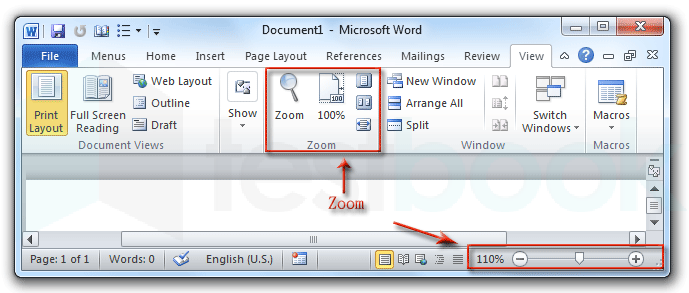
▼ 一番簡単:右下の「ズームスライダー」
Word画面の右下にある
- 100% + のスライダーを動かすだけ。
▼ メニューから細かく設定する
- 表示タブ を開く
- ズーム をクリック
- 「75%」「100%」「200%」など細かく選べます
▼ ページ幅に合わせる
表示タブ → ページ幅
→ 画面いっぱいに拡大され、読みやすくなります
3. 印刷時の見え方を調整する方法(重要)
印刷するときだけ見やすくしたい場合は、画面のズームではなく、文字サイズ・余白・用紙設定・印刷設定を確認します。

- [ファイル]→[印刷] を開く
- 印刷プレビューで全体の見え方を確認する
- 必要に応じて、余白・用紙サイズ・印刷の拡大縮小設定を見直す
なお、表示される項目名は、Wordのバージョンやプリンターの設定によって少し異なることがあります。
「用紙に合わせる」「拡大縮小」「ページ設定」などの項目を確認してみてください。
4. 一部分だけ大きくしたいとき
✔ 表だけ大きくする
- 表の左上にある「十字アイコン」をクリック
- ホームタブでフォントサイズを変更
- 必要なら 配置 → 高さ/幅 も調整
✔ 見出しだけ大きくする
- 見出し部分を選択
- ホームタブ → フォントサイズ
- 「スタイル」を使うと全体調整が楽になる
5. 文字サイズが変わらないときの対処法
「サイズを変えたはずなのに見た目があまり変わらない」というときは、設定を変える場所が違っていることがあります。まずは次の点を確認してみましょう。
✔ スタイルが上書きしている
「標準」「見出し」スタイルが固定されていることがあります。
→ ホーム → スタイル → 右クリック → 変更
✔ 変更後に戻ってしまう場合
何度設定しても元に戻る場合は、Wordのテンプレートや設定ファイルが影響していることがあります。
まずはWordの再起動を試し、それでも改善しない場合にテンプレートの見直しを検討しましょう。
✔ 印刷レイアウトが原因
「Webレイアウト表示」ではサイズが反映されないことがある
→ 表示タブ → 印刷レイアウト を選択
6. Wordをもっと読みやすくする設定(行間・段落・拡大鏡)
文字サイズやズームを変えるだけでなく、行間や段落の余白を整えるだけでも、読みやすさは大きく変わります。
■ 行間・段落間を広げて読みやすくする
- 行間を調整したい段落を選択
- [ホーム]タブ → [段落]グループ の右下にある小さな矢印をクリック
- 「段落」ダイアログが開いたら、
- 行間:1.5行、2行 などを選ぶ
- 「段落前」「段落後」を 6pt~12pt などに設定
行間が狭すぎると、文字サイズを大きくしても詰まって見えてしまいます。
特に、A4縦のビジネス文書やレポートは「1.15~1.5行」くらい がバランスの良い目安です。
■ Windowsの「拡大鏡」で一時的に大きく見る
- 一時的に“もっと拡大したい”ときは、Wordではなく Windowsの「拡大鏡」機能 を使う方法もあります。
- キーボードで Windowsキー + +(プラス) を押す
- 画面の一部が大きく表示される
- Windowsキー + Esc で終了
細かい文字を一瞬だけ確認したいときに便利です。
高齢の方や、細かい表をたくさん扱う方のPCでは、あらかじめ拡大鏡のショートカットを覚えておくと安心です。
7. 「表示モード」の違いで見え方が変わる【印刷レイアウト/Webレイアウト】
Wordには 「印刷レイアウト」「Webレイアウト」など複数の表示モード があり、
モードによって 文字サイズやレイアウトの“見え方” が変わります。
■ 印刷レイアウト(いちばんおすすめ)
- 用紙のサイズや余白も含めて、実際の紙に近い見え方 になるモードです。
- 通常の文書作成、レポート、ビジネス文書はこのモードで作るのが基本です。
切り替え方
- [表示]タブ をクリック
- 「表示」グループの [印刷レイアウト] を選ぶ
特に「文字サイズを変えたのにしっくりこない」という場合は、まず表示モードを確認するだけでも改善することがあります。
■ Webレイアウト(画面幅に合わせて伸縮)
- Webページのように、画面の横幅に合わせて文章が折り返されるモード です。
- 行が画面いっぱいに広がるため、文字が小さく見えたり、行間が詰まって見えたりすることがあります。
「文字サイズを変えたのに、印象があまり変わらない」 という場合、このモードになっていることが多いです。
印刷を前提とした文書なら、印刷レイアウトに戻す のがおすすめです。
■ 読みやすさに特化した「閲覧モード」や集中モード
Wordのバージョンによっては、
- 閲覧モード
- 集中モード(フォーカスモード)
のように、余計なリボンや余白を隠して、文章だけに集中できるモードもあります。
長文を見直すときは、こうしたモードを使うと目の負担を減らせます。
8. 「スタイル」を使うと、全体の文字サイズを一括調整できる
見出しや本文の文字サイズをバラバラに指定していくと、文書全体のデザインが崩れやすくなります。
そんなときは、Wordの 「スタイル」機能 を使うと、全体を一括で整えられます。
■ スタイルとは?
「標準」「見出し1」「見出し2」など、
よく使う文字のデザイン(フォント・サイズ・色など)をテンプレート化したもの です。
■ スタイルの編集方法
- ホームタブの「スタイル」欄から、[標準]や[見出し1] の上で右クリック
- [変更] をクリック
- フォント・サイズ・色・行間などをお好みに変更
- 「このテンプレートを基にする新規文書」にチェックを入れると、次に作る文書にも反映される
これで、
- 見出しのサイズを一括変更
- 全文の文字サイズを一気に少し大きめに
といった調整が楽になります。
文書の一部だけを毎回手作業で大きくしていくと、あとで全体のバランスが崩れやすくなります。長い文書ほど、スタイルを使った方が整えやすくなります。
9. 余白・ページ幅の設定で「大きく見える/小さく見える」を調整する
同じフォントサイズでも、余白やページ幅が変わると“見え方”がかなり変わります。
■ 余白を少し広げると、読みやすさアップ
- [レイアウト]タブ をクリック
- [余白] をクリック
- 「標準」「やや広い」「狭い」などから選択
余白が狭すぎると、文字の行がぎゅっと詰まって見えるため、
標準より少し広い余白 にすると、同じ文字サイズでも読みやすく感じることが多いです。
■ ページの向き・サイズも確認
- 用紙サイズ:A4/B5/A5 など
- 向き:縦/横
横向きにすると1行あたりの文字数が増え、同じフォントサイズでも相対的に小さく感じる ことがあります。
文字をはっきり読ませたい資料では、A4縦・標準余白 が無難です。
10. 表や箇条書きが「読みにくい」ときの調整ポイント
文章部分の文字サイズは十分でも、表や箇条書きの部分だけ読みにくい というケースもよくあります。
■ 表がギチギチで文字が小さく見える場合
- 表の左上の「十字アイコン」をクリックして表全体を選択
- [レイアウト]タブ(表ツール) を開く
- 「高さ」「幅」でセルサイズを大きくする
- 必要に応じて 自動調整([自動調整]→[ウィンドウに合わせる]など)を使う
セルを広げるだけで、同じ文字サイズでもかなり読みやすく なります。
■ 箇条書きの行間が詰まりすぎている場合
- 箇条書き部分を選択
- [ホーム]タブ → [行と段落の間隔] (縦に矢印がついたアイコン)
- 「1.5行」「2行」などに変更
- 「行間オプション」から段落前・段落後を調整
箇条書きは情報量が多くなりがちなので、行間を少し広めにする と読みやすくなります。
まとめ
Wordで「文字を大きくしたい」と思ったときは、まず何を大きくしたいのかを整理することが大切です。
- 文字そのものを大きくしたい → フォントサイズを変更
- 画面で見やすくしたい → 表示倍率(ズーム)を変更
- 印刷結果を調整したい → 印刷設定・余白・用紙設定を確認
それでも見え方がしっくりこないときは、表示モード・行間・余白・スタイルも合わせて見直してみてください。
少し設定を変えるだけでも、Wordの文書はぐっと読みやすくなります。
見づらさを我慢せず、ご自身に合った見やすい設定に整えてみてください。