(OneDrive・バックアップが失敗する本当の理由)
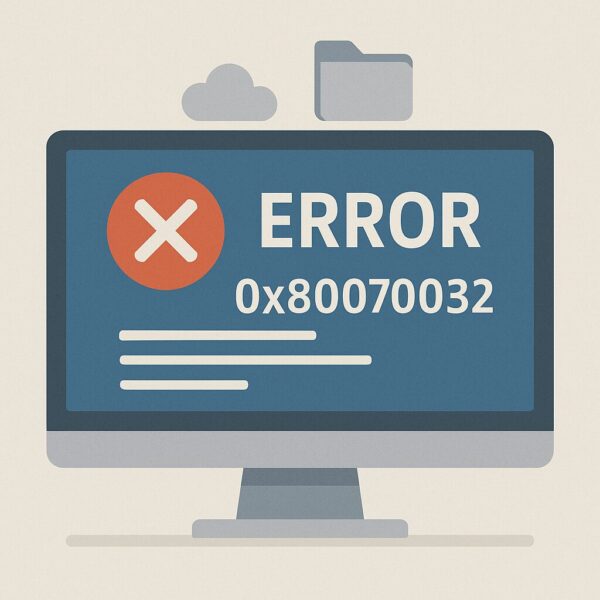
Windows 11 や Windows 10 を使っていて、ファイルの同期やバックアップを行おうとした際に
「エラー 0x80070032」 と表示され、処理が止まってしまった経験はありませんか?
このエラーは、以前は「OneDriveの一時的不具合」や「保存先ドライブの問題」と説明されることが多かったのですが、現在では事情が少し変わっています。
特に Windows 11(24H2以降)では、バックアップ機能と OneDrive が深く統合されており、設定のズレやリンク切れが原因でこのエラーが発生するケースが増えています。
この記事では、
「なぜ0x80070032が出るのか」
「昔の対処法が効かない理由」
「今のWindowsで“正しく”直す手順」
を、初心者の方にも分かるよう順番に解説します。
エラー 0x80070032 の正体とは?
0x80070032 は、単純な通信エラーではなく、
「その方法は現在の構成ではサポートされていません」
という意味合いを持つエラーです。最近のWindowsでは、次のような処理が内部でOneDriveを前提に動作しています。
- Windowsのバックアップ
- デスクトップ/ドキュメント/ピクチャの保護
- 設定や資格情報の同期
- Microsoftアカウント連携
そのため、
「OneDriveを使っていないつもり」
「同期はオフにしたはず」
という場合でも、内部ではOneDriveが関与しており、リンク不整合が起きるとエラーになるのです。
よくある発生パターン
現在多いのは、次のようなケースです。
- Windowsの大型アップデート後にバックアップが失敗する
- OneDriveの設定を途中で変更・解除した
- 外付けドライブをバックアップ先にしている
- Microsoftアカウントの再ログインを行った
- PC移行や復元を行った直後
これらが重なると、
「バックアップ先は存在するが、アクセス方法が一致していない」
状態になり、0x80070032 が表示されます。
まず試すべき基本対処(重要)
最初に行うべきなのは、OneDriveの再リンクです。OneDriveは削除や再インストールよりも、
「いったん切って、正しくつなぎ直す」ことで直るケースが非常に多くあります。
- OneDriveをタスクトレイから開く
- 設定 → アカウント
- 「このPCのリンクを解除」を選択
- PCを再起動
- 再度Microsoftアカウントでサインイン
これだけで、バックアップや同期が正常に戻ることがあります。
それでも直らない場合に確認すること
次に確認したいのが、バックアップ設定の実体です。
Windowsの「バックアップ」は、見た目以上にOneDriveと結びついています。設定画面で保存先を外付けディスクにしていても、途中でOneDriveが介在している構成になっていることがあります。この場合は、
- バックアップを一度オフにする
- 再起動
- 改めて保存先を指定し直す
という手順を踏むと、設定の食い違いが解消されます。
OneDriveを完全にリセットする方法
再リンクでも直らない場合は、OneDriveの内部設定を初期化します。
実行手順(管理者権限は不要)
%localappdata%\Microsoft\OneDrive\onedrive.exe /reset数分後にOneDriveが自動で再起動します。
起動しない場合は、手動でOneDriveを起動してください。この操作で
- キャッシュ
- 同期履歴
- 一時的な設定不整合
がリセットされ、多くの0x80070032エラーが解消されます。
システム側の問題を疑う場合
OneDriveやバックアップ設定を見直しても改善しない場合は、Windows自体の構成が壊れている可能性があります。この場合は、システムファイルチェックを行います。
■ システムファイルを修復する(SFCの実行)
Windowsのシステムファイルが壊れていると、OneDriveやバックアップが正常に動作せず、エラー 0x80070032 が出ることがあります。
その場合は、システムファイルチェッカー(SFC) を実行して修復を行います。
手順
- スタートボタンをクリック
- 検索欄に「cmd」と入力
- 表示された「コマンドプロンプト」を 右クリック
- 「管理者として実行」 を選択
黒い画面(コマンドプロンプト)が開いたら、次のコマンドを入力して Enter キーを押します。
sfc /scannowチェックと修復には数分~10分程度かかることがあります。完了するまではウィンドウを閉じず、PCの操作もしないようにしてください。
※「管理者として実行」が表示されない場合は、現在のアカウントに管理者権限がありません。その場合は、管理者アカウントでログインしてから実行してください。
USB・外付けドライブが関係するケース
バックアップ先が外付けSSDやHDDの場合、
- ドライブの認識遅延
- スリープ復帰後の切断
- USBポートの相性
が原因でエラーが出ることもあります。この場合は、
- 別のUSBポートに接続する
- 再起動後にバックアップを実行する
- 一時的に別の保存先でテストする
といった切り分けが有効です。
よくある誤解
「エラーが出た=データが壊れた」というわけではありません。
0x80070032 は 設定の不整合エラーであり、データそのものが消えたり破損したりしているケースは少数です。落ち着いて、
リンク → 設定 → リセット
の順で確認すれば、多くは自力で解決できます。
まとめ
エラー 0x80070032 は、現在のWindows環境ではOneDriveとバックアップの“統合仕様”が原因で起きる代表的なエラーです。
ポイントは次の通りです。
- OneDriveを使っていなくても内部では関与している
- 大型アップデート後に設定がズレやすい
- 再インストールより「再リンク・リセット」が有効
- データ消失を意味するエラーではない
もし同じエラーが繰り返し出る場合は、「壊れた」と考える前に、設定が今の仕様に合っているかを確認してみてください。
【関連記事】
▶︎OneDriveフォルダが消えない原因と4つの対処法を徹底解説
▶︎【必見】ごみ箱まで同期!?SharePoint × OneDriveの想定外トラブルの対処法
▶︎OneDriveでファイルが勝手に消える「ファイルオンデマンド」の落とし穴
▶︎空き容量があるのに「ストレージが不足しています」と表示される原因と対処法
▶︎機種変更も安心!Microsoft Authenticatorの移行・バックアップ方法