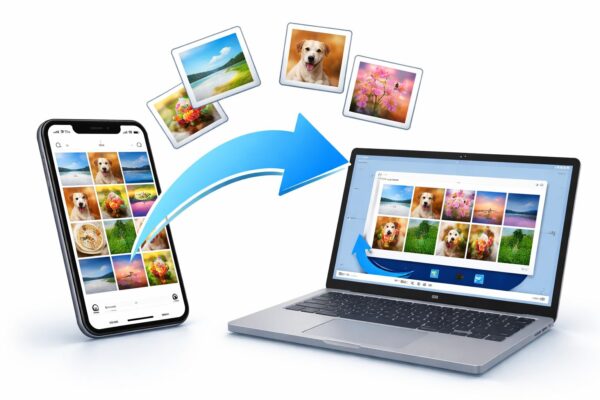
はじめに:写真を送ったのに「見れない」…それ普通に起こります。
iPhoneで撮った写真をパソコンに送ったのに、
- ファイルはあるのに開けない
- HEICって表示されて意味がわからない
- そもそも送る方法がよくわからない
こういったトラブルは、実はとてもよくあるものです。
この記事では、
- iPhoneからPCへ写真を送る方法
- 送ったあと「開けない問題」の原因と対処
をまとめて、初心者でも迷わずできるように丁寧に解説します。
この記事はこんな人におすすめ/おすすめできない人
おすすめの人
- iPhoneからパソコンに写真を送りたい方
- 写真を送ったのに開けなくて困っている方
- HEIC形式がよくわからない初心者の方
- できるだけ簡単で確実な方法を知りたい方
おすすめできない人
- MacでAirDropを使っている方(別の方法の方が簡単です)
- すでにHEICの扱いに慣れている上級者の方
- 画像編集・RAWデータなど専門用途の方
iPhoneからPCに写真を送る方法(まずはここ)
まずは写真をPCに送る方法からです。主に以下の5つがあります。
方法①:USBケーブルで接続(最も確実)
- iPhoneとPCをUSBケーブルで接続
- iPhoneで「このコンピュータを信頼」をタップ
- PCの「エクスプローラー」→「Apple iPhone」
- DCIMフォルダから写真をコピー
一番トラブルが少なくおすすめです。
方法②:iCloudを使う(自動同期)
- iPhoneの「設定」→名前をクリック
- iCloud→写真を選択
- 「iCloud写真を同期」をON
- Windowsに「iCloud for Windows」をインストールして同じAppleアカウントでサインイン
自動で写真が同期されます
※ただしストレージ制限があるのでご注意ください。
方法③:メールやLINEで送る(少量向け)
- 自分宛にメール送信
- LINEで送る
※簡単ですが、画質が落ちる場合があります。
方法④:クラウドを使って写真を送る(スマホ・PCどちらでも見れる)
これは「ケーブルを使わずに、どこからでも写真を見たい人」におすすめの方法です。
インターネット上に写真を保存して、PCからダウンロードする方法です。スマホとパソコンをケーブルでつなぐ必要がありません。
- Googleフォト
iPhoneの写真を自動でアップロードでき、PCのブラウザからすぐに確認・保存できます。設定しておけば手間がほとんどかかりません。 - OneDrive
Microsoftのクラウドサービスで、Windowsとの相性が良く、写真を自動同期できます。PC側にも自動で表示されるため管理しやすいのが特徴です。
複数の端末で写真を共有したい人には便利ですが、無料プランには容量制限があるため、写真が多い場合は注意が必要です。
写真が「開けない」原因はほぼこれ(重要)
iPhoneから写真を送ったのに、
- ファイルはあるのに開けない
- 白いアイコンのまま表示される
- 「このファイルは開けません」と表示される
この場合、多くは写真の保存形式が原因です。
特に最近のiPhoneでは「HEIC形式」で保存されるため、Windows側の環境によっては正常に表示できないことがあります。
HEICとは?なぜ開けないのか

HEIC(ヒーク) は、iPhoneで標準的に使われている画像形式です。
- 高画質のまま保存しやすい
- JPEGよりファイルサイズを小さくしやすい
- iPhoneでは問題なく使える
ただし、Windowsの環境によってはHEIC形式にすぐ対応しておらず、そのままでは開けないことがあります。
そのため、「写真はちゃんと送れたのに、パソコンで開けない」 というトラブルが起こりやすいのです。
HEICをWindowsで開く方法(3つ)
方法①:拡張機能を入れる(おすすめ)
Microsoft Storeから「HEIF画像拡張機能」をインストールすると、HEIC画像をWindows標準のフォトアプリで開けるようになります。
一度インストールすれば、その後は通常の画像ファイルと同じように扱えます。
方法②:JPEGに変換する
手順
- iPhoneの「設定」を開く
- 「カメラ」をタップ
- 「フォーマット」を選択
- 「互換性優先」を選ぶ
これで新しく撮影した写真はJPEG形式で保存されるため、Windowsでも開けないトラブルが起こりにくくなります。
方法③:写真アプリで開く
Windowsの「フォト」アプリで開ける場合もあります。
今後HEICで困らないための設定
HEIC形式は画質を保ちながらファイルサイズを小さくできる便利な形式ですが、Windowsで開けないトラブルの原因になることがあります。
頻繁にiPhoneの写真をパソコンへ送る場合は、最初からJPEG形式で保存する設定に変更しておくと安心です。
手順
- iPhoneの「設定」を開く
- 「カメラ」をタップ
- 「フォーマット」を選択
- 「互換性優先」を選ぶ
これで新しく撮影した写真はJPEG形式で保存されるようになります。
Windowsや古い機器との互換性が高くなるため、写真を送ったのに開けないというトラブルを減らせます。
どの方法が一番おすすめ?
| 目的 | おすすめ |
|---|---|
| とにかく確実に送りたい | USBケーブル |
| 自動で同期したい | iCloud |
| ケーブルを使いたくない | OneDrive・Googleフォト |
| 少ない枚数だけ送りたい | メール・LINE |
初心者の方には、USBケーブルで転送し、必要に応じてHEICに対応させる方法が比較的わかりやすくおすすめです。
よくある質問(FAQ)
Q. HEICファイルをJPEGに一括変換できますか?
はい、可能です。専用の変換ソフトやオンラインツールを使えば複数のHEIC画像をまとめてJPEGに変換できます。また、iPhoneの設定で「互換性優先」にしておくと最初からJPEGで保存されるため、トラブルを防げます。
Q. 写真を送ったのにパソコンで開けないのはなぜですか?
多くの場合、HEIC形式が原因です。Windowsでは標準で対応していないことがあるため、拡張機能を追加するかJPEGに変換することで解決できます。
Q. 一番簡単に写真を送る方法はどれですか?
少ない枚数ならメールやLINEが簡単ですが、画質を保ちたい場合はUSBケーブルでの転送がおすすめです。安定性も高く、初心者でも安心して使えます。
Q. iCloudを使うと自動で同期されますか?
はい、iCloud写真をオンにすると自動で同期されます。ただし、無料ストレージには容量制限があるため、写真が多い場合は注意が必要です。
Q. HEICのまま使うメリットはありますか?
HEICは高画質なのにファイルサイズが小さいというメリットがあります。ただし、互換性の問題があるため、用途によってJPEGと使い分けるのがおすすめです。
まとめ
iPhoneからPCに写真を送る方法はいくつかありますが、初心者の方にはUSBケーブルでの転送がもっとも確実です。
また、「送れたのに開けない」という場合は、写真形式がHEICになっている可能性が高いため、HEIF画像拡張機能を導入するかJPEGへ変換しましょう。
一度設定してしまえば、その後はスムーズに写真をやり取りできるようになります。