「仮想環境を使ってみたいけれど、Hyper-V・VirtualBox・VMwareのどれを選べばよいのかわからない」
「自分のパソコンでも動かせるの?」
このように迷う方も多いのではないでしょうか。
仮想環境とは、1台のパソコンの中に、もう1台の仮想的なパソコンを作る仕組みです。Windows上でLinuxを試したり、普段使用している環境とは分けてアプリの動作を確認したりできます。
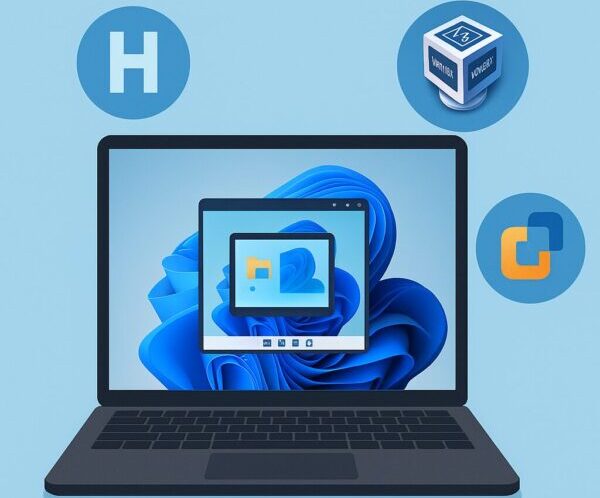
Windows 11で利用できる代表的な仮想化ソフトには、次の3つがあります。
- Windows標準機能の「Hyper-V」
- 無料で利用できる「VirtualBox」
- 操作しやすい「VMware Workstation Pro」
ただし、Windowsのエディションやパソコンの性能、使用目的によって、向いているソフトは異なります。
この記事では、Hyper-V・VirtualBox・VMware Workstation Proの違いと選び方、導入前に確認しておきたい注意点を初心者向けに解説します。
- 1 仮想環境(VM)とは?
- 2 仮想環境を利用するために必要なパソコン性能
- 3 Windows 11 Homeでも仮想環境は使える?
- 4 Hyper-V・VirtualBox・VMwareはどれを選ぶ?
- 5 仮想マシンを作らない軽量な選択肢もある
- 6 Hyper-V・VirtualBox・VMware Workstation Proの比較
- 7 Hyper-V・VirtualBox・VMwareは競合する?
- 8 Hyper-Vを利用するための準備
- 9 VirtualBoxを利用するための準備
- 10 VMware Workstation Proを利用するための準備
- 11 仮想マシン内のWindowsにもライセンスは必要
- 12 仮想マシンが動かないときに確認したいこと
- 13 仮想マシンを快適に使うためのポイント
- 14 よくある質問
- 15 まとめ:Windowsのエディションと目的に合わせて選ぼう
- 16 おすすめ関連記事
仮想環境(VM)とは?
仮想環境とは、ソフトウェアを使って、パソコンの中に仮想的なパソコンを作る技術です。
作成した仮想的なパソコンは「仮想マシン」または「VM」と呼ばれます。仮想マシンにはWindowsやLinuxなどのOSをインストールでき、通常のパソコンに近い感覚で操作できます。
仮想マシンを動かしている元のパソコンを「ホスト」、仮想マシン内で動かすOSを「ゲストOS」と呼びます。
仮想環境が役立つ場面
仮想環境は、次のような場面で利用されています。
- Linuxの操作を学びたい
- Windowsやアプリの動作を確認したい
- 開発用と普段使いの環境を分けたい
- 古いOSや業務アプリの動作を確認したい
- 更新プログラムを適用する前にテストしたい
- 失敗しても元の状態へ戻せる検証環境を作りたい
仮想環境でも安全とは限らない
仮想マシンはホスト側のWindowsと分けて使えますが、完全に安全が保証されるわけではありません。
仮想マシンとホストの間で、共有フォルダーやクリップボード、USB機器、ネットワークなどを共有している場合は、そこを通じて影響が広がる可能性があります。
出所のわからないファイルや明らかに危険なプログラムを、初心者が仮想マシンで実行することはおすすめできません。仮想環境は主に、正規に入手したOSやアプリの学習・動作確認に利用すると安心です。
仮想環境を利用するために必要なパソコン性能
仮想マシンを動かすと、ホスト側とゲスト側の両方でCPUやメモリ、ストレージを使用します。
必要な性能は、仮想マシンに入れるOSや使用するアプリによって異なりますが、Windows 11や一般的なLinuxを動かす場合は、次の構成がひとつの目安です。
| 項目 | 目安 | 補足 |
|---|---|---|
| メモリ | 16GB以上がおすすめ | 8GBでも軽いLinuxは動かせるが、ホスト側が重くなりやすい |
| CPU | 仮想化支援機能に対応 | Intel VT-x、AMD-Vなどが必要 |
| ストレージ | SSD推奨 | 仮想マシン1台につき、30~80GB程度から検討 |
| 空き容量 | 80GB以上あると安心 | OSの更新やチェックポイントで使用量が増える |
| Windowsエディション | 使用するソフトによって異なる | Hyper-VはHomeに正式対応していない |
仮想マシンへメモリを多く割り当てすぎると、元のWindowsが重くなることがあります。ホスト側で使用するメモリも残しながら、少なめの設定から試すと調整しやすくなります。
Windows 11 Homeでも仮想環境は使える?
Windows 11 Homeでも仮想環境は利用できます。ただし、すべての仮想化機能を使えるわけではありません。
| 仮想化ソフト・機能 | Windows 11 Home | Pro/Enterprise/Education |
|---|---|---|
| Hyper-V | 正式には非対応 | 対応 |
| Windows Sandbox | 正式には非対応 | 対応 |
| VirtualBox | 利用可能 | 利用可能 |
| VMware Workstation Pro | 利用可能 | 利用可能 |
| WSL2 | 利用可能 | 利用可能 |
Windows 11 Homeで一般的な仮想マシンを作成したい場合は、VirtualBoxまたはVMware Workstation Proが候補になります。
インターネット上には、Windows 11 HomeへHyper-VやWindows Sandboxを強制的に追加する非公式な方法もあります。しかし、Microsoftの正式なサポート対象ではなく、更新後に動かなくなる可能性もあるため、この記事では紹介しません。
Windows Sandboxは、Pro・Enterprise・Educationで利用できます。閉じると内部のデータが削除される、一時的な検証環境です。
Hyper-Vを利用するために、Windows 11 HomeからProへの変更を検討している方は、エディションのアップグレード方法も確認しておきましょう。
▶︎Windows HomeをProにアップグレードする方法|10でも11でもOK!
▶︎Windows Sandboxの概要と対応エディション(Microsoft)
Hyper-V・VirtualBox・VMwareはどれを選ぶ?
3つとも仮想マシンを作成できるソフトですが、対応するWindowsのエディションや操作性、向いている用途が異なります。
先に大まかな選び方をまとめると、次のようになります。
Hyper-Vが向いている人
- Windows 11 Pro以上を使用している
- Windows標準機能を利用したい
- Windowsの検証環境を作りたい
- 仮想スイッチなどの詳しいネットワーク設定も行いたい
- 複数の仮想マシンをまとめて管理したい
VirtualBoxが向いている人
- Windows 11 Homeを使用している
- Linuxなどを気軽に試したい
- 無料で始めたい
- インターネット上の解説情報が多いソフトを選びたい
- Windows以外のホスト環境でも利用したい
VMware Workstation Proが向いている人
- Windows 11 HomeまたはProを使用している
- 分かりやすい操作画面を重視したい
- WindowsやLinuxの仮想マシンを作成したい
- 個人利用だけでなく、業務や学習でも利用したい
VMware Workstation Proは、2024年11月以降、個人・商用・教育用途を含めて無償で提供されています。
ただし、無償利用ではBroadcomの通常サポート窓口による個別サポートを受けられないため、困った場合は公式ドキュメントやコミュニティを利用する形になります。
仮想マシンを作らない軽量な選択肢もある
使用目的によっては、Hyper-V・VirtualBox・VMwareで仮想マシンを作らなくても、Windows SandboxやWSL2で対応できます。
Windows Sandbox
Windows Sandboxは、一時的なWindows環境をすばやく起動できる機能です。
アプリの簡単な動作確認などに便利ですが、Sandboxを閉じると、内部へ保存したアプリやファイルは削除されます。
Windows 11 Pro・Enterprise・Educationで利用でき、Homeには正式対応していません。
WSL2
WSL2は、Windows上でLinux環境を利用するための機能です。Linuxのコマンドや開発ツールを使用したい場合は、一般的な仮想マシンより手軽に始められます。
ただし、独立したパソコンを丸ごと再現する機能ではありません。デスクトップ画面を含む別のOS環境を作りたい場合は、Hyper-V・VirtualBox・VMwareのほうが向いています。
Hyper-V・VirtualBox・VMware Workstation Proの比較
| 項目 | Hyper-V | VirtualBox | VMware Workstation Pro |
|---|---|---|---|
| 料金 | Windowsの標準機能 | 基本機能は無料 | 無料 |
| Windows Home | 正式には非対応 | 対応 | 対応 |
| ホストOS | Windows | Windows・macOS・Linuxなど | Windows・Linux |
| 主なゲストOS | Windows・Linux | Windows・Linuxなど | Windows・Linuxなど |
| 操作の特徴 | 管理機能が豊富 | 設定項目が多い | 比較的分かりやすい |
| Windowsとの連携 | 強い | 標準的 | 標準的 |
| 初心者の始めやすさ | Windows Pro利用者向け | 情報は多いが設定で迷う場合がある | 比較的始めやすい |
| 注意点 | Homeでは利用できない | Hyper-V有効時に性能へ影響する場合がある | Hyper-V有効時に性能や一部機能へ影響する場合がある |
Windows 11 Pro以上を使用し、Windows標準機能で環境を揃えたい場合はHyper-Vが候補になります。
Windows 11 Homeを使用している場合や、Linuxを気軽に試したい場合は、VirtualBoxまたはVMware Workstation Proから選ぶとよいでしょう。
操作の分かりやすさを重視するならVMware Workstation Pro、幅広い環境と情報量を重視するならVirtualBoxが選びやすいでしょう。
ただし、使いやすさや動作速度は、パソコンの性能やゲストOSによっても変わります。迷った場合は、まず1つだけ導入して試すことをおすすめします。
Hyper-V・VirtualBox・VMwareは競合する?
Windows 11では、Hyper-Vを直接使用していなくても、Windowsのセキュリティ機能や仮想化機能によって、Microsoftのハイパーバイザーが動作していることがあります。
関係する主な機能は次のとおりです。
- Hyper-V
- Windows Sandbox
- 仮想マシンプラットフォーム
- Windowsハイパーバイザープラットフォーム
- WSL2
- コア分離の「メモリ整合性」
- 仮想化ベースのセキュリティ(VBS)
これらが有効な状態でも、新しいVirtualBoxやVMware Workstation Proが動作する場合があります。
ただし、Microsoftのハイパーバイザーを経由して動く構成になると、パソコンの環境によっては、仮想マシンの速度が低下したり、一部の機能を利用できなかったりすることがあります。
そのため、「Hyper-Vが有効だとVirtualBoxやVMwareは必ず起動しない」とは限りません。まずは現在の設定のまま使用し、実際にエラーや速度低下が起きた場合に原因を切り分けるのが現実的です。
Hyper-Vをすぐに無効化しないほうがよい理由
VirtualBoxやVMwareが遅い場合でも、最初からHyper-Vやメモリ整合性をすべて無効にすることはおすすめできません。
メモリ整合性などは、Windowsを保護するためのセキュリティ機能です。無効にすると安全性が低下する可能性があるため、次の点から確認します。
- VirtualBoxまたはVMwareを最新版へ更新する
- ホスト側とゲスト側のメモリに余裕があるか確認する
- 仮想マシンへ割り当てるCPU数を見直す
- 仮想マシンをSSDへ保存する
- 表示されたエラーメッセージを確認する
- 必要な場合だけ、関連するWindows機能との影響を調べる
仕事用のパソコンや組織で管理されているパソコンでは、セキュリティ設定を自分で変更せず、管理者へ確認してください。
Hyper-Vを利用するための準備
Hyper-Vは、Windows 11 Pro・Enterprise・Educationで利用できます。
Windows 11 Homeでは正式に利用できないため、Homeを使用している場合は、VirtualBoxまたはVMware Workstation Proを検討してください。
1.パソコンが仮想化に対応しているか確認する
まず、タスクマネージャーで仮想化機能の状態を確認します。
- スタートボタンを右クリックします
- 「タスクマネージャー」を開きます
- 「パフォーマンス」を選択します
- 「CPU」をクリックします
- 画面内の「仮想化」を確認します
「仮想化:有効」と表示されていれば、そのまま次へ進めます。
「無効」と表示されている場合は、パソコンのBIOS/UEFI設定で仮想化支援機能を有効にする必要があります。
2.BIOS/UEFIで仮想化を有効にする
BIOS/UEFIに表示される項目名は、パソコンのメーカーやCPUによって異なります。
- Intel製CPU:Intel Virtualization Technology、VT-xなど
- AMD製CPU:SVM Mode、AMD-Vなど
BIOS/UEFIの設定を誤ると、Windowsが正常に起動しなくなる可能性があります。設定を変更する場合は、パソコンメーカーの説明を確認し、仮想化に関係する項目だけを変更してください。
最近のパソコンでは、購入時から仮想化が有効になっていることもあります。タスクマネージャーで「有効」と確認できた場合は、BIOS/UEFIを開く必要はありません。
3.Windowsの機能からHyper-Vを有効にする
- タスクバーの検索欄へ「Windowsの機能」と入力します
- 「Windowsの機能の有効化または無効化」を開きます
- 一覧から「Hyper-V」にチェックを入れます
- 「OK」をクリックします
- 必要なファイルの適用後、パソコンを再起動します
再起動後、スタートメニューで「Hyper-Vマネージャー」を検索します。検索結果に表示されれば、Hyper-Vを利用する準備は完了です。
4.仮想マシンを作成する
- Hyper-Vマネージャーを開きます
- 右側の「新規」をクリックします
- 「仮想マシン」を選択します
- 仮想マシンの名前を入力します
- 使用する世代を選択します
- メモリ容量を設定します
- 使用するネットワークを選択します
- 仮想ハードディスクを作成します
- OSのISOファイルを指定します
- 設定内容を確認して「完了」をクリックします
Windows 11をゲストOSとしてインストールする場合は、基本的に「第2世代」を選択します。
また、Windows 11のシステム要件を満たすため、仮想マシンの設定画面でセキュアブートと仮想TPMを有効にする必要があります。
Hyper-Vの「既定のスイッチ」とは?
Hyper-Vマネージャーには、通常「既定のスイッチ」があらかじめ用意されています。
仮想マシンからインターネットへ接続したいだけであれば、仮想マシン作成時に「既定のスイッチ」を選ぶと簡単です。
「既定のスイッチ」を自分で新しく作成する必要はありません。
仮想マシンをホストと同じネットワークへ直接参加させたい場合などは、「仮想スイッチマネージャー」から外部仮想スイッチの作成を検討します。
VirtualBoxを利用するための準備
VirtualBoxは、Windows 11 Homeでも利用できる仮想化ソフトです。
Oracleの公式サイトから、使用しているホストOSに合ったインストーラーをダウンロードします。検索結果に表示される非公式サイトではなく、必ず公式サイトから入手してください。
1.VirtualBoxをインストールする
- VirtualBoxの公式サイトを開きます
- 「Downloads」を選択します
- Windowsの場合は「Windows hosts」を選びます
- ダウンロードしたインストーラーを実行します
- 画面の案内に沿ってインストールします
インストール中、一時的にネットワーク接続が切断されるという確認が表示される場合があります。作業中の通信やダウンロードがある場合は、完了してからインストールすると安心です。
2.仮想マシンを作成する
- VirtualBoxを起動します
- 「新規」をクリックします
- 仮想マシンの名前とISOファイルを指定します
- ゲストOSの種類を確認します
- メモリとCPUを割り当てます
- 仮想ハードディスクを作成します
- 設定を確認して仮想マシンを起動します
- 画面の案内に沿ってOSをインストールします
メモリは、Linuxなら2~4GB、Windowsなら4~8GB程度から試します。
ただし、ホスト側のWindowsで使用するメモリも必要です。搭載メモリのほとんどを仮想マシンへ割り当てないようにしてください。
3.Guest Additionsを導入する
Guest Additionsは、VirtualBoxのゲストOSへ追加できる補助機能です。
導入すると、画面サイズの自動調整、マウスポインターの連携、共有クリップボードなどが利用しやすくなります。
- 仮想マシンを起動します
- 上部メニューの「デバイス」を開きます
- 「Guest Additions CDイメージの挿入」を選択します
- ゲストOS内でインストーラーを実行します
- インストール後、ゲストOSを再起動します
Guest Additionsは仮想マシンを起動するための必須条件ではありませんが、画面操作を快適にしたい場合は導入しておくと便利です。
VMware Workstation Proを利用するための準備
VMware Workstation Proは、WindowsとLinuxをホストOSとして利用できる仮想化ソフトです。
現在は、個人・商用・教育用途を含めて無償で提供されています。ただし、無償利用ではBroadcomの通常サポート窓口による個別サポートは受けられません。
また、Broadcomへの移行後は、ダウンロードページや導線が以前と変わっています。古い解説サイトでは入手手順が異なる場合があるため、公式案内を確認してください。
1.VMware Workstation Proを入手する
Broadcomの公式ページからVMware Workstation Proをダウンロードします。
ダウンロード時には、Broadcomアカウントへのサインインや利用条件への同意が必要になる場合があります。
▶︎VMware Workstation Proのダウンロード案内
2.仮想マシンを作成する
- VMware Workstation Proを起動します
- 「Create a New Virtual Machine」を選択します
- OSのISOファイルを指定します
- ゲストOSの種類を確認します
- 仮想マシンの名前と保存先を設定します
- 仮想ディスクの容量を設定します
- 必要に応じてCPUやメモリを調整します
- 仮想マシンを起動してOSをインストールします
自動認識された設定でも作成できますが、ホスト側のWindowsが重くなる場合は、仮想マシンへ割り当てるメモリやCPU数を減らして調整します。
3.VMware Toolsを導入する
VMware Toolsは、ゲストOSの画面表示やマウス操作、時刻同期などを改善するための補助ツールです。
仮想マシンの利用目的やゲストOSによっては導入しなくても動作しますが、画面サイズや操作性に問題がある場合は導入を検討します。
- 画面サイズの自動調整
- マウスポインターの連携
- 時刻の同期
- 共有クリップボード
- 一部デバイスの動作改善
共有クリップボードやドラッグ&ドロップは便利ですが、ホストとゲストの間でデータを共有する機能でもあります。分離性を重視する場合は、必要な機能だけを有効にしてください。
仮想マシン内のWindowsにもライセンスは必要
Hyper-V・VirtualBox・VMware Workstation Proを無料で利用できても、仮想マシン内へインストールするWindowsのライセンスが自動的に付いてくるわけではありません。
WindowsのISOファイルはMicrosoftの公式サイトから入手できますが、継続して使用する場合は、仮想マシン用のライセンスが必要になることがあります。
ライセンスの条件はWindowsのエディションや契約内容によって異なるため、業務で使用する場合は特に注意してください。
Linuxには無料で利用できるディストリビューションも多いため、仮想環境の操作を試したいだけなら、Ubuntuなどから始める方法もあります。
仮想マシンが動かないときに確認したいこと
仮想マシンが起動しない、動作が極端に遅い、インターネットへ接続できないといった場合は、次の項目から確認します。
仮想マシンが起動しない
- BIOS/UEFIの仮想化機能が無効になっていないか
- 仮想マシンへ割り当てるメモリが多すぎないか
- ホスト側のメモリやストレージに空きがあるか
- ゲストOSに合った仮想マシンの種類や世代を選んでいるか
- ISOファイルが破損していないか
Hyper-VでWindows 11を起動できない場合は、「第2世代」「セキュアブート」「仮想TPM」の設定も確認します。
VirtualBoxやVMwareが遅い
Windowsの仮想化機能が有効な環境では、VirtualBoxやVMwareがMicrosoftのハイパーバイザーを経由して動作することがあります。
ただし、動作が遅い原因はHyper-Vだけとは限りません。次の順に確認すると切り分けやすくなります。
- VirtualBoxまたはVMwareを最新版へ更新する
- 不要な仮想マシンを終了する
- メモリとCPUの割り当てを見直す
- 仮想マシンの保存先をSSDにする
- ホスト側の空き容量を確認する
- Windowsやデバイスドライバーを更新する
メモリ整合性などのセキュリティ機能は、Windowsを保護する役割があります。動作が遅いという理由だけで、すぐに無効にする必要はありません。
仮想マシンがインターネットへ接続できない
- Hyper-V:仮想マシンのネットワークアダプターで「既定のスイッチ」が選ばれているか確認
- VirtualBox:ネットワーク設定で「NAT」が選ばれているか確認
- VMware:ネットワーク接続で「NAT」が選ばれているか確認
初めて仮想マシンを作成する場合は、まずNATやHyper-Vの既定のスイッチを使うと設定しやすくなります。
画面サイズやマウス操作がおかしい
- VirtualBox:Guest Additionsの導入を確認
- VMware:VMware Toolsの導入を確認
- Hyper-V:拡張セッションモードが利用できるか確認
ゲストOSの種類やエディションによっては、拡張機能を利用できない場合もあります。
トラブル説明の最後に、関連記事を置きます。
Hyper-Vで更新失敗やネットワーク接続、画面表示などの問題が起きている場合は、次の記事も参考にしてください。
▶︎【Hyper-V】更新失敗・ネット不通・画面固定を最新手順で直す方法
仮想マシンを快適に使うためのポイント
仮想マシンの動作は、ソフトの違いだけでなく、メモリやストレージの設定にも大きく左右されます。
ホスト側のメモリを残す
仮想マシンへメモリを割り当てすぎると、元のWindowsが重くなります。
16GBのメモリを搭載しているパソコンであれば、最初は仮想マシンへ4GB程度を割り当て、必要に応じて増やすと調整しやすくなります。
仮想マシンはSSDへ保存する
仮想マシンは、大きな仮想ディスクファイルを頻繁に読み書きします。
HDDよりSSDへ保存したほうが、OSの起動やアプリの操作が速くなることがあります。外付けSSDを使用する場合は、仮想マシンの実行中にケーブルを抜かないよう注意してください。
チェックポイントやスナップショットを増やしすぎない
Hyper-Vのチェックポイント、VirtualBoxやVMwareのスナップショットを作成しておくと、変更前の状態へ戻せます。
ただし、長期間残したり大量に作成したりすると、ストレージ容量が増え、仮想マシンの管理が複雑になることがあります。
チェックポイントやスナップショットはバックアップそのものではありません。大切な仮想マシンは、別のドライブなどにもバックアップしておくと安心です。
使用していない仮想マシンは終了する
仮想マシンを起動したままにすると、バックグラウンドでもメモリやCPUを使用します。
作業を終えたらゲストOSをシャットダウンし、仮想マシンが終了したことを確認してください。
▶︎Hyper-V仮想マシンを安全に終了する方法|シャットダウン・停止・保存の違い
よくある質問
初心者にはHyper-V・VirtualBox・VMwareのどれがおすすめですか?
Windows 11 Pro以上を使用しており、Windows標準機能を使いたい場合はHyper-Vが候補になります。
Windows 11 Homeを使用している場合は、VirtualBoxまたはVMware Workstation Proを選びます。操作の分かりやすさを重視する場合は、VMware Workstation Proから検討してもよいでしょう。
Hyper-VとVMwareは同じパソコンへ入れられますか?
同じパソコンへ導入することは可能です。
ただし、Windowsの仮想化機能やセキュリティ設定によっては、VMwareの性能や一部機能へ影響する場合があります。実際に問題が起きていない場合は、無理にHyper-Vやセキュリティ機能を無効にする必要はありません。
Windows 11 HomeでHyper-Vを使えますか?
Windows 11 Homeは、Hyper-Vへ正式に対応していません。
非公式なスクリプトで有効化する方法も紹介されていますが、更新後の不具合やサポート上の問題が考えられるため、VirtualBoxまたはVMware Workstation Proの利用が安心です。
仮想マシンなら古いWindowsを安全に使えますか?
仮想マシン内で動かしていても、サポートが終了したWindowsの安全性が回復するわけではありません。
インターネットへ接続したり、ホスト側とファイルを共有したりすると危険性が高まります。古いWindowsは、必要な検証に限定して使用することをおすすめします。
まとめ:Windowsのエディションと目的に合わせて選ぼう
Hyper-V・VirtualBox・VMware Workstation Proは、いずれもWindows上で仮想マシンを作成できる便利なソフトです。
ただし、それぞれ対応するWindowsのエディションや操作方法が異なります。
- Windows 11 Pro以上で標準機能を使いたい:Hyper-V
- Windows 11 Homeで無料の仮想環境を使いたい:VirtualBox
- 操作の分かりやすさを重視したい:VMware Workstation Pro
- 一時的なWindows環境を使いたい:Windows Sandbox
- Linuxのコマンドや開発環境が目的:WSL2
迷った場合は、現在使用しているWindowsのエディションから候補を絞ると選びやすくなります。
Windows 11 HomeならVirtualBoxまたはVMware Workstation Pro、Windows 11 Pro以上ならHyper-Vも含めて検討できます。
仮想環境は便利ですが、何を実行しても安全になる仕組みではありません。正規の入手先からOSやソフトを用意し、共有フォルダーやネットワークの設定にも気を配りながら利用しましょう。
おすすめ関連記事
▶︎Hyper-V仮想マシンを安全に終了する方法|シャットダウン・停止・保存の違い
▶︎【Hyper-V】更新失敗・ネット不通・画面固定を最新手順で直す方法