はじめに
最近、Googleトレンドでも「Microsoft Corporation AudioProcessingObject」というキーワードが急上昇検索に入っていました。
「何のこと?」と疑問に思われた方も多いのではないでしょうか。
実はこれは、Windowsに搭載されているオーディオ関連の仕組み「Audio Processing Object(APO)」に関するものです。
本記事では APOとは何か、なぜトレンド入りしているのか、そして エラーや不具合が出たときの対処法 を丁寧に解説していきます。
AudioProcessingObject(APO)とは?
1. 基本的な役割
- APO = Audio Processing Object
Windowsのオーディオシステムにおける「音の加工処理」を担当するコンポーネントです。
具体的には以下のような機能を担っています。
- イコライザー(音質調整)
- ノイズ除去
- エコーキャンセル
- 自動利得制御(AGC)
- サラウンド効果(Dolby、DTSなど)
つまり、スピーカーやマイクから入出力される音を加工して、より聞きやすく・快適にする役割を果たしています。
2. 提供元は?
APOはMicrosoftが提供するだけでなく、以下のようなメーカーが独自のAPOを組み込むこともあります。
- Realtek(多くのマザーボード・ノートPCで採用)
- Dolby / DTS(サラウンドや高音質化機能)
- OEMメーカー(NEC、富士通、Dell など)
そのため、PC環境によって「APOの種類」や「処理方法」が異なるのが特徴です。
なぜ今、「AudioProcessingObject」が検索されているの?
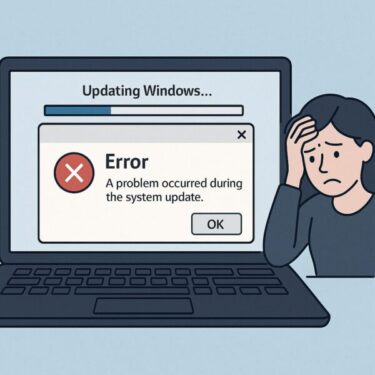
結論から言うと、最近の検索増加は 「Windows Updateに“AudioProcessingObject”というドライバー項目が出てきて不安になった」というケースが多いです。
AudioProcessingObject(APO)は、音を“加工・補正”する仕組みそのものを指す言葉で、Windows標準の機能だけでなく、Realtek・Dolby・DTSなどのメーカー側が提供する音声機能(拡張・ノイズ抑制など)にも関わります。つまり、更新の見た目にこの言葉が出てくると「何か危険なもの?」「消していいの?」と心配になりやすいのです。
検索が増える“よくあるきっかけ”
- Windows Updateのドライバー欄に「Realtek – AudioProcessingObject」などが出る(失敗表示が残ることも)
- 更新後に音が出ない/音が小さい/ノイズが増えた/マイクが反応しないなど、体感トラブルが出た
- PCメーカー固有の音声拡張(Dolby/DTS/独自ツール)の影響で、機種によって挙動が違う
ポイントは、「表示が出た=即危険」ではないということ。まずは症状の有無(実害があるか)で判断し、必要なときだけ対処を進めるのが一番安全です。
トラブルの対処法
1. ドライバの更新を試す
- デバイスマネージャーを開く
- 「サウンド、ビデオ、およびゲーム コントローラー」から対象デバイスを右クリック
- [ドライバーの更新] を選択
Windows標準ではなく、メーカー公式サイトから最新版をダウンロードするのが確実です。
例:Realtek公式/PCメーカー公式サイト
2. Windows Updateを一時停止する
- エラーが繰り返し出る場合、数日~数週間待つと修正版が配信されることがあります。
「更新の一時停止」を使って時間を稼ぎましょう。
3. ドライバをロールバックする
- 更新後に音がおかしくなった場合は、[ドライバーのロールバック] を実行すると改善することがあります。
- デバイスマネージャーで対象ドライバを右クリック → [プロパティ] → [ドライバー] タブ → [ドライバーを元に戻す]。
4. APO機能を無効化する
一部の環境では、APOが原因で音質が悪化する場合があります。
- 「サウンド設定」からデバイスのプロパティを開く
- [拡張機能] タブで「すべてのサウンド効果を無効にする」にチェックを入れる
適用後、改善するか確認してください。
5. 手動でドライバを再インストールする
- Microsoft Update Catalog から対象のドライバを検索してダウンロード
- 手動でインストールすることで解決することもあります。
[PR] 本ボックスにはアフィリエイトリンクが含まれます
音が不安定なときの“切り分け”にAPOやドライバーの不具合は「設定だけ」では直しづらいこともあります。まずは周辺環境を整えると、原因の切り分けが早くなります。
今後の予防策
- 重要な会議や作業の直前には、Windows Updateを行わない
- 定期的にドライバをバックアップ(外部SSDやUSBメモリに保存)
- 不具合が出たらすぐにロールバックできるよう、復元ポイントを作成しておく
もし長期間安定して使いたい場合は、定期的にメーカーサイトで最新ドライバを確認する習慣をつけるのも有効です。Windows Update任せでは反映が遅れることもあるため、直接ダウンロードして適用した方が早く不具合が解消されるケースがあります。ちょっとした手間ですが、日頃のメンテナンスが大きなトラブル防止につながります。
音質改善のちょっとした工夫
APOに関する不具合は、ドライバ更新や設定変更で解決するケースが多いのですが、実際の利用環境によっては「ちょっとした工夫」で大きく改善できることもあります。
例えば、ノートPCのマイクを使う場合、机や周囲の反射音が入りやすく、エコーキャンセル機能が過剰に働いて音がこもることがあります。その際は、外付けのUSBマイクやヘッドセットを使うだけで大幅に改善できます。特にリモート会議では「声が聞き取りやすい」というだけで印象が変わり、仕事のスムーズさにもつながります。
また、ドライバやAPO機能をいじっても直らない場合は、サウンド設定からサンプルレートやビット深度を変更してみるのも有効です。標準では「16bit/44100Hz」になっていることが多いですが、「24bit/48000Hz」に切り替えることで音の遅延や途切れが減るケースがあります。
さらに、オーディオトラブルが頻発する環境では、BIOSやUEFIのオーディオ設定を確認してみるのも一つの手です。ハードウェアレベルで無効化・有効化を切り替えることで、ドライバが正しく再認識されることがあります。
このように、APOトラブルは単なる「不具合」ではなく、環境全体を見直すきっかけになることもあります。ぜひご自身のPC環境に合わせて調整を試してみてください。
【補足】バージョン表記(10.0.26100.xxxx)で検索される理由
「Microsoft Corporation AudioProcessingObject 10.0.26100.xxxx」のように数字付きで検索されるのは、Windows 11(24H2系)の更新や、ドライバー更新の表記にOSビルド番号に近い数字が出てくることがあるためです。
たとえば、Windows 11 の更新プログラムは Update Catalog 上でも OS Build 26100.5074 のように表示されます(プレビュー更新を含む)。「数字が近い=同じもの」とは限りませんが、タイミングが重なると一斉に検索が増える、という流れが起きます。
ここで大事なのは、「その更新が失敗しても、音が正常なら慌てなくてOK」という見極めです。実害がない場合は、次の配信で自然に解消することもあります。逆に、音が出ない・マイクが使えないなどの実害があるときだけ、この記事の「ロールバック」「拡張機能(音の効果)の無効化」「メーカー公式ドライバー導入」を優先してください。
まとめ
「Microsoft Corporation AudioProcessingObject」とは、Windowsにおけるオーディオ処理機能「APO」を指すものです。
音質改善やノイズ低減といった便利な役割を持つ一方で、ドライバ更新失敗や音の不具合が起こる原因にもなっています。
- 更新エラー(0x80248007など)が出る場合は、公式ドライバを確認
- 音質トラブルは「拡張機能の無効化」や「ロールバック」で改善可能
- 最悪の場合でも「手動再インストール」で修復できる
最近のトレンド入りは、まさにこうした不具合に直面したユーザーが一斉に検索しているためでしょう。
Windowsを快適に使うためには、APOの仕組みを理解し、トラブル時に落ち着いて対処することが大切です。
おすすめ関連記事
▶︎Windows11のPCで多発するBluetooth &オーディオ不具合の原因と解決手順
▶︎「RPCサービスに接続できません」と表示される原因と対処法
▶︎Windows 11でS/PDIF(光デジタル)が鳴らない時の完全解決ガイド