最近「Microsoft 障害」という検索が増えています。
「Outlookが開かない」「Teamsの通話が切れる」「OneDriveが遅い」など、急に使えなくなると焦りますよね。
こうしたときにまず大切なのは、今起きているのが「Microsoft側の障害」なのか、それとも「自分の環境の問題」なのかを切り分けることです。
この記事では、最短で原因を見分ける方法(3分チェック)と、すぐできる対処法をわかりやすく解説します。
まずは、下のチェックから試してみてください。
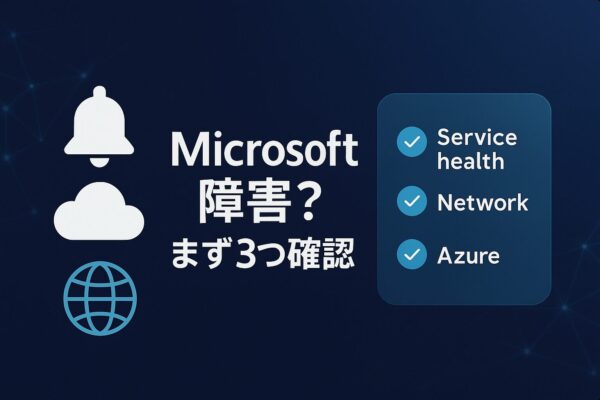
いま障害? まず3分チェック(ブックマーク推奨)
Microsoft 365(Outlook/Teams など)の全体状況を確認
一般公開のサービス正常性ページまたは管理センターの「サービス正常性」で、いま起きている既知のインシデントかどうかを確認します。管理センターでは自テナントへの影響範囲や対応状況が詳細に掲示されます。
ネットワーク健全性を確認
ブラウザーで「Microsoft 365 ネットワーク接続テスト」を開き、回線の状態を確認します。
▶ 接続テストを開く
地域ごとの遅延や通信経路の問題がチェックでき、レポートはそのまま共有することも可能です。
Azure(PaaS/IaaS利用時)のリージョン状況を確認
グローバルなAzureステータス/リージョン別の状況(広域インシデントのみ掲載)を確認します。より詳しい自分用の通知はAzureポータルの「Service Health」で受け取れます。
👉補足:Microsoft公式X(@MSFT365Status)でも主要な障害情報が簡潔に発信されます。
詳細は管理センターへのリンクが案内されるため、速報確認として非常に便利です。普段からフォローしておくと安心です。
公式ページの見方
Microsoft 365:サービス正常性(管理センター)
管理者アカウントでサインインし、[ヘルス]→[サービス正常性]へ。対象サービス(Exchange Online、Teams、SharePoint、OneDriveなど)ごとに状態とアクティブな事象(ID: MO/EX/TE…)が並びます。影響範囲・暫定回避策・次回更新予定など、現場に必要な情報が時系列で追記されます。「いま既知かどうか」をまずここで確認しましょう。
Microsoft 365:ネットワーク接続テスト
Microsoft 365 ネットワーク接続テスト(https://connectivity.m365.cloud.microsoft/)で現在地とMicrosoftネットワークまでの経路品質をテストできます。Teams/Exchange/SharePointなど主要エンドポイントへの到達状況や推奨改善点が出ます。社外からの在宅勤務やホテル回線での切り分けに便利です。
Azure:ステータス/Service Health
Azure Statusは「広域インシデント」の速報掲示板です。自分のサブスクリプションに紐づく個別の影響・メンテ情報・RCA(事後報告)は、AzureポータルのService Healthで通知登録しておくのがおすすめです。
自分側でできる切り分け
サインイン差し替え
個人アカウント/会社アカウントで挙動が変わるか。テナント依存の問題切り分けに有効です。
回線差し替え
自宅Wi-Fi → スマホのテザリング → 別の回線と順番に試してみましょう。
これで改善する場合は、回線側に原因がある可能性が高いです。
※VPNや社内ネットワークを利用している場合は、設定の影響を受けることもあります。
無理に変更せず、管理者の指示に従って確認してください。
端末差し替え
同一アカウントで別PC/スマホでも症状が出るか。端末固有の問題ならローカル対処が有効です。
描画リセット
Windowsでは Win+Ctrl+Shift+B を押すと、画面表示がリセットされます。
「画面が真っ白になる」「表示が崩れる」などの見た目の不具合に効果があります。
※音が一瞬鳴って画面が点滅しますが正常な動作です。
※ログインやデータには影響しません。
時間帯をメモ
発生時刻と操作内容をメモしておくと、管理センターの更新内容と突き合わせやすくなり、社内共有もスムーズです。
よくある“誤判定”を避けるコツ
ダウン情報サイトの投稿数だけで判断するのは危険です。
一部地域だけの通信トラブルでも、投稿が一気に増えることがあります。
「公式情報」「自分の接続テスト」「実際の症状」の3つを組み合わせて判断するのが確実です。
プロファイル破損・キャッシュ肥大
Outlookプロファイルの再作成やTeamsのサインアウト→キャッシュクリアで直るケースもあります。公式の“既知の事象”に該当しないときは、基本のローカル対処も検討しましょう。
直近の主な事例(更新のしかた見本)
・(参考)過去にも Microsoft 365 では、Outlook/Teams など複数サービスにまたがる広域障害が発生したことがあります。原因の説明や復旧の手順は、管理センターの「サービス正常性」や公式発信で順次アップデートされるため、障害時はそこを一次情報として確認するのが最短です。
業務影響を減らす準備(平時にやっておくこと)
通知の整備
Microsoft 365 管理センターの「サービス正常性」アラート、Azure Service Healthのアラートをメール/Teamsへ通知。Xの@MSFT365Statusもフォロー。
代替ルートの確保
メールはモバイル回線のOutlookアプリ、会議はTeams→電話ダイヤルインや別会議サービスへ切替える手順を運用手順書に1ページで用意。
ネットワークの見直し
会社の VPN 設定によっては、Microsoft 365 の通信が遠回りになり、「遅い」「つながりにくい」と感じることがあります。こうした場合、ネットワーク設計を見直すことで改善するケースもあります。
役割分担の明確化
情報収集(公式/ベンダー)・社内告知・暫定回避・復旧後レビュー(RCA確認)の担当を決めておくと、いざというときの初動が速くなります。Azureは過去インシデントのPIR/RCAも公開されます。
困ったときの“すぐ効く”応急処置
①Teams/Outlookが真っ白・固まる
まずはサインアウト→再サインインやキャッシュ削除といった基本操作を行います。
それでも画面表示が崩れる場合のみ、Win+Ctrl+Shift+B を押して表示を一度リセットしてみてください。
② Outlook/Exchangeで同期しない
Web版(Outlook on the web)で代替し、クライアントはプロファイル新規作成やアカウント再追加を検討。管理センターに既知の事象が出ていないか再確認します。
③ SharePoint/OneDriveが遅い
接続テストで地域の遅延を確認し、別回線で暫定運用。企業内ならネットワーク管理者へテスト結果を共有します。
まとめ:公式確認+自分の切り分けで、慌てず最短ルートへ
Microsoftの不調は、クラウド側の障害だけでなく、回線や端末が原因の場合も多くあります。
まずは次の3ステップで確認しましょう。
① サービス正常性・接続テストで公式状況を確認
② Azureステータス(必要な場合)を確認
③ 回線・端末・アカウントを切り分ける
この順番で確認すれば、ほとんどの場合は原因の見当がつきます。
ブックマークしておけば、次にトラブルが起きたときもすぐに冷静に対応できます。