外部モニターをつないで作業していると、ふとした瞬間にマウスカーソルの所在がわからなくなることがあります。カーソルが“画面の境目”で迷子になったり、白い背景で見えづらくなったり、スリープ復帰後に片方の画面へ飛んでいったり――。
そこで本記事では、「どこから直せば最短か」がすぐ分かるように、次の順番で解説します。Windows 11/10どちらでも有効です。
| やること | 狙い | 即効性 |
|---|---|---|
| ① 画面配置を現実に合わせる | カーソルが意図しない方向へ抜けるのを防ぐ | ★★★★★ |
| ② Ctrlで位置を表示 | 見失った瞬間に1秒で発見 | ★★★★★ |
| ③ 色・サイズ・軌跡で見やすく | 白背景や高解像度でも視認性アップ | ★★★★☆ |
| ④ 接続後の不調をリセット | 復帰後の飛び・片側だけ等を復旧 | ★★★☆☆ |
まずは①→②だけでも、体感ストレスはかなり減ります。
① モニター配置を“現実と同じ位置”へ揃える(最重要)
目的
カーソルが意図しない方向へ“抜ける”のは、仮想配置と実際の物理配置がズレているのが主因です。ここを正すと体感が劇的に変わります。
手順(Windows 11/10 共通)
- デスクトップで右クリック → [ディスプレイ設定] を開きます。
- 「マルチディスプレイ」にあるモニターの並び図(1/2などの四角)をドラッグして、
実際の置き方と一致するように上下・左右を合わせます。- 例:ノートPC(下)+外部モニター(上)なら、上に2番を置く。
- 例:ノートPC(左)+外部モニター(右上)なら、右上に2番を置いて上下の境界も合わせる。
- [識別]ボタンで番号を確認し、必要なら[メイン ディスプレイにする]を好みの側に設定します。
- [複数のディスプレイ]=「拡張」になっているかもチェック(Win+Pでも確認・切替可能)。
ワンポイント解説
- 境界線の“段差”を減らすとカーソルの引っかかりが減ります。四角の上下端・左右端を可能な限りツラ合わせしましょう。
- ノートPCの画面が少し低い場合、下端をそろえると、カーソルが想定外の高さで行き来するのを防げます。
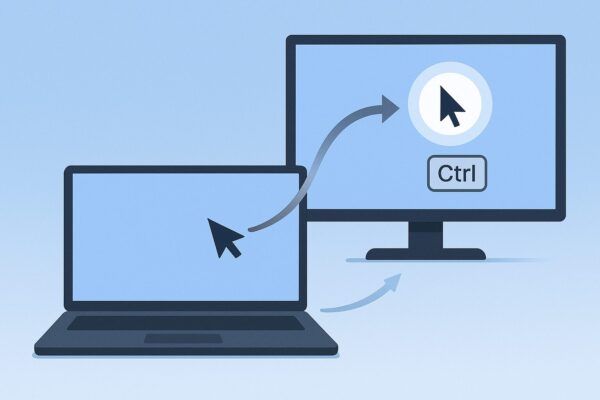
② Ctrlキーでカーソル位置を“光らせる”
目的
見失った瞬間に1秒で場所を特定します。作業中のストレスが一気に下がる必須ワザ。
手順(Windows 11/10 共通:古典的だけど強力)
- コントロール パネル → 「ハードウェアとサウンド」 → [マウス] を開きます。
- Windows 11では、設定アプリから[Bluetoothとデバイス]→[マウス]→[その他のマウス設定]で同じダイアログに入れます。
- [ポインター オプション]タブを開く。
- 「Ctrlキーを押すとポインターの位置を表示する」 にチェック。
- [OK]で保存。
以後はCtrlキーを押すだけで、カーソル位置が円形のエフェクトで表示されます。
迷子になったらとりあえずCtrl、これだけで見つかる場面がかなり多いです。
③ カーソルを“目立たせる”(色・サイズ・軌跡)
目的
高解像度モニターや白背景の資料でも視認性を上げる設定です。
手順(Windows 11)
- 設定 → [アクセシビリティ] → [マウス ポインターとタッチ]
- 色を白・黒・反転・任意色から選択、サイズを少し大きめ(2~3段階)に。
- タッチカーソルも使うならタッチインジケーターをオン。
手順(Windows 10)
- 設定 → [簡単操作] → [カーソルとポインターのサイズ]
- 同様に色・サイズを調整。
追加オプション(好みに応じて)
- ポインターの軌跡を表示する(同じ[ポインター オプション]タブ)
素早く動かしたときに軌跡が残るため視認しやすくなります。気になる場合は薄めに。 - 既定ボタンに自動的に移動する(スナップ)
ダイアログが開いた際にOK/キャンセルへ自動移動。好みが分かれるので、意図しない移動が気になる方はオフ推奨。 - “ポインターの精度を高める”(加速)
カーソルが行き過ぎる/狙いにくいと感じる場合はオフにすると動きが一定になり、細かい作業がしやすくなります(慣れが必要ですが、画像編集や表計算で好まれる設定です)。
④ 接続直後・復帰直後に“おかしい”ときのリセット手順
典型症状
- 外部モニターをつなぐたびに、カーソルが特定の画面へ飛ぶ
- スリープ復帰後、片方の画面でしか動かない
- 画面がクローン(複製)になっている/縦横比が合わない
対処の流れ(上から順に)
- Win+Pで表示モードを確認し、「拡張」に戻します(「複製」や「セカンドスクリーンのみ」になっていると迷子が増えがち)。
- 設定 → システム → ディスプレイで、モニターの並びを①の手順どおりに再調整します。
- ディスプレイ設定の下のほうにある[検出](他のディスプレイが見つからない場合)を押します。
- HDMI/DP/USB-Cケーブルを抜き差し → 5〜10秒待つ(ドック/変換アダプター経由なら、可能なら一度PC直挿しも試す)。
- 最後に再起動
スリープ復帰の不調は、再起動で一気に直ることがあります。
⑤ 実践テク:日々の“迷子”をさらに減らす小ワザ
- マウス速度を一段落とす
設定 → [Bluetoothとデバイス]→[マウス] のカーソル速度を微調整。速すぎると“通り過ぎ”が増えます。 - 濃いめのマウスパッドにする
机の反射や模様でセンサーがブレると、思った位置に止まりにくいことがあります。 - タイピング中のタッチパッド誤動作を抑える
ノートPCの設定で「入力中はタッチパッド無効」をオン。誤タッチでカーソルが飛ぶのを防ぎます。 - タスクバーの表示先を整理
Windows 11:[設定]→[個人用設定]→[タスクバー]→[タスクバーの動作]で
「すべてのディスプレイに表示」のオン/オフを使い分けると、視線の移動先が一定になり迷い減。 - PowerToys「Find My Mouse」(上級者に超おすすめ)
MicrosoftのPowerToysを導入し、Find My Mouseを有効にすると、左Ctrlキー2回などで画面を暗くしてカーソル位置だけスポットライト表示。
Ctrlハイライト(②)より派手で、マルチモニターでも見つけやすいです。
⑥ よくあるパターン別・“最短セットアップ例”
パターンA:ノートPC(下)+外部モニター(上)
- 並び図で2番を上に配置、上下の境界をピタッと合わせる。
- メインは上(外部)にして、タスクバーも上側に集約すると視線が楽。
- ②(Ctrlハイライト)+③(サイズ2~3、黒/カラー)で即見つかる。
パターンB:ノートPC(左)+外部モニター(右上)
- 右上に2番を置き、左ディスプレイの右上角と右ディスプレイの左下角がずれないよう微調整。
- 境界の段差を減らすほど、カーソルが素直に移動します。
パターンC:横に長いウルトラワイド+ノートPC補助
- メインをウルトラワイドに、ノートPCは下または左下へ配置。
- ウルトラワイドの中央高さとノートPC上端の高さを近づけると、行き来の迷いが減ります。
⑦ それでも直らない?“落とし穴”チェック
- スケーリング不一致:片方125%、片方100%などで座標感覚が狂うことがあります。
→ まずは両方100%に揃えて挙動を確認し、必要に応じて段階的に調整。 - 解像度の自動変更:ケーブル抜き差しで意図せず低解像度になっていることがあります。
→ 解像度を推奨値に戻し、並び直し。 - 旧式ハブ/変換アダプター:信号が不安定で“検出⇄未検出”を繰り返すと、毎回配置が崩れる場合があります。
→ できればPC直挿しか、信頼性の高いドックへ。 - セキュリティソフトや画面録画:オーバーレイ表示がカーソルの描画に干渉することがあります。
→ 一時停止して変化を確認。 - リモート接続履歴:RDP/仮想化ソフトの利用後、表示モードが固定される場合。
→ ログオフまたは再起動、Win+Pの再設定で復帰。
[スポンサーリンク] 本ボックスにはアフィリエイトリンクが含まれます(日本向け)。
4K/60Hz対応 HDMIケーブル(2m)
デュアル環境を安定させる基本は“品質の良いケーブル”。4K/60Hz・HDR対応、コネクタの作りがしっかりしたものを選ぶと、
スリープ復帰後の認識不良や一瞬のブラックアウトを減らせます。
- 推奨:4K/60Hz対応・編組ケーブル・金属シェル(ノイズに強い)
- ノートPCがUSB-C出力のみ → USB-C to HDMI変換/ドック経由で利用
- 高リフレッシュ(144Hzなど)は、モニター仕様・ケーブル規格の整合を確認
⑧ まずはここだけ:即効“テンプレ設定”
ディスプレイ並び:現実と同じ位置にドラッグ、境界の段差を最小化。
Ctrlハイライト:コントロールパネル → マウス → [ポインター オプション] → チェック。
見やすさ:設定 → アクセシビリティ → サイズ2~3/色は黒or反転or任意色。
不調時:Win+P=拡張、検出、ケーブル再挿し、最後は再起動。
まとめ
「カーソル迷子問題」は、ディスプレイ配置の整合性と視認性の底上げでほぼ解決します。特に効果が大きいのは次の2つです。
- (1)モニターの並びを“現実と同じ位置”に揃える
- (2)Ctrlキーでカーソル位置を表示する
どちらも無料で、設定にかかる時間も数分。いちど整えてしまえば、毎日の小さなイライラが減り、作業の集中力とスピードが安定します。必要に応じて③(色・サイズ)や④(リセット)も足して、あなたの環境に最適な「見失わない設定」を完成させてください。
補足:関連の小ネタ
- Win+U でアクセシビリティ設定を即オープン(③「見やすさ」調整の時短に便利)。
- 手順を記事化するなら、「ディスプレイの並び図」と「ポインター設定ダイアログ」のスクショを各1枚撮ると満足度アップ。
- 席替えが多い方は、ディスプレイ並びの「縦置きテンプレ」「横置きテンプレ」を覚えておくと現場で迷いません。