リード文
地震や台風、豪雨、落雷、停電などの自然災害は、いつ起こるかわかりません。
もし突然パソコンが故障したり、浸水や停電で使えなくなったりしたら、大切な写真や仕事のデータを取り出せなくなる可能性があります。
「バックアップは取っているから大丈夫」と思っていても、外付けSSDやパソコンを同じ場所に保管していると、災害でまとめて被害を受けてしまうこともあります。
そこで重要なのが、「パソコンを壊さない対策」と「壊れてもすぐ復旧できる準備」の両方をしておくことです。
この記事では、Windowsパソコンを利用している方に向けて、
- 大切なデータを守るバックアップ方法
- 地震・浸水・落雷・停電への備え
- いざというときに役立つ復旧準備
- 今すぐ始められるPC防災対策
を初心者にもわかりやすく紹介します。
災害が起きてからではできない備えも多いため、この機会にパソコン周りの防災対策を見直してみましょう。
まず確認!あなたのパソコンは大丈夫ですか?
| チェック項目 | 確認したいポイント |
|---|---|
| 重要なファイルをバックアップしている | OneDriveや外付けSSDに保存済み |
| パソコンや外付けSSDを床に置いていない | 浸水対策になっている |
| 雷サージ付き電源タップを使っている | 落雷による故障対策 |
| 回復ドライブやインストールUSBを用意している | 万一の復旧準備 |
| ノートPCの充電やモバイルバッテリーを準備している | 停電時も対応できる |
一つでも「まだできていない」と感じた項目があれば、今が見直しのタイミングです。
自然災害はいつ起こるかわかりませんが、事前に少し準備しておくだけで、大切なデータを失うリスクや復旧にかかる時間を大きく減らせます。
ここからは、それぞれの対策について詳しく見ていきましょう。
【まずやっておきたい】バックアップ「外付けSSD+クラウド」の二重保存
パソコンの防災対策で最も大切なのは、データを失わないことです。
災害や故障は突然起こるため、被害が出てからバックアップを取ることはできません。
また、バックアップを1か所だけに保存していると、パソコン本体と一緒に外付けSSDやUSBメモリも被害を受ける可能性があります。
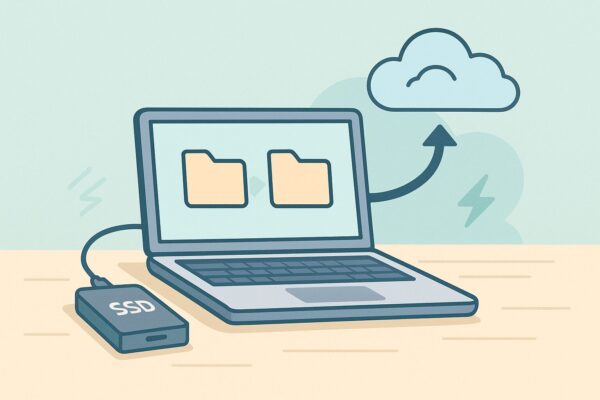
そこでおすすめなのが、「外付けSSD」と「クラウドストレージ」を組み合わせた二重バックアップです。
どちらか一方にトラブルが起きても、もう一方からデータを復元できる可能性が高くなります。
ここでは、それぞれの特徴と、組み合わせて使うメリットを紹介します。
[PR] スポンサーリンク
▶ 外付けSSDをみてみる自然災害に強いのは「クラウド」バックアップ
外付けSSDは故障や落下には強い一方で、家そのものが被災した場合は、パソコンと一緒に失ってしまう可能性があります。
そんなときに役立つのが、インターネット上にデータを保存できるクラウドストレージです。
代表的なサービスには次のようなものがあります。
- OneDrive(Microsoftアカウント連携)
- Google ドライブ
- Dropbox
重要なフォルダーだけでもクラウドと自動同期しておけば、
- 新しいパソコンでもログインするだけでデータを利用できる
- 避難先や別のパソコンから作業を再開しやすい
といったメリットがあります。
ただし、クラウドは「同期」が基本です。誤って削除したファイルも同期されてしまうことがあるため、ファイルの履歴機能やゴミ箱、外付けSSDへのバックアップも併用すると、より安心です。
【復旧を早くする】回復ドライブとインストールUSBを準備しておこう
バックアップがあっても、Windowsが起動できなければデータを復元したり作業を再開したりするまでに時間がかかります。
そこで、あらかじめ「回復ドライブ」と「インストールUSB」を準備しておくと、万が一のトラブルにも落ち着いて対応しやすくなります。
回復ドライブ(自分のパソコン用の復旧USB)
回復ドライブは、現在使っているパソコン専用の復旧用USBです。
Windowsが起動しなくなった場合でも、USBから起動して修復やトラブルシューティングを試せます。
主な用途は次のとおりです。
- Windowsが起動しないときの修復
- 「このPCを初期状態に戻す」の実行
- システムのトラブルシューティング
- ストレージ交換後の復旧作業
USBメモリは32GB以上を用意すると安心です(必要な容量は機種によって異なります)。
ポイント
回復ドライブは、パソコンが正常に動いているうちに作成しておくことが大切です。故障してからでは作成できないため、時間があるときに準備しておきましょう。
WindowsインストールUSBとの違い
回復ドライブは現在使っているパソコンを修復するためのUSBです。
一方、WindowsインストールUSBは、新しいストレージへのWindowsの再インストールや、OSが破損したときにWindowsを新しく入れ直すために使います。
どちらも無料で作成できますが、万が一に備えるなら両方用意しておくと安心です。
【物理的な破損を防ぐ】机まわり・設置場所の見直し
「落下させない」ための設置ポイント
地震で多いのが「落下による破損」です。
- デスクの端ギリギリにノートPCを置かない
- デスクトップPCを高い棚の上に置かない
- 足元にPC本体を直置きしない(浸水や蹴りによるダメージ)
わずかな配置の違いで、“落ちないPC”と“落ちるPC”が分かれます。
耐震ジェル・転倒防止グッズを使う
さらに一歩進んだ対策として、
- PCやモニターの底に「耐震ジェルマット」を貼る
- デスクトップPCやディスプレイを「転倒防止ベルト」で固定
など、物理的に揺れに強くする対策も有効です。
[PR] PC・モニターの固定に
▶ 耐震ジェル・転倒防止ベルトをみてみる【落雷・停電対策】電源タップとUPSで電気トラブルからリスクを下げる
※UPS(無停電電源装置)は、停電したときでも数分間だけ電気を供給してくれる機器です。急な停電でも、ファイルを保存して安全にパソコンの電源を切る時間を確保できます。
落雷があると、電線を伝って「異常な電圧(サージ)」が流れ、PCやルーターが故障することがあります。
そこで役に立つのが、「雷サージ(サージ保護)」機能付きの電源タップです。
- 「雷ガード」「サージ保護」などの表記があるモデルを選ぶ
- PC・モニター・ルーターなど、まとめて繋いでおく
これだけでも、落雷による故障リスクをかなり下げられます。
[PR] 落雷による故障リスクを下げる
▶ 雷サージ(サージ保護)機能付き電源タップをみてみる停電・瞬停に備えるなら「UPS(無停電電源装置)」
停電や瞬間的な電源断でPCの電源が落ちると、
- 作業中のデータが消える
- ストレージに負荷がかかる
- NASが壊れる
といったトラブルが起こりがちです。そこで、UPS(無停電電源装置)を使うと、
- 停電しても数分〜十数分はPCやルーターが動作
- その間に保存・シャットダウンできる
- NASを安全に停止できる
など、「安全に電源を落とす時間」を稼げます。
特にNASやデスクトップPCを運用しているなら、小型のUPSを1台導入するだけでも安心感は段違いです。
👉目安:PC本体+モニターをつなぐなら「定格W」を確認(見た目のVAだけで選ばない)。
まずは「ルーター+PC(またはNAS)」優先でつなぐと効果が出やすいです。
[PR] 停電や瞬間的な電源断に備える
▶ UPS(無停電電源装置)をみてみる【データの“中身”を守る】BitLockerとパスワード管理
BitLockerで「盗まれても中身を守る」
災害時は、避難でバタバタしているうちに
- PCを置きっぱなしにして避難した
- 避難所や車内で盗難に遭った
というケースもあり得ます。そこで、WindowsのBitLocker(ドライブ暗号化機能)を有効にしておくと、
- 盗難されても、ストレージの中身は簡単には読まれない
- 仕事のデータや個人情報を守れる
というメリットがあります。
✓ポイント
- BitLockerの回復キーは紙に印刷する or 別のクラウドに保存
- Microsoftアカウントに紐づけておくと、Webから確認できて便利
⚠️BitLocker(またはデバイス暗号化)が使えるかは、WindowsのエディションやPCの仕様で異なるのでご注意ください。
パスワードマネージャーで「アカウント復旧」を簡単に
PCが壊れたあとに困るのが、
「各サービスのログイン情報がわからず、復旧が進まない」という状態です。
そこで、1つのパスワードマネージャーに、
- メール
- クラウドストレージ
- SNS
- ショッピングサイト
- WordPressやレンタルサーバー
などのログイン情報をまとめておけば、新しいPCからでもマスターパスワード1つで一気に復旧できます。
【停電時も作業を続ける】ノートPC用モバイルバッテリーの準備
災害時は、電気が使えない時間が一番つらいものです。
- 情報収集ができない
- ブログや仕事が止まる
- 連絡ツール(メール・Chatアプリ)が使えない
そんなときに役立つのが、ノートPCに給電できるモバイルバッテリーです。
- USB-C PD 65W〜100W対応のモデル
- ノートPC・スマホ・タブレットをまとめて充電できるタイプ
を用意しておけば、停電中でも数時間〜半日程度は作業を続けられます。
※PCによって必要な給電W数が違います(45Wで足りる機種もあれば、65W以上が必要な機種も)。USB-C PD対応に加え、対応W数のケーブルも用意すると安心です。
[PR] ノートPC・スマホ・タブレットをまとめて充電できる
▶ ノートPCに給電できるモバイルバッテリーをみてみる【避難時に備える】防水バッグと「持ち出しセット」
ノートPCをお使いなら、
「持ち出し用セット」を一式まとめておくと安心です。
- クッション付き・防水仕様のPCバッグ
- 小さめの外付けSSD
- モバイルバッテリー
- 必要最低限のケーブル類
これらを1つのバッグにまとめて玄関近くなどに置いておくと、いざというときにそのまま持って避難できます。
【さらに安心】バックアップを“別の場所”にも避難させる
家自体が被災した場合、いくら丁寧にバックアップを取っていても、同じ場所に置いてあれば一緒に失われてしまいます。より強固に備えるなら、
- 実家や信頼できる家族の家に外付けSSDを1つ保管
- 防水耐火金庫に重要データ入りのSSDを入れておく
など、「地理的に分散したバックアップ」を検討すると安心度が上がります。
よくある質問
Q. ノートパソコンは防災バッグに入れておいた方がいいですか?
普段から入れておく必要はありませんが、避難が必要になったときにすぐ持ち出せるよう、防水性やクッション性のあるバッグを用意しておくと安心です。
Q. 外付けSSDだけにバックアップしていれば十分ですか?
十分とは言えません。
外付けSSDも浸水や火災、盗難で失われる可能性があります。OneDriveなどのクラウドストレージと併用することで、より安全にデータを保管できます。
Q. 停電したらすぐパソコンの電源は切れますか?
デスクトップPCは突然電源が落ちることがあります。
停電時のデータ消失を防ぎたい場合は、UPS(無停電電源装置)を導入すると、安全に保存してシャットダウンする時間を確保できます。
Q. 回復ドライブとインストールUSBは両方必要ですか?
どちらも役割が異なります。
回復ドライブは現在のパソコンを修復するため、インストールUSBはWindowsを新しくインストールするために使います。万が一に備えるなら、両方準備しておくと安心です。
Q. 防災対策で最初にやるべきことは何ですか?
まずは大切なデータのバックアップを確認しましょう。
OneDriveなどのクラウドストレージと外付けSSDを組み合わせて保存し、パソコンや外付けSSDを床に置かないよう見直すだけでも、災害時のリスクを大きく減らせます。
まとめ
地震や台風、豪雨、落雷、停電などの自然災害は、いつ起こるかわかりません。
大切なのは、「パソコンが壊れないようにすること」だけでなく、「壊れてもすぐに復旧できるよう備えておくこと」です。
今回ご紹介した対策をまとめると、次のとおりです。
- 外付けSSDとクラウドを併用してデータをバックアップする
- 回復ドライブやインストールUSBを事前に作成しておく
- パソコンや外付けSSDを床に置かず、浸水や落下に備える
- 雷サージ付き電源タップやUPSで停電・落雷対策を行う
- BitLockerやパスワード管理で情報漏えいにも備える
- モバイルバッテリーや持ち出しセットを準備し、避難時にも対応できるようにする
すべてを一度にそろえる必要はありません。
まずはOneDriveなどのバックアップを確認し、パソコンを床から離して設置することから始めてみましょう。
災害が起きてからでは間に合わない対策も多くあります。普段から少しずつ備えておくことで、大切なデータや仕事の環境を守り、万が一のときも落ち着いて対応できるようになります。
[PR] スポンサーリンク
■災害に備えてそろえておきたいPCまわりの防災グッズ
「あとで買おう…」と先延ばしにしがちなグッズこそ、早めにそろえておくと安心です。気になるものがあればチェックしてみてください。
▶ 外付けSSD(衝撃に強いバックアップ用)