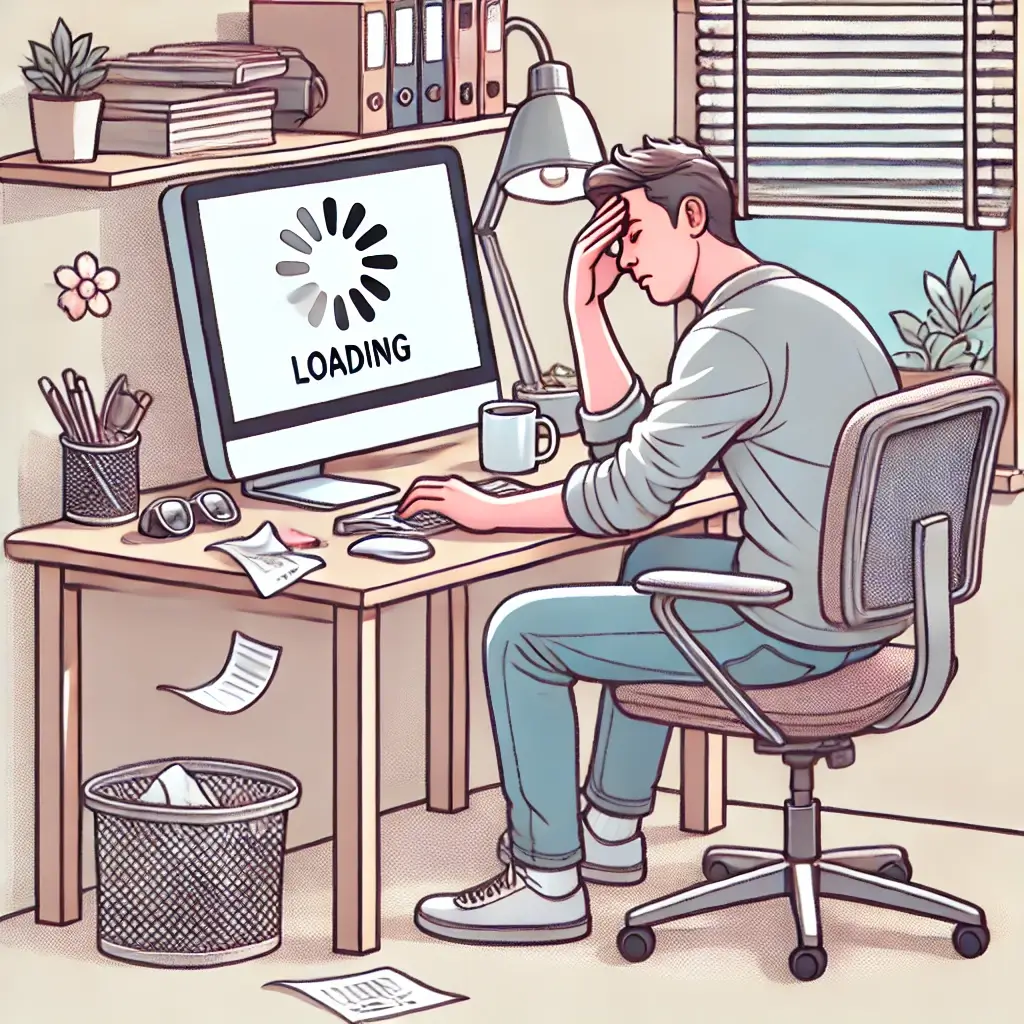
「起動直後に重い」
「ブラウザを開くと固まる」
これらの原因は1つではなく、複数の要因が重なっていることがほとんどです。
本記事では、原因の切り分け → 安全にできる対処 → 最終手段までを、リスクの少ない順にまとめました。
- 1 1. 今いちばん重い原因を確認
- 2 2. 起動直後が遅い→“スタートアップ”を軽くする
- 3 3. 一時ファイルの掃除&容量確保(安全版)
- 4 4. ブラウザが重いときの“即効ワザ”
- 5 5. 検索(SearchHost.exe)が重い→インデックスを最適化
- 6 6. 視覚効果と電源モードを“作業寄り”に
- 7 7. Windows Update と ドライバーを整える
- 8 8. セキュリティ スキャン
- 9 9. ネットワークが遅い→“PCではなく回線”の切り分け
- 10 10. それでも重いときの“上から順に”チェック
- 11 11. ハードウェアで一気に解決(最終手段)
- 12 12. やってはいけない/注意が必要な対処
- 13 13. まとめ
1. 今いちばん重い原因を確認
- Ctrl + Shift + Esc でタスク マネージャーを開く
- [プロセス] で CPU / メモリ / ディスク の列をクリックして並び替え
- 数値が突出しているアプリやブラウザタブ・拡張機能を特定
- 不要なら選択して [タスクの終了]
💡ヒント
数分間だけ数値が跳ね上がるのは起動直後の更新や同期で起こりがちです。
よくわからないプロセスは終了せず、後述のスタートアップ整理から始めるのが安全です。
| 症状 | まず見る場所 |
|---|---|
| 起動直後が重い | スタートアップ |
| ブラウザが固まる | 拡張機能・キャッシュ |
| 検索すると重い | Windows 検索設定 |
| 全体的にもっさり | 視覚効果・電源モード |
2. 起動直後が遅い→“スタートアップ”を軽くする
- タスク マネージャー → [スタートアップ アプリ] を開く
- 必要のないアプリを選択 → [無効化]
- 例:自動アップデートツール、常駐ランチャー、使っていないプリンタ/スキャナソフト など
ポイント
無効化してもアプリ本体は残ります。必要なときは手動で起動できます。
迷ったら“起動時に不要”なものから無効化してみてください。セキュリティやクラウド同期は残しましょう。
3. 一時ファイルの掃除&容量確保(安全版)
- 設定 → システム → ストレージ → 一時ファイル
- 内容を確認し、不要項目のみ削除
- ダウンロードフォルダは既定で含まれないことが多いですが、誤削除防止のため極力手動で確認しましょう
⚠注意事項
設定 → システム → ストレージ → ストレージ センサー で頻度や対象を確認できます。
また「ダウンロード フォルダーを自動的にクリーンアップ」はトラブルの元です。重要データを置く場合はオフが推奨です。
4. ブラウザが重いときの“即効ワザ”
・拡張機能を一旦すべて無効化 → 必要なものだけ戻す
・キャッシュを削除(Cookieは残してもOK)
・ハードウェア アクセラレーションを切り替え
・Chrome/Edge:設定 → システム → 「ハードウェア アクセラレーションを使用する」をオン/オフ試す
※ 古いGPU/ドライバーではオフのほうが安定することがあります
5. 検索(SearchHost.exe)が重い→インデックスを最適化
- 設定 → プライバシーとセキュリティ → Windows 検索
- [検索] モード:[クラシック](既定に近い)を選び、
- インデックス対象フォルダーを絞る(よく使うフォルダだけ)
- 大規模な変更後はPCを再起動して落ち着かせる
💡混同注意
SearchHost.exe(Windows 検索)が高負荷のケースと、Copilotの処理は別物です。タスク マネージャーの“名前”で切り分けましょう。
6. 視覚効果と電源モードを“作業寄り”に
視覚効果(見た目優先 → 作業優先へ)
- 設定 → アクセシビリティ → 視覚効果
- アニメーション効果:オフ
- 透明効果:オフ
電源モード(ノートPCはバッテリーと相談)
- 設定 → システム → 電源 & バッテリー → 電源モード
- 「バランス」または「最適なパフォーマンス」を選択
【補足】
省電力寄りだとCPUのクロックやバックグラウンド動作が抑制され、“もっさり”感じやすくなります。
7. Windows Update と ドライバーを整える
- 設定 → Windows Update →「更新プログラムの確認」
- グラフィック/ストレージ/チップセットのドライバーは、PCメーカーのサポートページから更新
※更新後に動作が不安定なら、直近の更新を一時的にアンインストール → 後続の更新適用を待ちましょう。
8. セキュリティ スキャン
- Windows セキュリティを開く → ウイルスと脅威の防止
- クイックスキャン(時間があればフルスキャン)
- 気になる場合はセカンドオピニオンとして別ベンダーの無償版で追加チェック
※ うっかり系マルウェアはCPU/ネットワークを常時消費。体感に直結します。
9. ネットワークが遅い→“PCではなく回線”の切り分け
- Wi-Fi → 有線LANで改善するかテスト
- 別のデバイスでも遅ければ、PCではなく回線側の可能性
- DNS変更はWeb表示のキビキビ感に効くことがあります
- 例:Google(8.8.8.8 / 8.8.4.4), Cloudflare(1.1.1.1)
⚠️DNSを変えても、PC全体の処理速度やアプリの動作そのものが速くなるわけではありません。「Webサイトの名前解決まわりのキビキビ感」を整える調整と考えてください。
10. それでも重いときの“上から順に”チェック
- スタートアップ:本当に必要なものだけ?
- 一時ファイル:掃除は済んだ?ダウンロードは守った?
- ブラウザ:拡張の“全オフ試験”をした?
- 検索インデックス:対象を絞った?
- 視覚効果/電源:作業寄りになっている?
- Windows/ドライバー:更新済み?
- セキュリティ:スキャンは通過?
- ネットワーク:PC以外でも遅い?
焦らず、上から順に一つずつ見直すことが大切です。
Windowsの重さは、たった1つの設定やアプリが原因になっていることも珍しくありません。
すべてを一度に直そうとせず、「今日はスタートアップ」「明日はブラウザ」と分けて進めるだけでも、体感は驚くほど変わります。
11. ハードウェアで一気に解決(最終手段)
- メモリ 8GB未満 → 16GBを目安(ブラウザ多タブ・Office並行なら効果大です。)
- HDD搭載 → SSD換装(体感は段違い。古めのPCはこれだけで別物レベルに変わります。)
ソフトの調整で限界を感じたら、HDD→SSD、8GB→16GBで体感が劇的に変わります。
スポンサーリンク
12. やってはいけない/注意が必要な対処
- 不明なサービスを無効化:印刷・共有などが突然使えなくなる原因。原則触らない
- 仮想メモリ(ページファイル)を固定/オフ:アプリのエラー・メモリ不足やクラッシュダンプ欠落の原因。自動管理が基本
- “掃除系”の過剰実行:レジストリ・高速化うたうツールは副作用のほうが大きいことが多い
- Storage Senseの“自動でダウンロード削除”:オフ推奨(重要データが消える恐れあり)
これらの設定は、効果よりもリスクのほうが大きいケースが多い項目です。
特にネット上の「高速化」記事や動画には、システムを不安定にする内容も含まれているため注意が必要です。
安全に改善したい場合は、本記事のように公式手順とWindows標準機能の範囲で調整するのが一番確実です。
13. まとめ
ちょっとした設定の見直しだけで、PCはまだまだ速くなります。
- スタートアップを軽くする
- 一時ファイルを掃除(ダウンロードは手動で守る)
- ブラウザ拡張は“全オフ試験”→必要だけ戻す
- 検索インデックスは「クラシック」+対象絞り
- 視覚効果/電源を“作業寄り”に
- Windows/ドライバー更新 → 不安定なら直近更新の巻き戻しも検討
- セキュリティ スキャンで念のため確認
- ネット回線の切り分け(他デバイス/有線)
- ダメなら メモリ/SSD を増強
今日できる一歩から始めて、“待たされない”毎日を取り戻しましょう。
あなたにおすすめの関連記事
▶︎「シャットダウンします」から動かないPCを安全に復旧する方法
▶︎Windowsエラーログ徹底活用術:「突然落ちる」「重い」を解消