「自分でSSDを交換してみたいけど、壊したらどうしよう…」
そんな不安をお持ちの方も多いのではないでしょうか。
実は、ノートパソコンやデスクトップPCのSSD換装は、コツさえつかめば初心者でも自分でできる作業です。最近では、工具やクローンソフト、必要なパーツも手軽に手に入るため、業者に頼まず自力で交換してコストを抑える方も増えています。
SSD換装とは?自分で行うメリット
SSD換装とは、既存のストレージ(HDDや古いSSD)を新しいSSDに入れ替える作業のことです。主なメリットは以下の通りです。
- PCの起動・動作が圧倒的に速くなる
- 容量を増やせる(例:256GB → 1TB)
- 古いストレージの寿命対策にもなる
以前はSSD換装といえば専門業者に依頼するのが一般的でしたが、最近ではYouTubeやネット記事で手順を調べながら、自分で換装する人が増えています。必要な工具やソフトも揃えやすくなり、費用も最小限で済むのが魅力です。
準備するもの(工具・ソフト・注意点)
SSD換装にあたって、以下のものを事前に用意しましょう。
- 新しいSSD(SATAまたはNVMe)
- 外付けSSDケース(クローン作業用)
- クローン/バックアップ用ソフト(例:Macrium Reflect[体験版]、EaseUS Todo Backup は日本語対応で初心者にも使いやすいバックアップソフトです。無料版は主にバックアップ用途が中心で、ディスク/システムのクローンは体験版・有料版の範囲になることがあります。クローン目的で使う場合は、公式ページで「クローン対応」と「対象(システム/ディスク)」を確認してから導入してください。
- 精密ドライバーセット
- バックアップ用のUSBメモリまたは外付けHDD(念のため)
※SSDの規格(SATA / M.2 / NVMe)は事前にPCの仕様を確認して選びましょう。
🔰 クローンソフトって何?
クローンソフトとは、今使っているパソコンのデータ・設定・OS(Windows)をまるごと新しいSSDにコピーするためのソフトです。これを使えば、SSDを交換したあとも、元通りの状態ですぐ使えるようになります。
コピーされたSSDは、そのまま起動用ドライブとして使えるため、再インストールの必要がありません。
※ノートPCの分解・SSD換装は、メーカー保証の対象外になる場合があります。不安な場合は、PCショップやメーカーサポートへの依頼も検討してください。
【解説】クローンソフトの入手方法
以前は「無料版でクローンまでできるソフト」が多かったのですが、以前は「無料版でクローンまでできるソフト」が多かったのですが、最近はクローン機能が体験版や有料版に移行するケースが増えています。導入前に、
(1)クローンが可能か
(2)体験版の期間
(3)対象が“システムディスク”かを、公式ページで必ず確認して選びましょう
① Macrium Reflect Free(マクリウム・リフレクト)
Macrium Reflect は信頼性が高いバックアップ/クローン系ソフトとして有名です。現在は「30日間の無料体験版」から試す形が中心になっています。体験版でもディスククローン機能が使えるため、まずは試用して操作感を確かめるのがおすすめです(体験期間や提供形態は変更されることがあるため、公式ページで確認してください)
② EaseUS Todo Backup Free(イーザス・トゥードゥ)
日本語対応で初心者にも使いやすいバックアップソフトです。
無料版はバックアップ機能が中心で、ディスク/システムのクローンは有料版(Home)で提供されています。
クローン目的で使う場合は、Home版や体験版の仕様を公式サイトで確認してから導入してください。▶ 日本語版公式ページ
どちらも、ダウンロード後に表示される手順に従ってインストールするだけでOKです。
インストールが完了したら、クローンソフトを起動して、新しいSSDへのコピー作業を開始します。
SSD換装の手順(クローン → 交換 → 起動確認)
ここでは、クローン作業をしてから交換する「安全な手順」で解説します。
- 新SSDを外付けケースに入れ、PCに接続
- クローンソフトを起動し、「システムドライブ全体」を新SSDにコピー
- コピー完了後、PCの電源を落とす
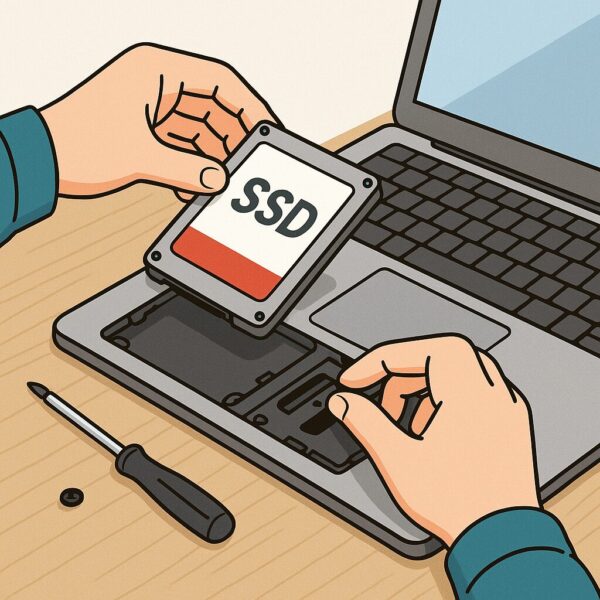
- PCを分解して、古いSSDを取り外し → 新SSDを装着
- カバーを戻し、電源オン → 起動確認
※起動しない場合は、BIOS設定で起動ディスクを手動で指定してみましょう。
「失敗が怖い…」初心者が安心して取り組むためのコツ
SSD換装が初めての方にとって、一番の不安は「パソコンを壊してしまうのでは?」という心配ではないでしょうか。ですが、いくつかのポイントを押さえることで、リスクを大きく減らすことができます。
- 静電気対策を忘れずに:作業前に金属部分に触れて静電気を逃すだけで、パーツの破損リスクが減ります。
- 換装前のバックアップを徹底:クローンに失敗しても、外付けメディアに大切なデータがあれば安心。
- 余裕のある時間帯に作業する:焦って行うとミスが増えるので、休日などにゆっくり進めましょう。
※BitLocker(デバイス暗号化)が有効なPCは、換装前に回復キーの保管を確認し、必要なら一時停止してから作業すると安心です。
クローンソフトは無料でも十分?有料版との違い
SSD換装で使うソフトは、大きく 「バックアップ」と「クローン」で役割が違います。
最近は無料版がバックアップ中心になり、OSを含む“システムディスクのクローン”は体験版や有料版、または条件付きのことが増えています。
- 無料版でできること(目安):ファイル/フォルダのバックアップ、イメージバックアップ(復元に手順が必要な場合あり)
- クローンでやりたいこと:今のWindows環境を丸ごとSSDへコピーして、入れ替え後すぐ起動できる状態にする
- 迷ったら:まずは体験版でクローンができるか確認し、できない場合は「有料版」または「SSDメーカー提供ツール」を検討すると失敗が減ります。
※メーカー提供ツールの例:Samsung SSDなら、Samsung Magician内のデータ移行(Data Migration)機能が案内されています。
失敗しにくい道具の選び方
SSDや外付けケース、ドライバーなどは「安いもの」で揃えるより、「確実に対応しているもの」を選ぶのが安心です。たとえば、
- SSD:SATAならCrucial、WD、SanDiskなどが初心者向け。M.2 NVMeの場合はヒートシンク付きが◎
- 外付けケース:USB3.0対応+UASP対応と書かれた製品がクローン高速化に効果的
- ドライバー:先端が細く、磁石つきの精密ドライバーが便利。PC用と明記されたセットがおすすめ
また、ノートパソコンによっては底面カバーを外すのに特殊な「トルクスドライバー(星型)」が必要なこともあります。事前に型番を調べておくと安心です。
Amazonで人気のドライバーセットを見る
【スポンサーリンク】
100円均一などにも売っていますが、ちゃんとしたセットを1つ持っておくと後々使えて便利です!
換装後のチェックポイント
SSDの換装が終わったら、以下の項目を確認しておくとより安心です。
- Windowsが正常に起動し、ライセンス認証が継続されている
- エクスプローラーで新SSDが「Cドライブ」として認識されている
- 古いドライブの取り外し後、余分な回復パーティションなどがないか確認
クローン後の起動が遅い、または不安定な場合は、WindowsアップデートやSSDのファームウェアアップデートを行うことで改善されることもあります。
よくあるトラブルと対処法
- クローン後に起動しない:BIOSで起動順を確認 or 再クローン
- SSDがクローンソフトに表示されない:ディスクの初期化が必要
- パーティションが正しくコピーされない:OS領域を含めてコピー指定を!
初心者でも安心して交換するために
以下のポイントを押さえると、SSD交換はより安全に行えます。
- 作業前に必ずバックアップを取る
- 静電気対策(作業前に金属に触れる)
- クローン後はPCをすぐ起動して動作チェック
[PR] スポンサーリンク
▶ 外付けSSD(クローン用のバックアップ退避先に)
▼ 精密ドライバーや外付けケースも揃えておくと安心です。
まとめ:最初は不安でも、やってみると意外と簡単!
自分でSSDを交換するのは、初めての方にとっては少しハードルが高く感じるかもしれません。でも、必要な道具と手順さえ知っていれば、意外とスムーズに作業できます。
古いPCを延命させたり、ストレージ容量を増やしたい方にとっては、非常にコスパの良い選択です。ぜひ、この記事を参考にチャレンジしてみてください!
【おすすめ記事】
▶︎USBメモリ・外付けSSDを安全に使う7つの方法【持ち歩き派必見】
▶︎【保存版】Windowsキーが効かない!ショートカットが使えないときの直し方
🌸 姉妹サイトのご紹介
オリジナルカレンダーやシフト表などを無料で配布中です。
よかったら、私のイラストサイト「きみよの部屋」も、のぞいてみてくださいね🐦