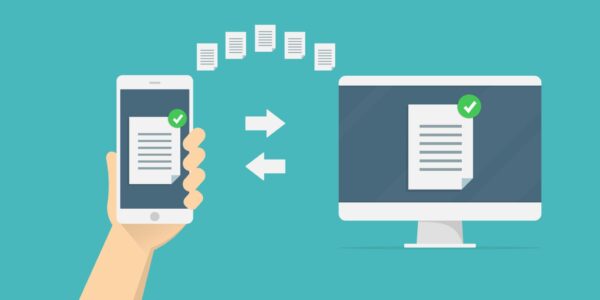
Androidスマートフォンで撮影した写真や動画を、「USBケーブルなしでWindowsパソコンへ送りたい」と思ったことはありませんか?
Googleの「Quick Share for Windows」を使えば、Wi-FiやBluetoothを利用してワイヤレスで簡単にファイルを共有できます。
この記事では、Quick Shareのインストール方法から使い方、うまく接続できないときの対処法まで、わかりやすく解説します。
- 1 Quick Share for Windowsとは?
- 2 Quick Share for Windowsでできること
- 3 利用するための必要条件
- 4 Quick Share for Windowsのインストール方法
- 5 Quick Shareの初期設定
- 6 AndroidからWindowsへファイルを送る方法
- 7 WindowsからAndroidへファイルを送る方法
- 8 Quick Shareが使えないときの対処法
- 9 Quick Shareを使うメリット
- 10 他のファイル転送方法との比較
- 11 Quick Shareをより便利に使うための活用シーン
- 12 Quick Shareのセキュリティとプライバシー設定
- 13 Quick Shareの転送速度を向上させるコツ
- 14 Quick Shareの注意点と制限
- 15 このような方におすすめ
- 16 よくある質問(FAQ)
- 17 まとめ
Quick Share for Windowsとは?
Quick Share for Windowsとは、AndroidスマートフォンとWindowsパソコン間でファイルを簡単に共有できる無料アプリです。旧名称「Nearby Share」として知られていましたが、SamsungのQuick Shareと統合され、現在の名称になりました。
主な特徴
- ワイヤレスで高速ファイル転送が可能
- 写真・動画・ドキュメントを簡単に共有できる
- USBケーブル不要
- Google公式の安全なサービス
- 無料で利用可能
初心者でも数分で設定できるのが大きな魅力です。
Quick Share for Windowsでできること
| 機能 | 内容 |
|---|---|
| 写真の転送 | スマホの写真をPCへ送信 |
| 動画の共有 | 大容量ファイルも高速転送 |
| 書類の共有 | PDFやWordファイルを簡単送信 |
| ケーブル不要 | ワイヤレスで快適に共有 |
| 作業効率向上 | 業務や学習にも最適 |
特に、スクリーンショットや資料の共有に便利です。
利用するための必要条件
Quick Shareを使用するには、以下の環境が必要です。
【⚠️Quick ShareはiPhoneでは利用できません。】
Windows側
- Windows 10(64ビット)またはWindows 11
- BluetoothとWi-Fiが搭載されているPC
- Googleアカウント(任意)
Android側
- Android 6.0以降
- BluetoothとWi-Fiが有効になっていること
最近のパソコンやスマートフォンであれば、ほとんどが対応しています。
Quick Share for Windowsのインストール方法
手順①:公式サイトからダウンロード
Googleの公式サイトから「Quick Share for Windows」をダウンロードします。
手順②:インストールを実行
- ダウンロードしたファイルを開く
- 「インストール」をクリック
- セットアップ完了まで待つ
手順③:Googleアカウントでログイン(任意)
ログインすることで、自分のデバイス間でスムーズに共有できます。
Quick Shareの初期設定
インストール後、以下の設定を行いましょう。
- アプリを起動する
- デバイス名を設定する
- 共有範囲を選択する
共有範囲の種類
| 設定 | 説明 |
|---|---|
| 自分のデバイス | 同じGoogleアカウントのみ |
| 連絡先 | 登録された連絡先と共有可能 |
| 全員 | 近くのすべてのデバイス |
| 非表示 | 他のデバイスから見えない |
初心者の方には「自分のデバイス」設定がおすすめです。
AndroidからWindowsへファイルを送る方法
- 共有したいファイルを開く
- 「共有」ボタンをタップ
- 「Quick Share」を選択
- 表示されたPCを選ぶ
- Windows側で「承認」をクリック
これだけでファイル転送が完了します。
WindowsからAndroidへファイルを送る方法
- Quick Shareアプリを起動する
- 「送信」をクリック
- 共有したいファイルを選択する
- Android端末を選ぶ
- スマートフォン側で受信を承認する
双方向でファイルを送信できるため、作業効率が大幅に向上します。
Quick Shareが使えないときの対処法
うまく接続できない場合は、以下を確認してください。
① BluetoothとWi-Fiが有効か確認
両方がオンになっている必要があります。
② デバイス同士を近づける
距離が離れていると検出されません。
③ 同じネットワークを利用する
安定した通信環境が必要です。
④ Windowsを最新状態に更新する
Windows Updateを実行しましょう。
⑤ 共有設定を確認する
共有範囲が「非表示」になっていないか確認してください。
⑥ アプリを再起動する
再起動で改善することがあります。
⑦ ファイアウォールやセキュリティソフトを確認する
Windows Defender ファイアウォールやセキュリティソフトが通信をブロックしていると、デバイスが検出されないことがあります。一時的に設定を確認してみましょう。
Quick Shareを使うメリット
Quick Shareを利用すると、日常のファイル共有がより快適で効率的になります。以下に、実感しやすい主なメリットをまとめました。
| メリット | 内容 |
|---|---|
| 簡単操作 | 数クリックでファイル共有が可能 |
| 高速転送 | 大容量データもスムーズ |
| 無料 | 追加費用なしで利用可能 |
| 安全性 | Google公式サービスで安心 |
| 作業効率向上 | スマホとPCの連携が強化される |
| ワイヤレス | USBケーブル不要 |
| 通信量節約 | ローカル通信で転送可能 |
このように、Quick Shareは初心者でも簡単に使える便利なツールです。スマートフォンとパソコンの連携を強化したい方は、ぜひ活用してみてください。
他のファイル転送方法との比較
ファイルを転送する方法にはさまざまな選択肢がありますが、それぞれに特徴やメリット・デメリットがあります。Quick Shareの便利さをより理解するために、代表的なファイル転送方法と特徴を比較してみましょう。
| 方法 | 特徴 |
|---|---|
| Quick Share | 簡単・高速・無料 |
| USBケーブル | 安定しているが手間がかかる |
| メール | 容量制限がある |
| クラウドストレージ | アップロードが必要 |
| Bluetooth | 転送速度が遅い |
AndroidスマートフォンとWindowsパソコンの間でファイルを頻繁にやり取りするなら、Quick Shareが最も手軽で便利です。一方、iPhoneを利用している場合はiCloudやクラウドストレージなど、別の方法を利用する必要があります。
Quick Shareをより便利に使うための活用シーン
Quick Shareは単なるファイル転送ツールではなく、日常生活やビジネスシーンでも幅広く活用できます。ここでは、具体的な利用例をご紹介します。
写真や動画をすぐにパソコンへ保存
スマートフォンで撮影した写真や動画を、編集やバックアップのためにすぐパソコンへ転送できます。旅行やイベント後の整理がスムーズになります。
スクリーンショットをブログや資料作成に活用
ブログ記事やプレゼン資料に使用するスクリーンショットを、スマートフォンからパソコンへ簡単に送信できます。作業効率の向上に役立ちます。
PDFや書類の共有
スマートフォンで受信したPDFやWordファイルを、Quick Shareを使って即座にパソコンへ転送できます。ビジネスシーンでも非常に便利です。
学習やオンライン授業での活用
講義資料やメモ、課題ファイルを簡単に共有できるため、学生や教育現場でも活用されています。
家族や職場でのデータ共有
近くにいる家族や同僚と写真や資料を共有する際にも役立ちます。USBメモリを持ち歩く必要がなくなります。
Quick Shareのセキュリティとプライバシー設定
Quick Shareは安全性にも配慮されたサービスですが、安心して利用するためには適切な設定が重要です。
共有範囲を適切に設定する
用途に応じて共有範囲を変更しましょう。
| 設定 | 推奨用途 |
|---|---|
| 自分のデバイス | 個人利用に最適 |
| 連絡先 | 知人との共有 |
| 全員 | 一時的な共有時のみ使用 |
| 非表示 | セキュリティを重視する場合 |
通常は「自分のデバイス」を選択すると安全です。
不要なときは非表示にする
公共の場所では、デバイスを「非表示」に設定することで不正なアクセスを防げます。
信頼できるデバイスのみ承認する
不明なデバイスからの受信要求は拒否しましょう。基本的なセキュリティ対策として重要です。
Quick Shareの転送速度を向上させるコツ
より快適に利用するために、以下のポイントを確認しましょう。
- Wi-FiとBluetoothをオンにする
- デバイス同士を近づける
- 安定したネットワーク環境で使用する
- 不要なアプリを終了する
- WindowsとAndroidを最新状態に更新する
- Bluetooth 5.0以上なら高速
- 5GHz Wi-Fi推奨
これらを実践することで、転送速度と接続の安定性が向上します。
Quick Shareの注意点と制限
便利なQuick Shareですが、いくつか知っておきたいポイントがあります。
iPhoneには対応していない
Quick ShareはAndroidとWindows向けのサービスであり、iPhoneでは利用できません。
BluetoothとWi-Fiが必要
両方の機能が搭載されていないパソコンでは利用できない場合があります。
古いデバイスでは利用できない可能性がある
Windows 10(64ビット)またはWindows 11が推奨されています。
通信環境によって速度が変わる
周囲の電波状況によっては転送速度が低下することがあります。
このような方におすすめ
Quick Shareは、次のような方に特に適しています。
- スマートフォンとパソコンを頻繁に連携する方
- USBケーブルを使わずにデータを転送したい方
- 写真や動画を簡単に保存したい方
- ブログ運営や資料作成を行っている方
- 無料で便利なツールを探している方
初心者から上級者まで幅広く活用できる便利なサービスです。
よくある質問(FAQ)
Q1. Quick Share for Windowsは無料ですか?
はい、無料で利用できます。
Q2. iPhoneでも利用できますか?
いいえ、iPhoneには対応していません。Android専用サービスです。
Q3. インターネット接続は必要ですか?
初期設定時に必要ですが、ファイル転送はローカル通信で行われます。
Q4. Nearby Shareとの違いは何ですか?
Quick ShareはNearby Shareの後継サービスで、機能が統合されています。
Q5. Quick Shareで送れるファイルサイズに制限はありますか?
基本的に大容量ファイルも送信できますが、通信環境や端末の性能によって転送時間が変わる場合があります。
Q6. Windows同士でも使えますか?
Quick Share for Windowsは、対応するWindowsパソコン同士でも利用できます。写真や書類などをワイヤレスで共有したい場合に便利です。
まとめ
Quick Share for Windowsは、AndroidとWindows間でファイルを簡単に共有できる便利なツールです。
- Google公式の無料ファイル共有ツール
- AndroidとWindows間で高速転送が可能
- USBケーブル不要で初心者にも簡単
- 写真・動画・書類の共有に最適
- トラブル対処もシンプル
スマートフォンとパソコンの連携を強化したい方は、ぜひQuick Share for Windowsを活用してみてください。