はじめに
「仕事中にバックアップが走ってPCが重い…」
「無料で、しかも自動で毎日バックアップしてほしい」
そんな悩みは、Windows標準機能だけで解決できます。
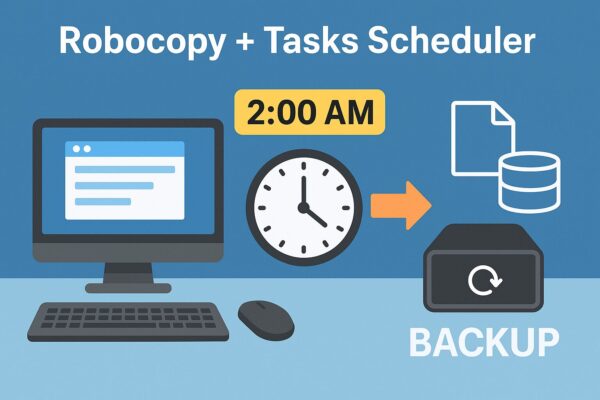
本記事では、Robocopy+タスク スケジューラを使い、夜間だけ差分バックアップを自動実行する方法を、初心者の方でも迷わないよう言葉中心で解説します。
設定が完了すれば、深夜の決まった時刻だけ更新・追加ファイルを自動コピーし、日中の作業パフォーマンスを落とさず安全にデータを守れる環境が整います。
導入後のイメージ
- 夜2:00に自動で開始
- 前回から変わったファイルだけを外付けHDDやNASへコピー
- 作業中は動かない=日中が軽い
- ログ(記録)も残して、失敗に気づける
- Windows標準機能のみなので追加ソフト不要・無料
事前に決める3つのこと
- コピー元フォルダー(例):
C:\Users\ユーザー名\Documents - コピー先フォルダー(例):
E:\Backup\Documents(外付けHDDでもNASでもOK。NASは\\NAS名\share\Backup\DocumentsのようにUNCパス推奨) - 実行時刻:夜2:00(お好みでOK。深夜帯を推奨)
※NASを使用する場合は、タスク実行時に認証エラーが出ないよう、事前にエクスプローラーからアクセスして資格情報を保存しておくと安定します。
バックアップの考え方
バックアップ方式の違いは、復元時の安心度にも直結します。まずは削除が反映されない「差分」から始める方が安全です。
- 差分(安全重視)…更新・新規だけをコピー。コピー先で削除はしない
- ミラー(上級者向け)…コピー元と同じ状態に合わせる。コピー先で不要になったファイルは削除(誤消しのリスクあり)
この記事はまず差分(安全)で組み立てます。慣れたら最後に紹介する「ミラー」へアップグレードも可能です。
Step 1:バックアップ用フォルダーを作る
例:E:\Backup\Documents と E:\Backup\logs を作成
※外付けHDDはNTFS形式推奨。FAT32やexFATだとアクセス権や長いファイル名で不具合が出ることがあります。
Step 2:バッチファイルを作る(ダブルクリックで動く本体)
- メモ帳を開く
- 下の内容をそのまま貼り付け
C:\BackupScripts\を作って、NightDiffBackup.batという名前で保存
@echo off
:: ==== 設定(自分の環境に合わせて書き換え)====
set SRC=”C:\Users\ユーザー名\Documents”
set DST=”E:\Backup\Documents”
set LOGDIR=”E:\Backup\logs”
if not exist %LOGDIR% mkdir %LOGDIR%
:: ==== 実行オプション ====
:: /E : 空フォルダー含めサブフォルダーをコピー
:: /XO : コピー先に存在する新しいファイルを残し、古い側のみコピー(差分バックアップの要)
:: /FFT : タイムスタンプの誤差(2秒)を吸収(NAS/FAT互換)
:: /COPY:DAT : データ・属性・タイムスタンプをコピー
:: /DCOPY:T : フォルダーのタイムスタンプも維持
:: /R:3 /W:5 : 失敗時3回リトライ、待機5秒
:: /Z : 一時停止に強い再開モード
:: /NP : 進捗%をログに出さない(ログが読みやすい)
:: /TEE : 画面とログの両方に出力
:: /LOG+ : ログ追記(毎回上書きしない)
robocopy %SRC% %DST% /E /XO /FFT /COPY:DAT /DCOPY:T /R:3 /W:5 /Z /NP /TEE /LOG+:%LOGDIR%\robocopy.log
:: 終了コードの簡易判定(0,1,2は基本成功扱い)
set RC=%ERRORLEVEL%
if %RC% LSS 3 (
echo Backup OK. ExitCode=%RC%
exit /b 0) else (
echo Backup ERROR. ExitCode=%RC%
exit /b %RC%)
これで何が起きる?
- 新しく作った/更新されたファイルだけがコピーされます。
- コピー先の古いファイルは消しません(安全)。
- ログは
E:\Backup\logs\robocopy.logに追記され、履歴を辿れます。
まずはこのバッチをダブルクリックで1回だけ試す → エラーが出ないか、ログが増えたかを確認。
※保存先フォルダ(C:\BackupScripts)は任意ですが、管理しやすいようシステム直下に専用フォルダを作るとトラブル時の確認が簡単です。
Step 3:タスク スケジューラで「夜間だけ」自動化
- Windowsキーを押して検索欄に「タスク スケジューラ」と入力→起動
- 右側の「基本タスクの作成」をクリック
- 名前:
Nightly Diff Backup、説明:わかりやすく「Documentsの差分バックアップ」など - トリガー:
毎日→ 開始時刻を 02:00 に設定 - 操作:
プログラムの開始→ プログラム/スクリプトにNightDiffBackup.batのフルパスを指定(例:C:\BackupScripts\NightDiffBackup.bat) - 完了後、作ったタスクをダブルクリックして詳細を開く
- 「全般」タブ →「最上位の特権で実行する」にチェック(アクセス拒否・NAS権限エラー防止)
- 「トリガー」タブ → 先ほどのトリガーを編集し、必要なら「タスクを遅延」で5分遅らせるなど微調整
- 「条件」タブ
- 「AC電源使用時のみ」にチェック(ノートPCの電池節約)
- 「スリープ解除して実行」にチェック(PCが寝ていても起きて動く)
- 「設定」タブ
- 「タスクが既に実行中の場合:新しいインスタンスを開始しない」を推奨
- 「停止させる」時間を2〜3時間に設定(終わらない暴走を防ぐ)
これで夜2:00にだけタスクが起動します。昼間は動きません。
動いたか確認するコツ(翌朝チェック)
E:\Backup\logs\robocopy.logの末尾を見て、当日分の実行記録が増えているか。- 同じファイルを軽く編集して保存→翌朝、更新分だけコピーされているか。
- タスク スケジューラの「履歴」タブ(なければ「操作」→「すべてのタスク履歴の有効化」)で成功アイコンを確認。
※バックアップ先の空き容量も確認。容量不足は失敗原因の上位です。
よくあるつまずきと直し方
- アクセス拒否(ERROR 5)
→ タスクの「全般」で最上位の特権にチェック。コピー先の権限(NASなら共有権限+NTFS権限)も要確認。 - 時刻のズレで無駄コピー
→/FFTを付けておくとNASでも時刻誤差に強くなります。 - ネットワークが切れやすい
→/Z(再開モード)を付ける。可能なら有線LANに。 - ログが肥大化
→/LOG+を/LOGに変えると毎回上書き。月替わりでバッチを分けるのも手。 - NASの認証が通らない
→ 事前にエクスプローラーでNAS共有にアクセスして資格情報を保存しておくか、コマンドでcmdkey /add:NAS名またはIP /user:NASユーザー /pass:パスワード - コピー先ディスクがスリープしている→ 外付けHDDはスリープ解除に時間がかかり失敗することがあります。電源設定またはスリープ無効化を検討。
さらに安心:除外指定とサイズ制限(任意)
大容量や不要ファイルを避けると完走率UP&時間短縮。
… /XF *.tmp *.bak *.~* /XD "C:\Users\ユーザー名\Documents\Temp" /MAX:524288000/XF:拡張子でファイル除外/XD:フォルダー除外/MAX::サイズ上限(例は500MB)。動画などは別ルートでバックアップがおすすめ
※OneDrive・Dropbox同期フォルダは除外した方が競合トラブルを防げます。
復元の考え方(超シンプル)
誤って消してしまった・古い版に戻したい——そんな時は、コピー先(E:\Backup\Documents)から元の場所へ戻すだけです。差分運用ならコピー先に昔の版が残っていることが多く、リスクが小さめ。重要フォルダーは別ディスクに二重化しておくとさらに安心です。
※誤削除だけでなく、ランサムウェア対策としてもオフラインバックアップは有効です。
上級者向け:ミラーリング(削除も反映)
「差分だとゴミが溜まる。コピー先も常に同じ状態でいい」という場合だけ、下の1行を採用します。
robocopy %SRC% %DST% /MIR /COPY:DAT /DCOPY:T /R:3 /W:5 /Z /NP /TEE /LOG+:%LOGDIR%\robocopy.log/MIRはコピー先の削除も行い、元と完全一致を目指します。- 誤設定時は「コピー元が空=コピー先も削除」されるため、テスト環境で確認後に本番適用が安全です。
夜間だけ動かす工夫(細かな制御)
- 「条件」タブで「アイドル時のみ」にチェック→人が触っていない時だけ動く
- 夜間メンテの影響を受ける場合は、開始時刻をずらすか「トリガー→詳細設定→遅延」で15〜30分伸ばす
- ノートPCは「スリープ解除して実行」にチェックし、電源オプションで夜間はスリープに入らない設定も検討
※Windows Update 再起動と重なる場合は、開始時刻を3:00以降にすると安定します。
トラブル検知(簡易)
バッチの最後に「失敗コード≥3で終了」するようにしてあるため、将来メール通知を付けたい方はタスクの「操作」を2つにして、
- バッチ実行
- 直後に PowerShell で
LastTaskResultを見て失敗時だけ通知(上級者向け)
…と広げていけます。まずはログを見る習慣から始めるのが無理がありません。
タスク履歴が無効だと成功・失敗が見えないため、初期設定で有効化しておくと運用管理が楽になります。
[PR] 夜間差分バックアップに“ちょうどいい”一台
外付けSSD 1TB
- HDDより静か&高速 → 夜間2:00実行でも短時間で終了
- 持ち運びOK&衝撃に強いので、非常時の“物理オフサイト”にも
- 電源いらず(USB給電)で設置が簡単
※アフィリエイトリンクを含みます。購入前に容量・対応OSをご確認ください。
まとめ
夜間のあいだに自動でバックアップが完了する環境が整えば、作業中のPC負荷を気にする必要がなくなり、万が一のデータ消失にも落ち着いて対応できます。
Robocopyとタスク スケジューラはWindows標準機能でありながら、企業運用でも使われる信頼性の高い組み合わせです。
一度設定してしまえば、あとは毎晩静かにデータを守り続けてくれます。大切なファイルを守る第一歩として、ぜひ自動バックアップ環境を整えておきましょう。
おすすめ関連記事
・CrystalDiskInfoでHDD/SSDの「今の健康状態」をやさしくチェックする方法