「Windows Server 2022のサポート期限は2026年まで?」
「2026年10月を過ぎると、セキュリティ更新も受けられなくなる?」
このように、Windows Server 2022のサポート期限が気になっている方も多いのではないでしょうか。
Windows Server 2022は、2026年10月13日にメインストリームサポートが終了します。しかし、これはWindows Server 2022が直ちに使用できなくなったり、セキュリティ更新がすべて終了したりするという意味ではありません。
その後は延長サポートへ移行し、2031年10月14日まではセキュリティ更新が提供される予定です。
この記事では、Windows Server 2019・2022・2025のサポート期限を比較しながら、2026年10月以降に何が変わるのか、いつ頃から移行準備を始めればよいのかをわかりやすく解説します。
- 1 Windows Server 2019・2022・2025のサポート期限
- 2 Windows Server 2022は2026年10月で使えなくなる?
- 3 メインストリームサポートと延長サポートの違い
- 4 延長サポートが終了するとどうなる?
- 5 Windows Server 2022上のMicrosoft 365 Appsにも注意
- 6 移行先はWindows Server 2025とAzureのどちらがよい?
- 7 Windows Server 2022から今すぐ移行する必要はある?
- 8 Windows Serverの主な移行方法
- 9 使用中のWindows Serverのバージョンを確認する方法
- 10 移行前に確認しておきたいこと
- 11 Windows Server 2019・2022の移行はいつ始める?
- 12 Windows Serverのサポート期限に関するよくある質問
- 13 まとめ
- 14 おすすめ関連記事
Windows Server 2019・2022・2025のサポート期限
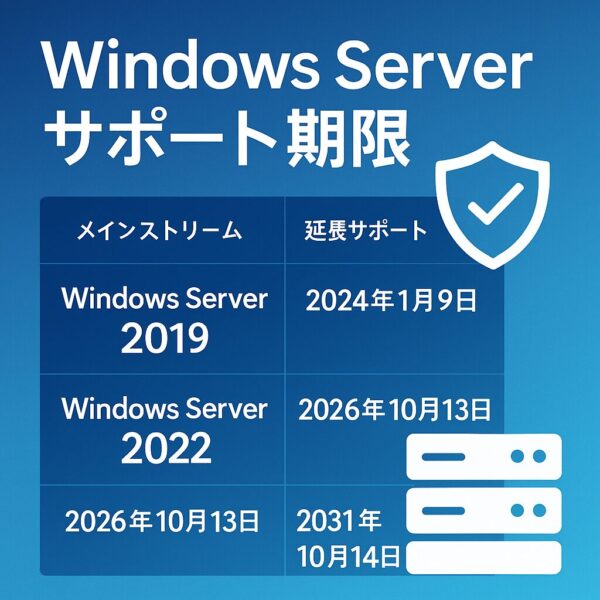
Windows Serverの主なバージョンについて、メインストリームサポートと延長サポートの終了日をまとめると、次のとおりです。
| バージョン | メインストリーム終了 | 延長サポート終了 | 現在の状況 |
|---|---|---|---|
| Windows Server 2016 | 2022年1月11日 | 2027年1月12日 | 延長サポート中 |
| Windows Server 2019 | 2024年1月9日 | 2029年1月9日 | 延長サポート中 |
| Windows Server 2022 | 2026年10月13日 | 2031年10月14日 | メインストリームサポート中 |
| Windows Server 2025 | 2029年11月13日 | 2034年11月14日 | メインストリームサポート中 |
※表の「現在の状況」は2026年10月3日時点です。終了日はMicrosoftが案内する日付で記載しており、日本時間での終了時刻を示すものではありません。LTSC版など、各製品の通常のサポート期限をまとめています。
Windows Server 2022について特に注意したいのは、2026年10月13日に終了するのはメインストリームサポートだという点です。
2026年10月以降は新機能の追加や仕様改善などが原則として行われなくなりますが、延長サポート終了日の2031年10月14日までは、セキュリティ更新が提供されます。
Windows Server 2022は2026年10月で使えなくなる?
Windows Server 2022は、2026年10月13日を過ぎても使用できます。また、この時点でセキュリティ更新がすべて終了するわけではありません。
2026年10月に終了するのは「メインストリームサポート」です。その後は延長サポート期間に入り、2031年10月14日までセキュリティ更新が提供されます。
- 2026年10月13日まで:メインストリームサポート期間
- 2026年10月14日以降:延長サポート期間へ移行
- 2031年10月14日:延長サポート終了予定
したがって、「2026年10月までに必ずWindows Server 2025へ移行しなければならない」というわけではありません。ただし、新機能の追加や通常の仕様変更は原則として行われなくなるため、今後の更改時期を検討し始める一つの目安になります。
メインストリームサポートと延長サポートの違い
Windows Serverのサポート期限を見るときは、「メインストリームサポート」と「延長サポート」の違いを理解しておくことが大切です。
| サポート段階 | 主な内容 |
|---|---|
| メインストリームサポート | セキュリティ更新、セキュリティ以外の更新、契約や条件に応じた問い合わせ対応。設計変更や新機能の要求も受け付ける期間 |
| 延長サポート | セキュリティ更新と有料サポートが中心。設計変更や新機能の要求は原則として受け付けない |
| 延長サポート終了後 | 通常のセキュリティ更新は原則として終了。ESUなどの例外措置は、対象製品や利用条件の確認が必要 |
Windows Server 2019はすでに延長サポート期間に入っています。Windows Server 2022も、2026年10月13日にメインストリームサポートが終了した後は、延長サポートへ移行します。
延長サポートへ移行しても、すぐに危険な状態になるわけではありません。Windows Updateを適用しながら、業務システムや周辺機器の対応状況を確認し、計画的に次の環境を検討しましょう。
延長サポートが終了するとどうなる?
本格的に注意が必要になるのは、メインストリームサポートではなく、延長サポートが終了するときです。
Windows Server 2019は2029年1月9日、Windows Server 2022は2031年10月14日に延長サポートが終了する予定です。
- 新しい脆弱性へのセキュリティ更新が原則として提供されなくなる
サポート終了後に脆弱性が見つかっても、通常のWindows Updateでは修正されない可能性があります。 - Microsoftの通常サポートを受けにくくなる
障害が発生しても、サポート対象の環境へ更新するよう求められる場合があります。 - 業務ソフトやバックアップ製品が対応しなくなる
OSだけでなく、セキュリティソフト、データベース、バックアップ製品なども順次サポート対象外になる可能性があります。 - 監査や取引先のセキュリティ基準に抵触する可能性がある
業種や契約内容によっては、サポートが終了したOSの継続利用を問題視されることがあります。 - サイバー保険などの条件に影響する可能性がある
保険の補償条件は契約ごとに異なります。サポート終了製品を使用している場合の扱いは、保険会社や代理店へ確認が必要です。
サポート期限を過ぎてもサーバーが突然停止するわけではありません。しかし、使い続けるほどセキュリティや互換性、保守対応のリスクが高くなります。
Windows Server 2022上のMicrosoft 365 Appsにも注意
Windows Server本体のサポート期限と、Microsoft 365 Appsのサポート期限は同じではありません。
Microsoft 365 Appsは、Windows Server 2022上ではメインストリームサポート終了日の2026年10月までが正式なサポート期間とされています。
その後、移行期間中のセキュリティを確保するため、Windows Server 2022上で動作するMicrosoft 365デスクトップアプリには、2028年10月10日までセキュリティ更新が提供される予定です。
Microsoftの案内では、Windows Server 2022上のMicrosoft 365 Appsは、バージョン2608まで機能更新を受け、その後は同バージョンにとどまって、2028年10月10日までセキュリティ更新のみを受け取ります。セキュリティ更新が続くことと、その構成が正式なサポート対象であることは別です。
ただし、この措置はWindows Server 2022上でMicrosoft 365 Appsを正式にサポートする期間が2028年まで延長されたという意味ではありません。新機能や動作上の問題について、通常どおりのサポートを受けられない可能性があります。
Windows Server 2022上でMicrosoft 365 Appsを使用している場合は、OSの移行計画とは別に、アプリの利用環境も確認しておきましょう。
なお、Windows Server 2019上のMicrosoft 365 Appsは、2025年10月14日に正式なサポートが終了しています。移行を支援するためのセキュリティ更新は2028年10月10日まで提供される予定ですが、対応する利用環境への移行を検討してください。
詳しい対応期限は、Microsoft公式のWindows ServerとMicrosoft 365 Appsに関する案内で確認できます。
移行先はWindows Server 2025とAzureのどちらがよい?
Windows Serverの更改では、後継バージョンへ移行する方法だけでなく、Azureなどのクラウドサービスへ移行する方法もあります。
ただし、サポート期限が近づいたからといって、すべてのサーバーをクラウドへ移す必要はありません。現在のシステム構成や費用、管理体制に合わせて判断することが大切です。
オンプレミスを継続する場合
社内にサーバーを置き続ける場合は、Windows Server 2025を導入した新しいサーバーへ、業務システムやデータを移行する方法があります。
- 社内でサーバーやネットワークを管理できる
- インターネット障害の影響を受けにくい構成にできる
- 既存の業務システムを継続しやすい場合がある
一方で、サーバー本体の購入費用や設置場所、保守、停電・災害対策などが必要です。
Azureへ移行する場合
物理サーバーの更新を避けたい場合や、社外からも安全に利用できる環境を整えたい場合は、Azureへの移行も選択肢になります。
- 物理サーバーの購入や交換が不要になる
- 必要に応じてリソースを増減しやすい
- バックアップや災害対策を構成しやすい
ただし、利用状況によっては月額費用が高くなることがあります。また、通信環境や運用方法の見直しも必要です。
オンプレミスとクラウドのどちらが適しているかは、利用人数、業務システムの対応状況、必要な性能、停止できる時間、予算などを確認して判断しましょう。
なお、Windows ServerをAzureの仮想マシンへ移す場合も、使用するOSのサポート期限を確認する必要があります。クラウドへ移しただけで、通常のサポート期限が自動的に延長されるわけではありません。
Azure仮想マシンでは、OSやアプリの更新、アクセス権、バックアップなどについて、利用者側の管理も必要です。利用するサービスごとに、Microsoftと利用者の管理範囲を確認しましょう。
Windows Server 2022から今すぐ移行する必要はある?
Windows Server 2022は2031年10月14日まで延長サポートが続くため、2026年10月までに必ず移行する必要はありません。
現在の環境が安定しており、業務システムやハードウェアにも問題がなければ、セキュリティ更新を適用しながら継続利用することもできます。
ただし、次のような場合は、Windows Server 2025やAzureへの移行を早めに検討した方がよいでしょう。
- サーバー本体の保証期間や保守契約が終了する
- 業務システムの新しいバージョンがWindows Server 2022に対応しない
- Microsoft 365 Appsをサーバー上で利用している
- セキュリティ基準や取引先の要件が厳しくなった
- サーバーの性能不足や障害が増えている
- 複数拠点やリモート環境からの利用を増やしたい
OSのサポート期限だけで判断するのではなく、ハードウェア、業務システム、データベース、バックアップ製品などを含めて検討することが重要です。
Windows Serverの主な移行方法
Windows Serverを新しいバージョンへ移行する方法は、大きく分けて次の2つです。
新しいサーバーを構築してデータを移行する
新しいサーバーにWindows Server 2025などを導入し、業務システムやデータ、各種設定を移す方法です。
新旧の環境を並行して確認できるため、問題が起きたときに元の環境へ戻しやすいという利点があります。一方で、システムの再インストールや設定の再構築が必要になることがあります。
現在の環境をインプレースアップグレードする
現在のアプリや設定、データを引き継いだまま、Windows Serverを新しいバージョンへ更新する方法です。
作業を簡略化できる場合がありますが、すべてのサーバー環境で安全に実行できるとは限りません。サーバーの役割、エディション、クラスタリングの有無、業務システムの対応状況などによって利用できるアップグレード経路が異なります。
実行前には、Microsoftが公開している対応経路を確認し、OS・アプリ・データを含む完全なバックアップを作成してください。バックアップは作成するだけでなく、復元できることも確認しておきましょう。
特に、Active Directoryのドメインコントローラーは、一般的なサーバーと同じ手順で更新すると決めず、専用の移行方法を確認してください。Microsoftは、新しいOSでドメインコントローラーを構築し、必要な役割を移してから古いドメインコントローラーを降格する方法を推奨しています。
クラスター環境についても、通常の非クラスター環境とはアップグレード方法が異なります。
使用中のWindows Serverのバージョンを確認する方法
サポート期限や移行先を検討する前に、現在使用しているWindows Serverのバージョンを確認しましょう。
「winver」で確認する
- キーボードの「Windows」キーと「R」キーを同時に押します。
- 「ファイル名を指定して実行」が表示されたら、winverと入力します。
- 「OK」をクリックします。
表示された画面で、Windows Server 2019・2022・2025などのバージョンと、OSビルドを確認できます。
PowerShellで詳しく確認する
エディションやOSビルドなどを詳しく確認したい場合は、PowerShellで次のコマンドを実行します。
Get-ComputerInfo | Select-Object WindowsProductName, WindowsVersion, OsBuildNumber実行すると、製品名、Windowsのバージョン、OSビルド番号が表示されます。
リモートで管理している場合や、複数台のサーバーがある場合は、確認したバージョン、エディション、役割、業務システムなどを一覧にしておくと移行計画を立てやすくなります。
移行前に確認しておきたいこと
Windows Serverの移行では、OSだけを新しくすればよいとは限りません。事前に現在の環境を整理し、移行後も同じ業務を継続できるか確認する必要があります。
- サーバーの役割
Active Directory、ファイル共有、Webサーバー、DNS、DHCPなど、現在使用している役割を確認します。 - 業務システムの対応状況
移行先のWindows Serverに対応しているか、システムの提供元へ確認します。 - SQL Serverなどのデータベース
データベースにも独自のサポート期限と対応OSがあります。Windows Serverとは別に確認が必要です。 - セキュリティソフトやバックアップ製品
新しいOSで使用できるか、最新版への更新が必要かを確認します。 - ライセンスとCAL
新しいWindows Serverのライセンスに加えて、利用形態に応じたCALが必要になる場合があります。 - 停止できる時間
移行中にサーバーを停止できる日時と、業務への影響を確認します。 - バックアップと復元方法
移行前に完全なバックアップを作成し、問題が起きた場合に元の環境へ戻せるようにします。
特に業務システムについては、「Windows Server 2025で起動するか」だけでなく、システム提供元が正式にサポートしているかまで確認しておくことが重要です。
Windows Server 2019・2022の移行はいつ始める?
Windows Server 2019を使用している場合
Windows Server 2019の延長サポートは、2029年1月9日に終了する予定です。直ちに移行しなければならない状況ではありませんが、サーバー更改には長い準備期間が必要になることがあります。
移行時期は、業務システムの検証や調達に必要な期間から逆算して決めましょう。例えば、2027年に移行先の選定と検証を進め、2028年中の移行完了を目指す計画が考えられます。これはMicrosoftが指定する期限ではなく、2029年1月9日の延長サポート終了前に余裕を確保するための一例です。
ただし、ハードウェアの故障が増えている場合や、業務システムのサポートが先に終了する場合は、Windows Server本体の期限を待たずに対応しましょう。
Windows Server 2022を使用している場合
Windows Server 2022は、2031年10月14日まで延長サポートが続く予定です。そのため、2026年10月のメインストリームサポート終了に合わせて、急いで移行する必要はありません。
現在の環境に問題がなければ、セキュリティ更新を適用しながら継続利用できます。次回のハードウェア更新や業務システムの更改に合わせて、Windows Server 2025やクラウドへの移行を検討するとよいでしょう。
ただし、Windows Server 2022上でMicrosoft 365 Appsを使用している場合は、2026年10月に通常サポートが終了するため、OS本体とは別に対応を検討する必要があります。
Windows Serverのサポート期限に関するよくある質問
Q. Windows Server 2022は2026年10月で使えなくなりますか?
A. いいえ。2026年10月13日に終了するのはメインストリームサポートです。その後は延長サポートへ移行し、2031年10月14日までセキュリティ更新が提供される予定です。
Q. Windows Server 2022は2026年10月以降も安全に使えますか?
A. 延長サポート期間中もセキュリティ更新は提供されますが、それだけで安全性が保証されるわけではありません。更新の適用に加えて、アクセス権の管理、不要なサービスの停止、バックアップ、業務システムやセキュリティ製品のサポート状況の確認を続けることが大切です。
2026年10月のメインストリームサポート終了だけを理由に、直ちに利用を中止する必要はありません。現在の運用状況と、OS以外の製品のサポート期限も確認して判断しましょう。
Q. Windows Server 2019はいつまで使えますか?
A. Windows Server 2019の延長サポートは、2029年1月9日に終了する予定です。それまではセキュリティ更新が提供されますが、期限直前に慌てないよう、早めに移行先を検討しておきましょう。
Q. Windows Server 2019から2022へ直接アップグレードできますか?
A. 対応するエディションや構成であれば、インプレースアップグレードが可能です。ただし、サーバーの役割、業務システム、ドライバー、セキュリティ製品などが移行先に対応しているか、事前に確認する必要があります。
実行前には完全なバックアップを作成し、復元できることを確認したうえで、検証環境または業務に影響しない時間帯に作業しましょう。
Q. Windows Server 2019から2025へ直接移行できますか?
A. Windows Server 2025では、一定の条件を満たす非クラスター環境について、以前より広い範囲のインプレースアップグレードがサポートされています。
ただし、すべての役割や構成、業務システムで問題なく引き継げるとは限りません。Microsoftの対応経路とシステム提供元の対応状況を確認し、新しいサーバーを構築してデータを移す方法も含めて検討してください。
Q. Windows Server 2022から2025へ今すぐ移行した方がよいですか?
A. 現在の環境が安定しており、使用中の業務システムも対応している場合は、急いで移行する必要はありません。
ハードウェアの更新時期、業務システムの更改、保守契約の終了などに合わせて移行すると、費用や作業負担を抑えやすくなります。
Q. 延長サポートとESUは同じものですか?
A. 同じものではありません。延長サポートは通常の製品ライフサイクルに含まれる期間です。一方、ESU(拡張セキュリティ更新プログラム)は、延長サポート終了後も移行が間に合わない場合に、一定期間セキュリティ更新を受けるための措置です。
ESUは利用条件や対象製品、費用などの確認が必要であり、長期間使い続けるための恒久的な対策ではありません。
まとめ
Windows Server 2022は、2026年10月13日にメインストリームサポートが終了します。ただし、この時点でセキュリティ更新がすべて終了するわけではありません。
- Windows Server 2019の延長サポート終了:2029年1月9日
- Windows Server 2022のメインストリームサポート終了:2026年10月13日
- Windows Server 2022の延長サポート終了:2031年10月14日
- Windows Server 2025の延長サポート終了:2034年11月14日
Windows Server 2022は、2026年10月以降も延長サポート期間中として利用できます。そのため、サポート期限だけを理由に慌てて移行する必要はありません。
ただし、サーバーの移行には、業務システムの検証、ライセンスの確認、バックアップ、停止時間の調整などが必要です。OSだけでなく、ハードウェアやアプリの対応状況も確認し、余裕を持って更改計画を立てておきましょう。