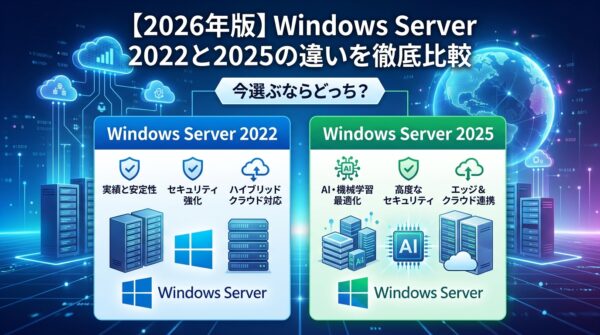
「Windows Server 2022と2025は、具体的に何が違う?」
「2026年に新しく導入するなら、どちらを選べばいい?」
このように、Windows Server 2022と2025の選択で迷っている方も多いのではないでしょうか。
Windows Server 2022は、すでに多くの企業で運用されている実績のあるサーバーOSです。一方、Windows Server 2025では、セキュリティ、SMB、Hyper-V、Azure Arcとの連携などが強化されています。
2026年現在、新規に長期間使用するサーバーを構築するなら、基本的にはWindows Server 2025が有力です。ただし、既存の業務システムや周辺製品がWindows Server 2025に対応していない場合は、Windows Server 2022を選ぶ方が安全なケースもあります。
この記事では、Windows Server 2022と2025の違いを比較しながら、それぞれに適した環境と、導入前に確認しておきたい注意点をわかりやすく解説します。
Windows Server 2022と2025の基本情報を比較
まず、Windows Server 2022と2025の提供開始日とサポート期限を確認しておきましょう。
| 項目 | Windows Server 2022 | Windows Server 2025 |
|---|---|---|
| 提供開始 | 2021年8月18日 | 2024年11月1日 |
| 提供形態 | LTSC | LTSC |
| メインストリームサポート終了 | 2026年10月13日 | 2029年11月13日 |
| 延長サポート終了 | 2031年10月14日 | 2034年11月14日 |
Windows Server 2022は、2026年10月にメインストリームサポートが終了します。ただし、その後も2031年10月14日まで延長サポートが続くため、直ちに使用できなくなるわけではありません。
サポート期限の違いや、2026年10月以降に何が変わるのかについては、以下の記事で詳しく解説しています。
▶ Windows Server 2022のサポート期限はいつまで?2019・2025との違いと移行時期を解説
Windows Server 2022と2025は何が違う?
Windows Server 2025は、Windows Server 2022の基本的な役割や操作性を引き継ぎながら、セキュリティ、ファイル共有、仮想化、更新管理などが強化されています。
特に注目したい違いは、次のとおりです。
管理画面と操作性が新しくなった
Windows Server 2025では、初回サインイン時のデスクトップや一部の管理画面が、Windows 11に近いデザインへ変更されています。
また、コマンドラインからアプリを検索・インストールできる「WinGet」が標準で利用できるようになり、管理作業を効率化しやすくなりました。
ただし、Windows Server 2022から操作方法がすべて変わったわけではありません。サーバーマネージャーやPowerShellなど、従来の管理方法も引き続き利用できます。
Credential Guardが既定で有効になる
Windows Server 2025では、要件を満たす環境でCredential Guardが既定で有効になります。
Credential Guardは、認証に使用する資格情報を仮想化ベースのセキュリティで保護し、パスワードや認証情報を盗み取る攻撃のリスクを抑える機能です。
セキュリティが強化される一方で、古い認証方式や一部の業務システムに影響する可能性があります。既存環境から移行する場合は、認証方法やアプリの互換性を事前に確認しましょう。
SMBのセキュリティと管理機能が強化された
Windows Server 2025では、ファイル共有に使用されるSMBのセキュリティ機能が強化されています。
- SMB署名や暗号化に関する設定の強化
- NTLM認証を制限するための管理機能
- SMBの認証要求に対するレート制限
- SMB over QUICのクライアントアクセス制御
- SMB over QUICで使用する代替ポートの設定
Windows Server 2022では、SMB over QUICのサーバー機能は主にDatacenter: Azure Editionで提供されていました。Windows Server 2025では、StandardおよびDatacenterでも利用できるようになり、対応範囲が広がっています。
SMB over QUICを利用すると、インターネットなど信頼できないネットワーク上でも、暗号化された接続でファイル共有を利用できます。ただし、導入には証明書やクライアント環境などの要件確認が必要です。
Hotpatchで再起動を減らせる
Windows Server 2025では、Azure Arcに接続した対象サーバーでHotpatchを利用できます。
Hotpatchは、対象となるセキュリティ更新を再起動せずに適用できる仕組みです。すべての更新で再起動が不要になるわけではありませんが、更新に伴うサーバー停止の回数を減らせます。
2026年5月19日以降、Azure Arcに接続したWindows Server 2025 StandardおよびDatacenterでは、Hotpatchを追加料金なしで利用できるようになりました。
利用するには、Azure Arcへの接続やAzure Update Managerでの設定などが必要です。Windows Server 2025を導入するだけで、自動的にHotpatchが有効になるわけではありません。
Hyper-Vの対応規模が拡大した
Windows Server 2025では、Hyper-Vホストが対応できる最大規模が拡大しています。
- ホストあたり最大2,048論理プロセッサ
- 対応ハードウェアでは最大4PBのメモリ
- 1台のサーバーで最大1,024台の実行中仮想マシン
これらは大規模な仮想化環境を想定した上限です。一般的な中小規模の環境では上限まで使用することは少ないものの、将来の拡張性という点ではWindows Server 2025が有利です。
インプレースアップグレードの対応範囲が広がった
Windows Server 2025では、非クラスター環境について、最大4世代前からのインプレースアップグレードがサポートされています。
条件を満たす環境であれば、Windows Server 2012 R2からWindows Server 2025へ直接アップグレードすることも可能です。
ただし、OSとして対応する経路であっても、業務システムやドライバー、サーバーの役割がそのまま引き継げるとは限りません。実行前にはMicrosoftの対応経路と、各システム提供元の動作保証を確認してください。
Windows Server 2022と2025の主な違い
| 比較項目 | Windows Server 2022 | Windows Server 2025 |
|---|---|---|
| 提供開始 | 2021年8月 | 2024年11月 |
| 延長サポート終了 | 2031年10月14日 | 2034年11月14日 |
| 管理画面 | 従来のデザイン | Windows 11に近いデザイン |
| WinGet | 追加して利用 | 標準搭載 |
| Credential Guard | 対応環境で利用可能 | 要件を満たす環境で既定有効 |
| SMB over QUIC | 主にDatacenter: Azure Edition | Standard・Datacenterでも利用可能 |
| Hotpatch | 利用できる環境が限定的 | Azure Arc接続の対象環境で利用可能 |
| Hyper-Vの最大規模 | 最大1,024論理プロセッサ | 最大2,048論理プロセッサ |
| 直接アップグレード | 対応経路に制限あり | 非クラスター環境では最大4世代前から対応 |
Windows Server 2025では、セキュリティ機能が標準で強化され、SMB over QUICやHotpatchなどを利用できる環境も広がっています。
一方、これらの新機能を使用しない環境では、Windows Server 2022から急いで移行しても、すぐに大きな違いを感じない可能性があります。現在の環境が安定している場合は、新機能だけでなく、移行費用や互換性も含めて判断しましょう。
Windows Server 2022と2025はどちらを選ぶ?
2026年現在、新しいサーバーを導入する場合は、サポート期間が長く、最新のセキュリティ機能を利用できるWindows Server 2025が基本的な選択肢になります。
ただし、すべての環境でWindows Server 2025が最適とは限りません。業務システムや周辺製品の対応状況によっては、Windows Server 2022を選ぶ方が安全な場合もあります。
Windows Server 2025がおすすめのケース
- 2026年以降に新しいサーバーを構築する
- 長期間使用する新しい業務基盤を作りたい
- 最新のセキュリティ機能を活用したい
- SMB over QUICをStandardまたはDatacenterで利用したい
- Azure Arcと連携し、Hotpatchを利用したい
- 大規模なHyper-V環境を構築する
- ハードウェアと業務システムがWindows Server 2025に正式対応している
特に新規導入で5年以上の利用を予定している場合は、Windows Server 2025を第一候補として検討するとよいでしょう。
Windows Server 2022がおすすめのケース
- 使用する業務システムがWindows Server 2025に対応していない
- 周辺機器やドライバーの互換性を最優先したい
- 現在のWindows Server 2022環境が安定している
- 新しい機能を利用する予定がない
- 既存の検証済み構成を変更するリスクが大きい
Windows Server 2022は、2031年10月14日まで延長サポートが続く予定です。すでに安定して稼働している環境であれば、Windows Server 2025が登場したという理由だけで、急いで移行する必要はありません。
一方、これから新規にサーバーを構築する場合は、Windows Server 2022を選ぶ理由が業務システムの互換性や指定要件にあるかを確認しましょう。
「2022の方が安定している」とは限らない
Windows Server 2022は長い運用実績がありますが、それだけでWindows Server 2025より安全、または安定していると判断することはできません。
実際の安定性は、サーバー本体の構成、ドライバー、業務システム、データベース、セキュリティ製品などとの組み合わせによって変わります。
Windows Server 2025に正式対応している機器とシステムを使い、事前検証を行えるのであれば、新規環境でWindows Server 2025を選ぶことに大きな問題はありません。
反対に、使用中のシステムがWindows Server 2022までしか対応していない場合は、新しいOSを選ぶことで不具合やサポート対象外の問題が発生する可能性があります。
Windows Server 2022から2025へ移行するタイミング
Windows Server 2022を使用している場合、2026年10月のメインストリームサポート終了に合わせて、必ずWindows Server 2025へ移行する必要はありません。
Windows Server 2022の延長サポートは2031年10月14日まで続くため、次のようなタイミングに合わせて移行を検討するとよいでしょう。
- サーバー本体の保証や保守契約が終了するとき
- 業務システムを更新または入れ替えるとき
- ハードウェアの性能不足や故障が増えたとき
- セキュリティ基準の見直しが必要になったとき
- Azure ArcやHotpatchなど、2025の機能が必要になったとき
- 新しいサーバーを追加するとき
既存のWindows Server 2022を無理に入れ替えるのではなく、「新規サーバーは2025、既存の2022はサポート期間内で計画的に更新する」という段階移行も現実的です。
Windows Server 2025へ移行するときはCALにも注意
Windows Server 2022から2025へ移行するときは、サーバーOSのライセンスだけでなく、CAL(クライアントアクセスライセンス)も確認する必要があります。
CALは、ユーザーまたは端末がWindows Serverの機能へアクセスするために必要となるライセンスです。
- ユーザーCAL:サーバーへアクセスするユーザー単位で用意する
- デバイスCAL:サーバーへアクセスする端末単位で用意する
- RDS CAL:リモートデスクトップサービスを利用する場合に追加で必要になる
一般に、新しいバージョンのWindows Serverへアクセスするには、そのバージョンに対応したCALが必要です。そのため、Windows Server 2022用のCALを保有していても、Windows Server 2025へ移行すると追加購入が必要になる場合があります。
一方、Windows Server 2025用のCALは、契約条件の範囲内で以前のWindows Serverへアクセスできる場合があります。
必要なライセンスは、サーバーの用途、利用人数、端末数、仮想化構成、リモートデスクトップサービスの有無などによって異なります。購入前にMicrosoftのライセンス条件や販売店へ確認しましょう。
Windows Server 2022と2025に関するよくある質問
Q. 2026年に新規導入するなら2022と2025のどちらがおすすめですか?
A. 長期間使用する新しいサーバーを構築する場合は、サポート期間が長いWindows Server 2025が第一候補です。
ただし、業務システムや周辺製品がWindows Server 2025に正式対応していない場合は、互換性を優先してWindows Server 2022を選ぶ方法もあります。
Q. Windows Server 2022はもう古いですか?
A. Windows Server 2022は、2031年10月14日まで延長サポートが続く予定です。すでに利用している環境であれば、直ちにWindows Server 2025へ移行する必要はありません。
ただし、新規導入ではWindows Server 2025よりサポート期間が短いため、2022を選ぶ明確な理由があるか確認しましょう。
Q. Windows Server 2022から2025へアップグレードできますか?
A. 対応するエディションや構成であれば、インプレースアップグレードが可能です。
ただし、業務システム、サーバーの役割、ドライバー、セキュリティ製品などがWindows Server 2025に対応しているか、事前に確認する必要があります。完全なバックアップと復元テストを行ってから実施してください。
Q. Windows Server 2025のHotpatchは自動的に利用できますか?
A. Windows Server 2025をインストールするだけでは利用できません。対象となるStandardまたはDatacenterをAzure Arcへ接続し、Hotpatchを有効にする必要があります。
また、すべての更新を再起動なしで適用できるわけではなく、定期的な再起動が必要になる場合があります。
Q. Windows Server 2025へ移行するとCALの買い直しが必要ですか?
A. 現在保有しているCALのバージョンや契約内容によっては、Windows Server 2025に対応したCALの追加購入が必要です。
RDSを利用している場合は、通常のWindows Server CALとは別にRDS CALも確認してください。契約形態によって条件が異なるため、購入元やライセンス担当者への確認をおすすめします。
まとめ
Windows Server 2025は、Windows Server 2022と比べて、セキュリティ、SMB、Hotpatch、Hyper-V、アップグレード経路などが強化されています。
- 新規導入や長期運用:Windows Server 2025を第一候補にする
- 既存システムとの互換性を優先:Windows Server 2022も選択肢になる
- 現在2022を安定運用中:急いで2025へ移行する必要はない
- 2025へ移行する場合:業務システム、ドライバー、CAL、バックアップを確認する
Windows Server 2025が新しいという理由だけで移行を決めるのではなく、利用する機能、対応アプリ、保守期間、ライセンス費用などを含めて判断することが大切です。
新規サーバーはWindows Server 2025、既存のWindows Server 2022はサポート期間内で計画的に更新するという段階的な移行も検討するとよいでしょう。