WindowsやLinuxを起動しようとしたときに、
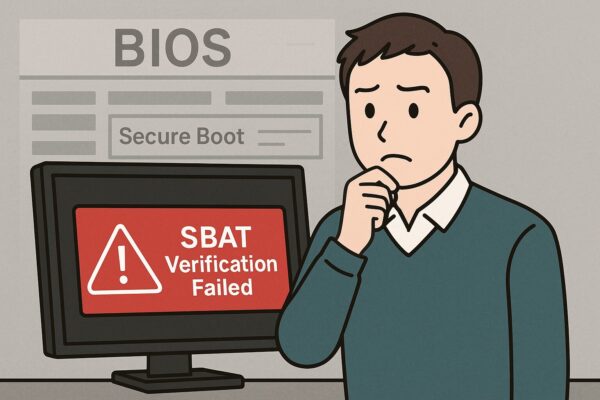
「SBAT verification failed」
「Secure Boot Image failed to verify with SBAT policy」
といったエラーメッセージが突然表示されて困っていませんか?
英語のメッセージが表示されるため、
「パソコンが壊れた?」
「Windowsが消えた?」
「データは大丈夫?」
と不安になる方も多いと思います。
このエラーは、WindowsやLinuxの起動時に利用される「Secure Boot」というセキュリティ機能が関係しています。
特にWindows Update後や、WindowsとLinuxを同じパソコンで利用している環境(デュアルブート環境)で発生することがあります。
ただし、多くの場合はパソコン本体の故障ではありません。
落ち着いて原因を確認し、適切な対処を行えば改善できるケースがほとんどです。
この記事では、「SBAT verification failed」エラーが表示される原因と対処法を、初心者の方にもわかりやすく解説します。
まずは慌てずに、現在の状況を確認していきましょう。
まず確認したいポイント
| 状況 | 考えられる原因 |
|---|---|
| Windows Update後に発生した | Secure Boot関連の更新 |
| LinuxとWindowsを併用している | 古いLinuxブートローダー |
| 自作PC・中古PC | BIOSが古い可能性 |
| 突然起動しなくなった | Secure Boot設定の問題 |
【用語解説】Secure Boot(セキュアブート)とは、パソコン起動時に安全なプログラムだけを実行するためのセキュリティ機能です。SBATは、そのSecure Bootをさらに強化する仕組みで、古い起動プログラムや安全性に問題があるソフトウェアをブロックするために使われています。今回のエラーは、このSBATによるチェックで問題が見つかったときに表示されます。
SBATエラーとは?なぜ起動できなくなるの?
Windowsを起動しようとしたときに、
- 「SBAT verification failed」
- 「Secure Boot Image failed to verify with SBAT policy」
- 「セキュリティポリシー違反」
といったメッセージが表示されることがあります。
このエラーは、パソコンの起動時に動作する「Secure Boot(セキュアブート)」というセキュリティ機能が、起動に必要なファイルを安全ではないと判断したときに発生します。
突然表示されると驚きますが、パソコン本体が故障したわけではありません。
ただし、WindowsやLinuxが正常に起動できなくなることがあるため、原因を確認して対処する必要があります。
なぜSBATエラーが発生するの?
近年、Microsoftはパソコンの起動時のセキュリティを強化しています。
その一環として導入されたのが「SBAT(Secure Boot Advanced Targeting)」です。
SBATは、起動時に使用されるプログラムや署名情報を確認し、安全性に問題があるものや古くなったものをブロックする仕組みです。
そのため、以前は問題なく起動できていたパソコンでも、Windows Update後に突然エラーが表示されることがあります。
SBATエラーが発生しやすいケース
特に次のような環境では、SBATエラーが発生しやすい傾向があります。
- WindowsとLinuxを併用しているパソコン
- 過去にLinuxをインストールしたことがあるパソコン
- BIOS(UEFI)が長期間更新されていないパソコン
- Secure Bootをカスタマイズしているパソコン
- 中古PCや自作PC
SBATは何を確認しているの?
SBATは主に次のような情報を確認しています。
- 起動に使用されるプログラムのバージョン
- セキュリティ署名の有効性
- 過去に問題が報告された起動ファイルが使われていないか
そのため、古いLinuxのブートローダーや過去の設定が残っている場合、Windows Update後に突然エラーが表示されることがあります。
次は、実際にSBATエラーが表示された場合の対処法を確認していきましょう。
SBATエラーの主な原因
| 原因 | 内容 |
|---|---|
| BIOSがSBAT未対応 | 古いファームウェアではSBAT項目を認識できない |
| Secure Bootがカスタム設定 | 旧PK・DB・KEKの情報が残っていて誤検知 |
| 古いLinuxローダーやGrubが残存 | 未署名または脆弱な起動情報が引っかかる |
| Windows Updateで急にSBATが有効化 | 累積更新でSBATが適用された結果、既存構成が非対応に |
このようにSBATエラーは、単なるWindowsの不具合ではなく、PCのハードウェア構成や過去の設定が影響していることが多いのが特徴です。特に自作PCや中古PC、Linuxを一度でも使っていたパソコンでは、Secure BootやBIOSの状態が最新ではない可能性があるため注意が必要です。
とはいえ、原因が明確であれば対処も可能です。以下で紹介する方法を順に試してみることで、多くのケースは解決できます。
SBATエラーが出たときの対処法
① BIOS(UEFI)を最新版にアップデートする
SBATエラーが発生した場合、まずBIOS(UEFI)が最新の状態か確認してみましょう。
パソコンメーカーによっては、Secure Bootや起動関連の不具合を改善するBIOSアップデートを提供している場合があります。
BIOS更新の流れ
- パソコンメーカーの公式サイトを開く
- パソコンの型番を検索する
- 最新のBIOS(UEFI)が公開されているか確認する
- メーカーの手順に従って更新する
注意点
BIOS更新中に電源が切れると、パソコンが正常に起動できなくなる場合があります。
ノートパソコンはACアダプターを接続した状態で作業し、デスクトップパソコンも停電の可能性が低い環境で実施してください。
また、古い機種では新しいBIOSが提供されていない場合もあります。
その場合は次に紹介するSecure Bootの設定確認を試してみましょう。
② Secure Bootの設定を初期状態に戻す
Secure Bootを過去に変更したことがある場合や、中古PC・自作PCを利用している場合は、古い設定が原因でSBATエラーが発生することがあります。
その場合は、Secure Bootの設定を初期状態へ戻すことで改善する場合があります。
手順
- パソコン起動時にBIOS(UEFI)画面を開く
- 「Secure Boot」関連の設定を探す
- 「Restore Factory Keys」や「Load Default Keys」などの項目がある場合は実行する
- 設定を保存して再起動する
メーカーによって名称は異なりますが、「初期設定へ戻す」「標準設定へ戻す」といった意味の項目を選択します。
ポイント
この操作では、Secure Bootで使用されている鍵情報を初期状態へ戻します。
過去の設定や古い起動情報が原因だった場合は、エラーが解消することがあります。
③ Secure Bootを一時的に無効化する(応急処置)
どうしても今すぐパソコンを起動したい場合は、Secure Bootを一時的に無効化することで起動できる場合があります。
手順
- BIOS(UEFI)画面を開く
- 「Secure Boot」を探す
- 「Disabled(無効)」に変更する
- 設定を保存して再起動する
注意
この方法は原因を解決するものではなく、一時的にエラーを回避するための方法です。
Secure Bootを無効にすると、起動時のセキュリティチェックが弱くなります。
パソコンが正常に起動したら、BIOS更新やSecure Boot設定の見直しなど、根本的な対処を行うことをおすすめします。
よくある質問
SBATエラーが出たらパソコンは故障していますか?
必ずしも故障ではありません。
多くの場合はSecure Bootの設定や起動ファイルの問題で発生します。
まずはBIOSやSecure Bootの設定を確認してみましょう。
SBATエラーが出るとデータは消えますか?
通常、このエラーが表示されたからといってデータが削除されることはありません。
ただし、BIOS設定の変更や修復作業を行う前に、重要なデータのバックアップを取っておくと安心です。
Windows Update後にSBATエラーが出ることはありますか?
あります。
Secure Boot関連のセキュリティ強化によって、これまで問題なく動いていた起動ファイルがブロックされる場合があります。
Linuxをアンインストールすれば直りますか?
必ずしも直るとは限りません。
古いLinuxのブートローダーが原因の場合は改善することがありますが、まずはBIOSやSecure Bootの設定を確認することをおすすめします。
Secure Bootを無効にしたまま使っても大丈夫ですか?
利用は可能ですが、おすすめはできません。
Secure Bootは起動時のセキュリティを高める機能のため、問題が解決したら再度有効化することを検討してください。
BIOS更新は初心者でもできますか?
メーカーの手順どおりに行えば可能です。
ただし、更新中の電源断は故障の原因になるため、ノートパソコンはACアダプターを接続し、デスクトップパソコンも安定した電源環境で作業してください。
まとめ
| 状況 | 推奨対策 |
|---|---|
| アップグレード前 | 最新BIOSへ更新・Secure Boot初期化 |
| アップグレード後に発生 | Secure Bootをリセット、それでもNGなら一時オフ |
| 累積更新で突然出た | BIOSとSBAT対応状況を確認 |
| 改善しない | メーカーサポートへ相談 |
SBATエラーは突然表示されるため驚いてしまいますが、多くの場合はパソコン本体の故障ではありません。
BIOSの更新やSecure Bootの設定確認などで改善できるケースも多いため、まずは慌てずに原因をひとつずつ確認してみましょう。
特にWindowsとLinuxを併用している環境や、長期間BIOSを更新していないパソコンでは発生しやすいため、この機会にBIOSやSecure Bootの状態を見直しておくことをおすすめします。