こんな不満ありませんか?
- 同じアプリを複数開くと アイコンが1つにまとめられてしまう
- どのウィンドウかわからず、毎回クリックして確認している
- Excelやブラウザを複数使うと、作業効率が一気に落ちる
- 以前(Windows 10)ではできていたのに…
Windows 11では、初期状態のタスクバーが大きく変わり、
「アプリをまとめない」「ラベル(ウィンドウ名)を表示する」設定が見つけにくくなりました。
本記事では、
- いま出来る正規の設定方法
- Windows 11のバージョンによる違い
- それでも足りない場合の考え方
- Windows 10との違い
まで、省略せず順番に解説します。
そもそも「別々に表示」とはどういう状態?
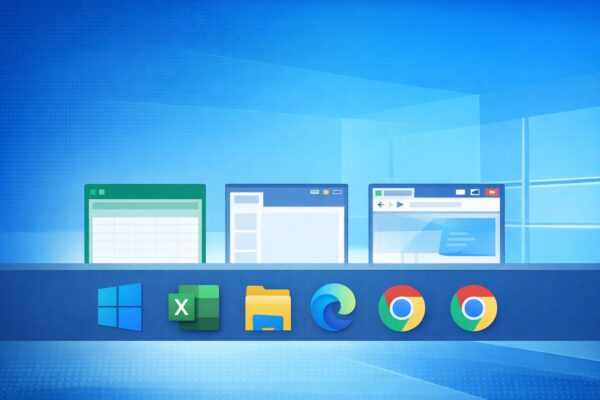
まず言葉を整理します。
① まとめて表示(デフォルト)
- 同じアプリは 1つのアイコン
- クリックすると一覧が出る
- 見た目はスッキリだが、作業効率は低下しがち
② 別々に表示(まとめない)
- ウィンドウごとに 個別のアイコン
- どれがどの作業か一目で分かる
- Excel・ブラウザ・エクスプローラーで特に便利
多くの人が求めているのは ②の状態 です。
Windows 11では「仕様変更」があった
ここが混乱の原因です。
Windows 10 まで
- 設定 → 個人用設定 → タスクバー
- 「タスクバー ボタンを結合する」
→「しない」が普通に選べた
Windows 11(初期〜)
- この設定が 一時的に削除
- 強制的に「まとめる」仕様に
- 不満が非常に多く、後に一部復活
つまり「できない時期」と「できるようになった時期」があるというのがポイントです。
まず確認:あなたのWindows 11は対応している?
バージョン確認方法
- 設定 を開く
- システム → バージョン情報
- 「Windows の仕様」を確認
- 比較的新しいバージョン → 設定から可能
- 古い場合 → 設定項目が存在しない
※この記事では「設定でできる場合」を正規ルートとして説明します。
【基本】設定からタスクバーのアプリを別々に表示する方法
手順(Windows 11)
- 設定 を開く
- 個人用設定 をクリック
- タスクバー を選択
- タスクバーの動作 を開く
- 次の項目を確認
- タスクバー ボタンを結合してラベルを非表示にする
ここで選択肢が表示されていれば成功です。
選ぶべき設定
- 結合しない
- または
- タスクバーがいっぱいの時は結合
👉 完全に別々にしたいなら 「結合しない」 を選びます。
ラベル(文字)を表示したい場合
「アイコンだけでなく、どのファイル・どのページか文字で見たい」人も多いはずです。
ラベル表示のメリット
- Excelのファイル名が一目でわかる
- ブラウザのタブ用途が分かれる
- ミスクリックが激減
注意点
- タスクバーの横幅を使う
- 画面が狭いと窮屈になる
👉 大画面・外部モニター利用者には特におすすめ
「設定項目が見当たらない」場合は?
ここが一番つまずきやすいポイントです。
考えられる原因
- Windows 11のバージョンが古い
- 段階的ロールアウトで未提供
- 管理ポリシーや制限環境
まずやること
- Windows Update を最新まで適用
- 再起動
- もう一度設定を確認
※この設定は アカウント単位 なので、別ユーザーでログインすると挙動が違うこともあります。
Windows 10の場合(確認だけでOK)
手順(Windows 10)
- 設定
- 個人用設定
- タスクバー
- 「タスクバー ボタンを結合する」
- 結合しない
Windows 10では、ほぼ確実にこの設定が使えます。
よくある誤解・注意点
❌ タスクバーが壊れている?
→ 仕様変更・設定の違い であることがほとんどです。
❌ PCが重いから?
→ 直接の原因ではありません。
❌ アプリ側の問題?
→ 基本的には Windowsの表示仕様 です。
それでも不便に感じる人へ
こんな人は「まとめる」方が向く
- 画面が小さい
- 開くウィンドウが少ない
- 見た目のスッキリ感を重視
こんな人は「別々」が向く
- Excelや資料を同時に複数開く
- ブラウザで用途別にウィンドウを分ける
- 在宅ワーク・事務作業が多い
👉 作業効率重視なら別々表示が圧倒的に楽 です。
トラブル時の対処(設定しても反映されない時)
① Explorerの再起動
- Ctrl + Shift + Esc
- タスクマネージャー
- Windows エクスプローラー を右クリック
- 再起動
② 一度サインアウト
設定反映が遅れているだけの場合もあります。
タスクバーを「別々表示」にすると作業効率が上がる具体例
「別々に表示」にする最大のメリットは、作業の切り替えが一瞬でできることです。
たとえばExcelで
・請求書
・集計表
・確認用の別ファイル
を同時に開いている場合、まとめ表示だと
「どれがどれかわからない → クリック → 違った → 戻る」
という無駄な操作が必ず発生します。
一方、別々表示+ラベル表示にすると、ファイル名を見て一発で目的のウィンドウを選択できます。
事務作業・在宅ワーク・経理作業など、「同じアプリを複数同時に使う人」ほど、効果を実感しやすい設定です。
別々表示が「向かない」ケースもある
便利な設定ですが、すべての人に万能というわけではありません。
たとえば
- 画面サイズが小さいノートPC
- タスクバーを常に表示している
- 多数のアプリを同時起動する
こうした環境では、タスクバーがすぐに埋まり、かえって見づらく感じることもあります。
その場合は
✔「タスクバーがいっぱいの時は結合」
✔ ラベル表示はオフ
といった 中間設定 にするのも一つの選択です。
「常に別々」か「常にまとめる」ではなく、自分の画面サイズと作業量に合わせて調整することが大切です。
マルチモニター使用時の注意点
外部モニターを使っている場合、タスクバーの表示設定は モニターごとに影響 します。
- メイン画面では見やすい
- サブモニターではアイコンが詰まる
というケースも珍しくありません。
設定 → 個人用設定 → タスクバー →「複数のディスプレイ」関連の項目も確認し、
- タスクバーを表示するモニター
- メインタスクバーの指定
を見直すことで、「別々表示でもゴチャつかない状態」を作りやすくなります。
よくある質問
Q. 設定したのに、アプリによってはまとまる?
A. 一部のアプリやシステム関連ウィンドウは、
Windowsの仕様上、完全に個別表示できない場合があります。
不具合ではないため、正常な動作です。
Q. 再起動したら元に戻った
A. 設定が反映される前にサインアウト・再起動すると、
一時的に戻ったように見えることがあります。
再度設定を確認し、Explorerの再起動も試してください。
Q. 今後また仕様が変わる?
A. Windows 11は段階的に仕様が変わることがあります。
設定が消えた場合は「不具合」ではなく「仕様変更」の可能性が高いため、
慌てずアップデート情報を確認するのがおすすめです。
まとめ(チェックリスト)
| 状態 | 確認ポイント |
|---|---|
| まとめられる | タスクバーの動作 |
| 設定がない | Windows 11のバージョン |
| 反映されない | Explorer再起動 |
| 使いづらい | 画面サイズとの相性 |
タスクバーのアプリがまとめられてしまう問題は、「不具合」ではなく Windows 11の仕様変更 が原因であることがほとんどです。
設定場所が分かりにくくなっただけで、対応バージョンであれば元に戻すことができます。作業効率は、タスクバーの見やすさで大きく変わります。
自分の作業スタイルに合った表示方法を選び、毎日の「ちょっとしたストレス」を減らしていきましょう。
おすすめ関連記事
・タスクバーを好きなデザインに変える「Windows 11 Taskbar Styler」の使い方解説