「最近、Windows 11が最大70%高速化される新機能『LLP(Low Latency Profile)』が話題になっているけど、一体どんな機能なの?」
そんな疑問を持っている方も多いのではないでしょうか。
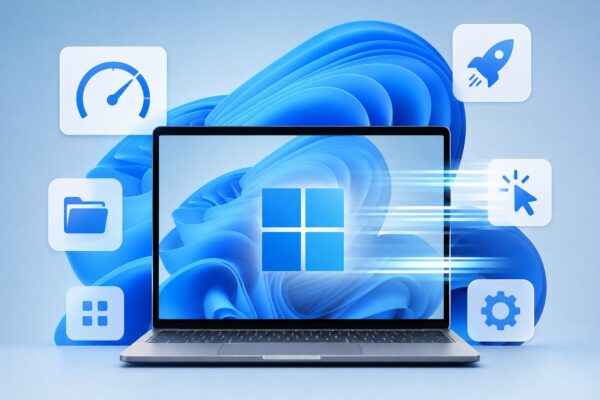
LLPは、アプリを開く瞬間やスタートメニューを表示したときなど、一時的にCPUの性能を引き上げることで、Windows 11の操作をより快適にすることを目的とした新しい仕組みです。
ただし、「自分で設定する必要があるの?」「本当に70%も速くなるの?」と気になる方も多いでしょう。
この記事では、LLP(Low Latency Profile)の仕組みや期待できる効果、対応環境、注意点を、Windows初心者の方にも分かりやすく解説します。
※記事内で紹介する性能向上の数値は、開発中の検証結果や報道をもとにしたものであり、実際の効果はPCの性能や利用環境によって異なります。
LLP(Low Latency Profile)とは?
LLP(エル・エル・ピー)は、「Low Latency Profile」の略称で、Windows 11の操作をより快適にするための新しいパフォーマンス最適化機能です。
従来のWindowsでは、アプリを起動したりスタートメニューを開いたりすると、一瞬だけ「もたつく」と感じることがありました。
LLPは、そのようなユーザーが操作した瞬間を検知し、CPUの動作速度(クロック)を一時的に引き上げることで、反応を速くする仕組みです。
つまり、
- アプリを開く
- スタートメニューを表示する
- エクスプローラーを開く
- 右クリックメニューを表示する
といった、日常的によく行う操作を、よりスムーズに感じられるように設計されています。
なぜ速く感じるの?
ポイントは、「ずっと高速で動かす」のではなく、「必要な瞬間だけ高速化する」という点です。
例えば、信号待ちをしている車を想像してみてください。
青信号になった瞬間だけアクセルをしっかり踏み、その後は通常の速度で走りますよね。
LLPも同じような考え方です。
普段は省電力で動作しながら、操作した瞬間だけCPUの性能を一時的に引き上げます。
その結果、
- 「クリックしたのに反応しない…」
- 「メニューが表示されるまで少し待つ…」
といった待ち時間が短くなり、Windows全体がキビキビ動いているように感じられるのです。
どのくらい速くなるの?
Microsoftの開発中の検証では、特定の操作で次のような改善が確認されています。
| 操作 | 改善の目安 |
|---|---|
| Microsoft EdgeやOutlookの起動 | 最大約40%高速化 |
| スタートメニューや右クリックメニューなどWindowsの操作 | 最大約70%高速化 |
これらはあくまで検証環境での結果であり、すべてのパソコンで同じ効果が得られるわけではありません。
特に、
- 少し古いPC
- エントリーモデルのノートPC
- 普段は省電力モードで使っているPC
では、体感しやすい可能性があります。
一方で、最新の高性能ゲーミングPCなどでは、もともと処理速度が速いため、違いを感じにくい場合もあります。
LLPは自分で設定する必要がある?
結論からいうと、基本的には自分で設定する必要はありません。
LLPはWindows 11に組み込まれる仕組みで、対応する更新プログラムが適用されると、必要なタイミングで自動的に動作します。
そのため、
- 設定画面でオン・オフを切り替える
- レジストリを編集する
- 特別なソフトをインストールする
といった操作は、通常は必要ありません。現在のところ、一般ユーザー向けの設定項目も用意されていません。
LLPはどのWindows 11で使える?
LLP(Low Latency Profile)は、MicrosoftがWindows 11向けに開発を進めている新しいパフォーマンス最適化機能です。記事執筆時点では、
- Windows 11 バージョン24H2
- Windows 11 バージョン25H2
向けに順次展開が進められています。
もし利用しているWindowsが最新の状態であれば、知らないうちにLLPが有効になっている可能性もあります。
ゲームも速くなるの?
「CPUの性能が上がるなら、ゲームのFPSも上がるのでは?」
と思う方もいるかもしれません。
しかし、LLPはゲームのフレームレートを上げることを目的とした機能ではありません。
LLPが動作するのは、
- スタートメニューを開く
- エクスプローラーを開く
- アプリを起動する
- 検索画面を表示する
といったWindowsの操作中です。
ゲームをプレイしている最中は、通常この機能は動作しないため、FPSが大幅に向上するような機能ではありません。
つまり、
- Windowsの操作は快適になる
- ゲーム性能を直接向上させる機能ではない
と考えると分かりやすいでしょう。
バッテリーの減りは早くならない?
CPUを一時的に高速化すると聞くと、
「ノートパソコンのバッテリーがすぐ減るのでは?」
と心配になるかもしれません。
LLPは操作した瞬間だけCPUの動作クロックを引き上げ、数秒以内に通常の状態へ戻ります。
そのため、CPUを常に高性能モードで動かし続けるわけではありません。
Microsoftは、バッテリーへの影響はあるものの、短時間だけブーストする仕組みのため、影響は比較的小さいとしています。
LLPが使えるようになったら何をすればいい?
結論からいうと、特別な操作は必要ありません。
LLPは、Windows 11の操作を快適にするための仕組みなので、対応する更新プログラムがインストールされれば、自動的に動作します。
そのため、「設定を変更しないと使えない」という心配は不要です。
ただし、LLPの効果を十分に活かすために、次の点は確認しておくと安心です。
Windows Updateを最新の状態にする
LLPはWindows Updateを通じて提供される機能です。
そのため、古いバージョンのWindows 11を使っている場合は利用できないことがあります。
以下の手順で更新プログラムを確認しておきましょう。
- [設定]を開く
- [Windows Update]をクリック
- [更新プログラムのチェック]を選択
- 利用可能な更新があればインストールする
普段からWindows Updateを適用していれば、特別な準備はほとんど必要ありません。
古いPCでも効果はある?
LLPは、比較的新しい機能のため、すべてのPCで同じような効果が得られるわけではありません。
例えば、
- CPUの性能
- 電源設定
- ストレージ(SSDかHDDか)
- メモリ容量
などによって体感速度は変わります。
また、HDDを搭載した古いパソコンでは、CPUよりもストレージがボトルネックになっている場合があり、LLPだけでは大きな改善を感じられないこともあります。
一方、SSD搭載のWindows 11 PCでは、アプリの起動やメニュー表示などで快適さを感じられる可能性があります。そのため、LLPだけで「古いパソコンが新品のように速くなる」という機能ではありません。
こんな人はLLPの恩恵を受けやすい
LLPは、特に次のような使い方をしている方に向いています。
- パソコンの起動後にアプリをたくさん開くことが多い
- WordやExcel、ブラウザーを頻繁に切り替える
- スタートメニューや検索機能をよく利用する
- 「クリックしても一瞬待つ感じ」が気になっていた
逆に、動画編集や3Dゲームなど、高い負荷が長時間続く作業では、LLPよりもCPUやGPUそのものの性能のほうが大きく影響します。
よくある質問
Q1. LLP(Low Latency Profile)とは何ですか?
LLP(Low Latency Profile)は、Windows 11の操作をより快適にするための新機能です。アプリの起動やスタートメニューの表示など、操作した瞬間だけCPUの性能を一時的に引き上げ、体感速度の向上を目指しています。
Q2. LLPは自分で設定する必要がありますか?
基本的に設定は不要です。対応するWindows Updateが適用されると、自動的に利用できる仕組みとなっています。
Q3. LLPでゲームのFPSは上がりますか?
LLPはWindowsの操作を快適にすることが目的であり、ゲームのフレームレート向上を目的とした機能ではありません。そのため、FPSが大幅に向上する機能ではありません。
Q4. バッテリーの消費は増えますか?
CPUを一時的に高速化するため多少の影響はありますが、必要な瞬間だけ動作する仕組みのため、常に高負荷状態になるわけではありません。
Q5. Windows 10でも利用できますか?
記事執筆時点では、LLPはWindows 11向けに提供が進められている機能です。Windows 10では利用できません。
まとめ
LLPは、Windows 11を劇的に高速化する魔法の機能ではありませんが、毎日使う操作をより快適にするための新しい仕組みです。
アプリを起動したり、スタートメニューを開いたりする瞬間だけCPUの性能を一時的に引き上げることで、日常的な操作をよりスムーズに感じられるよう設計されています。
現時点では、ユーザーが特別な設定を行う必要はなく、対応するWindows Updateが適用されれば、自動的に利用できる仕組みです。劇的にパソコン全体の性能が変わるわけではありませんが、普段の操作が少しでも快適になるのはうれしいポイントといえるでしょう。
今後のWindows Updateでさらに対応が広がる可能性もあるため、最新情報を確認しながら活用していくとよいでしょう。