「AnyDesk(エニーデスク)」という名前を見かけて、「これって何?」「インストールしても大丈夫?」と気になっていませんか?
AnyDeskは、離れた場所にあるパソコンをインターネット経由で操作できる「遠隔操作(リモートデスクトップ)ソフト」です。企業のサポートやテレワークなどで広く利用されている便利なソフトですが、一方でサポート詐欺などに悪用されるケースもあり、「危険」というイメージを持つ人も少なくありません。
実際には、AnyDesk自体は正規のソフトであり、危険なのはソフトではなく悪用する人です。
この記事では、AnyDeskとはどのようなソフトなのか、安全性や危険性、遠隔操作の仕組み、詐欺に遭わないための注意点まで、初心者の方にもわかりやすく解説します。
AnyDeskとは?
AnyDesk(エニーデスク)は、インターネットを通じて離れた場所にあるパソコンを遠隔操作できる「リモートデスクトップソフト」です。
例えば、自宅から会社のパソコンを操作したり、家族のパソコン操作をサポートしたり、企業が遠隔でパソコンの設定やトラブル対応を行ったりするときに利用されています。
パソコンの画面を共有するだけでなく、実際にマウスやキーボードを操作できるため、相手のパソコンを目の前で操作しているような感覚で利用できるのが特徴です。
現在では個人利用だけでなく、多くの企業やITサポート会社でも導入されており、世界中で利用されている遠隔操作ソフトのひとつです。
| 項目 | 内容 |
|---|---|
| ソフト名 | AnyDesk |
| 用途 | パソコンの遠隔操作 |
| 安全性 | 正規ソフト |
| 注意点 | サポート詐欺で悪用されることがある |
| 個人利用 | 無料で利用可能 |
このように、AnyDeskは便利な遠隔操作ソフトですが、利用する際は安全な使い方を知っておくことが大切です。次に、安全性や危険性について詳しく見ていきましょう。
AnyDeskは安全?危険?
結論からいうと、AnyDesk自体は安全な正規ソフトです。
危険なソフトというわけではなく、遠隔操作という仕組みを悪用する詐欺が増えているため、「危険」というイメージを持たれることがあります。
そのため、「AnyDesk=危険」というよりも、
「悪意のある第三者に遠隔操作を許可してしまうことが危険」
と考える方が正確です。
実際に企業のサポート担当者やシステム管理者も利用しているソフトなので、正しく利用すれば便利で安全なツールです。
安全に利用できるケース
- 自分の会社が導入している
- 家族のパソコンを遠隔サポートする
- 信頼できるサポート窓口から案内された
- 自分のパソコンを自分で遠隔操作する
このようなケースであれば、安心して利用できます。
危険なケース
一方で、次のような場合は注意が必要です。
- 突然電話がかかってきてインストールを求められる
- 「ウイルスに感染しています」と不安をあおられる
- 「銀行です」「警察です」と名乗る相手に操作を指示される
- パソコンを遠隔操作させたまま放置する
このようなケースは、サポート詐欺の可能性があります。
身に覚えのない相手からAnyDeskのインストールを求められた場合は、絶対に応じないようにしましょう。
AnyDeskはどんな仕組みで遠隔操作できるの?
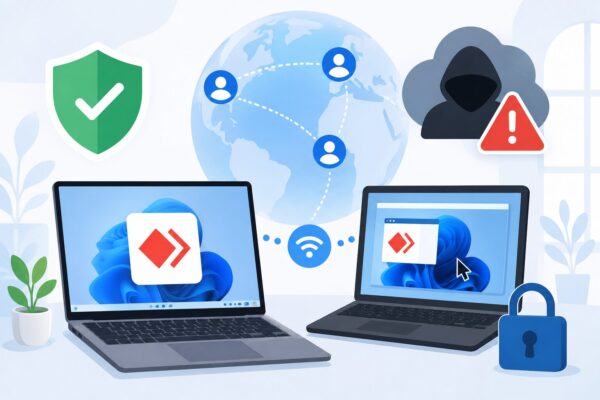
AnyDeskは、インターネットを利用して離れた場所にあるパソコン同士を接続し、画面の共有や操作を可能にするソフトです。
使い方は比較的シンプルで、接続先のパソコンに表示される「AnyDeskアドレス(または接続ID)」を入力し、相手が接続を許可すると遠隔操作が始まります。
つまり、相手の許可があって初めて操作できる仕組みになっています。
一度接続すると、画面を見ながらマウスやキーボードを操作できるため、実際にそのパソコンの前に座っているような感覚で作業できます。
AnyDeskでできること
AnyDeskでは、主に次のようなことができます。
- 離れた場所のパソコンを操作する
- パソコン画面を共有する
- ファイルを送受信する
- テレワークで会社のパソコンを利用する
- 家族や知人のパソコンサポートを行う
- ITサポート担当者がトラブル対応を行う
このように、個人利用から企業のサポートまで幅広い場面で活用されています。
AnyDeskの仕組みをイメージすると…
例えば、実家の両親から
「画面に変なメッセージが出て消せない」
と電話があったとします。
電話だけでは状況がわかりにくいですが、AnyDeskで接続すれば、相手の画面を見ながら操作できるため、離れた場所にいてもサポートできます。
このように、本来はとても便利なソフトですが、相手を信用して遠隔操作を許可することが前提になります。
そのため、知らない相手から「AnyDeskをインストールしてください」と言われた場合は、安易に応じないことが大切です。
AnyDeskが危険と言われる理由|サポート詐欺に悪用されるケースとは
AnyDesk自体は正規の遠隔操作ソフトですが、「危険」と言われる理由は、サポート詐欺などで悪用されるケースがあるためです。
詐欺の手口では、「パソコンにウイルスが見つかりました」「今すぐ修復が必要です」などと不安をあおり、AnyDeskをインストールさせて遠隔操作を許可させようとします。
一度操作を許可すると、詐欺師がパソコンを自由に操作できる状態になり、個人情報の盗み取りや不要なソフトのインストール、インターネットバンキングの不正操作などにつながる恐れがあります。
つまり、危険なのはAnyDeskではなく、悪意のある相手に遠隔操作を許可してしまうことなのです。
よくあるサポート詐欺の流れ
サポート詐欺は、次のような流れで進むことが多くあります。
- 「ウイルスに感染しています」などの警告画面が表示される
- 表示された電話番号へ連絡するよう誘導される
- 「修復するためにAnyDeskをインストールしてください」と案内される
- 接続IDを伝え、遠隔操作を許可してしまう
- パソコンを勝手に操作されたり、高額なサポート料金を請求されたりする
突然表示される警告画面や電話番号は、本物のMicrosoftサポートではないケースがほとんどです。
慌てて電話をかけたり、指示どおりにソフトをインストールしたりしないよう注意しましょう。
このような連絡には注意!
次のような内容でAnyDeskのインストールを求められた場合は、詐欺を疑ってください。
- 「パソコンがウイルスに感染しています」
- 「今すぐ修復しないと危険です」
- 「Microsoftのサポートです」
- 「銀行のセキュリティ担当です」
- 「警察からの連絡です」
- 「遠隔操作しないと直せません」
これらは利用者を焦らせ、冷静な判断ができない状態で遠隔操作を許可させる典型的な手口です。
身に覚えのない相手からAnyDeskの利用を求められたら、その場で応じず、一度電話を切って公式窓口へ確認することが大切です。
AnyDeskを安全に使うためのポイント
AnyDeskは、正しく使えば便利で安全な遠隔操作ソフトです。しかし、使い方を誤ると情報漏えいや不正操作につながる可能性があります。
次のポイントを意識すれば、安心して利用しやすくなります。
1. 知らない相手には遠隔操作を許可しない
AnyDeskは、相手に接続を許可することで遠隔操作が始まります。
そのため、電話やメールで突然連絡してきた相手から「接続を許可してください」と言われても、安易に応じないようにしましょう。
信頼できる会社や家族など、相手が確実にわかっている場合だけ利用することが大切です。
2. 接続IDやパスワードを不用意に教えない
AnyDeskでは、接続に必要なIDやパスワードが表示されます。
これらを第三者へ教えてしまうと、不正に接続される恐れがあります。
SNSやメールなどで不用意に共有しないよう注意しましょう。
3. 使い終わったら接続を終了する
サポートが終わったら、そのまま接続した状態にせず、必ず接続を終了しましょう。
また、今後利用する予定がない場合は、AnyDeskをアンインストールしておくと安心です。
4. 不審な電話や警告画面を信用しない
突然、
- 「Microsoftです」
- 「ウイルスに感染しています」
- 「今すぐ修復が必要です」
などと言われても、その場で操作を始めてはいけません。
Microsoftが突然電話をかけてきたり、遠隔操作ソフトのインストールを求めたりすることは基本的にありません。
少しでも不審に感じたら、一度電話を切り、公式サイトや公式サポート窓口へ確認するようにしましょう。
安全に使うためのチェックリスト
ここまで紹介したポイントを簡単に確認できるよう、チェックリストにまとめました。利用前や利用後の確認に役立ててください。
| チェック項目 | 確認 |
|---|---|
| 相手は信頼できる人・会社ですか? | ✅ |
| 接続する理由を理解していますか? | ✅ |
| 接続IDやパスワードを他人へ公開していませんか? | ✅ |
| 作業終了後に接続を切りましたか? | ✅ |
| 不要になったらアンインストールを検討しましたか? | ✅ |
これらを守ることで、AnyDeskは遠隔サポートやテレワークなどで安心して活用できる便利なツールになります。
AnyDeskをアンインストールする方法(Windows 11/10)
「もう使わない」「不安なので削除したい」という場合は、AnyDeskをアンインストールすることもできます。
Windows 11・Windows 10では、次の手順で削除できます。
Windows 11の場合
- [設定]を開く
- [アプリ]→[インストールされているアプリ]をクリック
- 一覧からAnyDeskを探す
- 「…」をクリックして[アンインストール]を選択
- 画面の案内に従って削除する
Windows 10の場合
- [設定]→[アプリ]を開く
- AnyDeskを選択する
- [アンインストール]をクリック
- 画面の案内に従って削除する
アンインストールすると、通常は遠隔操作されることはありません。ただし、不審なソフトを一緒にインストールしてしまった可能性がある場合は、Windows Defenderなどでウイルススキャンも実行しておくと安心です。
よくある質問
Q. AnyDeskは無料で使えますか?
A. 個人利用であれば無料で利用できます。ただし、企業での利用や高度な機能を利用する場合は、有料プランが用意されています。
Q. AnyDeskをインストールしただけで遠隔操作されますか?
A. いいえ。通常は相手との接続を許可しなければ遠隔操作は開始されません。ただし、設定によっては無人アクセスが有効になっている場合もあるため、心配な場合は設定を確認しましょう。
Q. AnyDeskはウイルスですか?
A. いいえ。AnyDeskは正規の遠隔操作ソフトであり、ウイルスではありません。ただし、サポート詐欺などで悪用されることがあるため、知らない相手から利用を求められた場合は注意が必要です。
Q. TeamViewerとの違いは何ですか?
A. どちらも遠隔操作ソフトですが、操作画面や料金プラン、利用できる機能などに違いがあります。どちらも企業や個人で広く利用されている代表的なリモートデスクトップソフトです。
まとめ
AnyDeskは、離れた場所にあるパソコンをインターネット経由で操作できる便利な遠隔操作ソフトです。企業のサポートやテレワーク、家族のパソコン操作を手伝う場面など、さまざまな用途で利用されています。
一方で、「危険」と言われることがあるのは、サポート詐欺などで悪用されるケースがあるためです。ソフト自体が危険なのではなく、知らない相手に遠隔操作を許可してしまうことが大きなリスクになります。
AnyDeskは、安全に利用すれば非常に便利な遠隔操作ソフトです。しかし、知らない相手からインストールや接続を求められた場合は、安易に応じないことが重要です。
「AnyDeskは危険なの?」と不安に感じたときは、この記事で紹介したポイントを参考に、安全な利用方法を確認してから使用しましょう。