「DiXiM Play U Windows版って何?」「パソコンでテレビや録画番組を見ることはできるの?」と気になって検索された方も多いのではないでしょうか。
DiXiM Play U Windows版は、対応するテレビやブルーレイレコーダーで受信・録画した番組を、Windowsパソコンで視聴できるアプリです。リビングのテレビが使えない時や、パソコンで録画番組を見たい時などに便利なため、利用している人も少なくありません。
しかし、初めて使う方の中には「何ができるの?」「Windows 11でも使える?」「再生できない時はどうすればいい?」と疑問を持つ方も多いでしょう。
この記事では、DiXiM Play U Windows版の特徴やできること、必要な環境、Windows 11で利用する際のポイント、再生できない場合の対処法まで、初心者の方にも分かりやすく解説します。
DiXiM Play U Windows版とは?
DiXiM Play U Windows版は、Windowsパソコンでテレビ番組や録画番組を視聴できるアプリです。
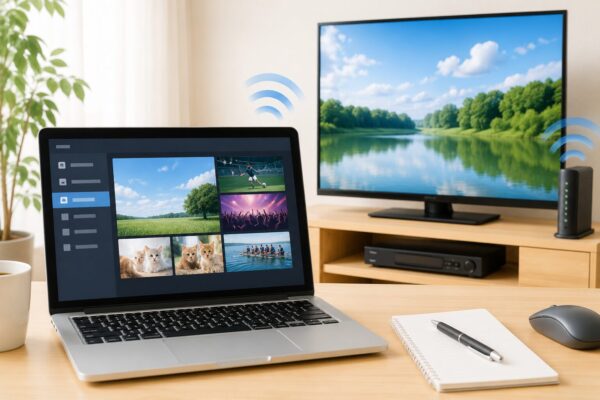
家庭内のネットワーク(Wi-Fiや有線LAN)を利用して、対応するテレビやブルーレイレコーダーと接続することで、リビングのテレビがなくてもパソコンから番組を楽しめます。
また、対応機種であれば放送中の番組をリアルタイムで視聴したり、録画した番組を再生したりすることも可能です。
DiXiM Play U Windows版でできること
DiXiM Play U Windows版では、主に次のような機能を利用できます。
| 機能 | 内容 |
|---|---|
| 録画番組の視聴 | レコーダーに保存した番組をWindows PCで再生できます。 |
| 放送中の番組視聴 | 対応機器ではリアルタイムでテレビ番組を視聴できます。 |
| 家庭内ネットワーク再生 | 同じネットワーク内にある機器と接続して利用できます。 |
| 持ち出し番組の再生 | 対応レコーダーでは、持ち出し用に保存した番組を再生できます。 |
パソコンでテレビを視聴できるようになるため、「家族がテレビを使っている」「仕事をしながらニュースだけ見たい」といった場面でも便利です。
DiXiM Play U Windows版はこんな人におすすめ
DiXiM Play U Windows版は、「パソコンでもテレビ番組を楽しみたい」という方に便利なアプリです。
特に、次のような方におすすめです。
- テレビではなく、Windowsパソコンで録画番組を見たい
- リビング以外の部屋でもテレビ番組を楽しみたい
- 家族がテレビを使っていて、自分はパソコンで視聴したい
- 対応するブルーレイレコーダー(DIGA・AQUOS・REGZAなど)を持っている
- 出張先や外出先でも、対応機器を利用して録画番組を視聴したい
- テレビを見ながらパソコンで作業したい
DiXiM Play U Windows版は、対応するテレビやレコーダーと連携することで、Windowsパソコンを「もう一台のテレビ」のように活用できるのが大きな魅力です。
※ DiXiM Play U Windows版は、対応するレコーダーと組み合わせて利用するアプリのため、すべてのWindowsパソコンだけで利用できるわけではありません。購入前に対応機種を確認しておくと安心です。
利用するために必要なもの
DiXiM Play U Windows版を利用するには、次のような環境が必要です。
- Windows 10またはWindows 11を搭載したパソコン
- インターネット接続環境
- 同じネットワークに接続されたWi-Fiまたは有線LAN
- DiXiM Play Uに対応したテレビやブルーレイレコーダー
- DiXiM Play U Windows版(ライセンス購入または体験版)
ポイント
DiXiM Play Uは、対応するテレビやブルーレイレコーダーと連携して利用するアプリです。そのため、アプリだけをインストールしてもテレビ番組を視聴できるわけではありません。
対応するテレビやレコーダーが家庭内ネットワークへ接続されていることが前提となるため、購入前にお使いの機器が対応しているか確認しておくことをおすすめします。
Windows 11でも使える?
DiXiM Play U Windows版は、Windows 10・Windows 11に対応しています。そのため、Windows 11を利用している方でも基本的には問題なく使用できます。
ただし、パソコンの性能や接続環境によっては、正常に再生できなかったり、映像が表示されなかったりする場合があります。再生できない場合はアプリやWindows Updateを最新の状態にしてから再度試してみましょう。
また、テレビ番組は著作権保護技術によって保護されているため、一般的な動画とは異なり、ディスプレイやグラフィックドライバーなどの環境が影響することもあります。
「インストールしたのに見られない」という場合は、アプリだけではなく、パソコンや接続環境も確認してみましょう。
再生できない時の対処法
DiXiM Play U Windows版で番組を再生できない場合は、次のポイントを確認してみてください。
1. パソコンとレコーダーが同じネットワークに接続されているか確認する
DiXiM Play Uは、家庭内ネットワークを利用して番組を再生します。
パソコンはWi-Fi、レコーダーは有線LANという組み合わせでも問題ありませんが、同じルーターに接続されている必要があります。
2. レコーダーがDiXiM Play Uに対応しているか確認する
すべてのテレビやレコーダーで利用できるわけではありません。
購入前に、公式サイトの対応機器一覧を確認しておくと安心です。
3. Windowsやグラフィックドライバーを最新の状態にする
古いドライバーやWindows Update未適用の状態では、正常に再生できないことがあります。
Windows Updateを実行し、必要に応じてグラフィックドライバーも最新版へ更新してみましょう。
4. 一度アプリを再起動する
一時的な通信エラーであれば、アプリを終了して再度起動するだけで改善することもあります。
それでも改善しない場合は、パソコンを再起動してからもう一度試してみましょう。
よくある質問(FAQ)
Q1. DiXiM Play U Windows版は無料で使えますか?
無料体験版が提供される場合がありますが、利用できる期間や内容は変更されることがあります。継続して利用するにはライセンスの購入が必要です。
料金プランは購入方法やキャンペーンによって異なる場合があるため、最新情報は公式サイトをご確認ください。
Q2. テレビチューナーが付いていないパソコンでも使えますか?
はい、利用できます。
DiXiM Play Uはパソコンで直接テレビを受信するソフトではなく、対応するテレビやブルーレイレコーダーから番組を配信してもらう仕組みです。
そのため、パソコンにテレビチューナーが搭載されていなくても、対応機器があれば視聴できます。
Q3. 外出先から番組を見ることはできますか?
対応するレコーダーや契約内容によっては、外出先から録画番組や放送中の番組を視聴できる場合があります。
利用できる機能はお使いの機器によって異なるため、事前に対応状況を確認しておきましょう。
Q4. NHK受信料は必要ですか?
DiXiM Play Uは、対応するテレビやレコーダーで受信・録画した番組をWindowsパソコンで視聴するためのアプリです。
NHK受信料が必要かどうかは、アプリの利用ではなく、放送法や受信設備の設置状況などによって判断されます。
制度は状況によって異なるため、詳しくはNHKの案内をご確認ください。
まとめ
DiXiM Play U Windows版は、対応するテレビやブルーレイレコーダーと連携して、Windowsパソコンでテレビ番組や録画番組を楽しめる便利なアプリです。
「リビングのテレビが使えない」「パソコンで録画番組を見たい」といった場面でも活用でき、Windows 10・Windows 11のどちらにも対応しています。
一方で、利用するには対応機器や家庭内ネットワークなど、いくつかの条件があります。また、再生できない場合は、接続環境やWindowsの状態、対応機種かどうかを確認することで改善するケースも少なくありません。
これから利用を検討している方は、まずお使いのテレビやレコーダーが対応しているか確認し、自分の利用環境に合ったライセンスを選ぶことをおすすめします。