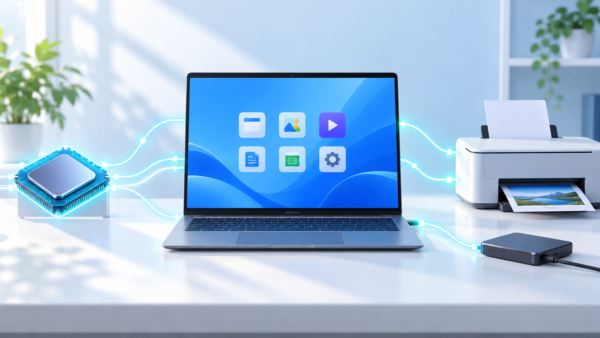
「Windows ARMのパソコンを買いたいけれど、今使っているソフトは動くの?」
Windows ARMでは、WordやExcelなどのアプリが使える一方で、古いソフトや業務用ソフト、プリンターなどの周辺機器は、対応状況の確認が必要な場合があります。
Windows 11 ARMは、従来のWindows向けアプリの多くをエミュレーションで実行できます。ただし、すべてのアプリや機器が動くわけではありません。
この記事では、Windows ARMで使えるソフトの考え方と、パソコンを購入する前に確認しておきたいポイントを紹介します。
ARMとは?
ARMは、パソコンの頭脳にあたるプロセッサの設計方式の一つです。Windows ARMは、ARM方式のプロセッサを搭載したパソコンで使うWindowsを指します。見た目や操作方法は一般的なWindowsとほぼ同じですが、ソフトや周辺機器の対応状況に違いがあります。
Windows ARMではソフトが動かないの?
Windows 11 ARMでは、ARM向けに作られたアプリに加えて、従来のWindows向けに作られたx86・x64アプリも、エミュレーションによって動く場合があります。
エミュレーションとは、異なる種類のプロセッサ向けに作られたアプリを、Windowsが動作するように処理する仕組みです。利用者が自分で機能を追加する必要はありません。
そのため、「ARM向けではないソフトはすべて使えない」というわけではありません。ただし、ソフトによっては動作しなかったり、一部の機能が使えなかったりすることがあります。
Windows ARMで使えるソフト・使えないソフト
Windows 11 ARMでは、多くのWindowsアプリを利用できます。ARM向けに作られたアプリはそのまま動き、従来のパソコン向けアプリも、エミュレーションで動く場合があります。
ARM搭載パソコンで使える主なソフト
- Microsoft 365:Word、Excel、PowerPoint、Outlook、Teams、OneDrive、OneNoteなど
- Webブラウザー:Microsoft Edge、Google Chromeなど
- オンライン会議:Zoomなど
- Adobe Photoshop:ARM搭載Windowsで動作するバージョンが提供されています→AdobeのWindows ARM対応情報
これらは、ARM搭載パソコンで利用できるアプリの例です。アプリのバージョンや機能によって対応状況が変わることがあるため、購入前に各ソフトの公式サイトも確認しましょう。
使えるかどうか確認が必要なソフト・機器
- 古いソフトや、長期間更新されていないソフト
- 会社独自の業務ソフト、会計ソフト、販売管理ソフト
- VPNソフトやウイルス対策ソフト
- ゲームの不正防止機能に専用ドライバーを使うソフト
- プリンター、スキャナーなど、専用ドライバーや付属ソフトを使う機器
Windows 11 ARMでは、従来のx86・x64向けアプリも動く場合があります。ただし、アプリが専用ドライバーを必要とする場合、そのドライバーがARMに対応していないと、アプリや機器が使えないことがあります。
Windows ARMで使えない機能・動かない場合があるソフト
- Windows FAXとスキャン:ARM搭載パソコンでは利用できません。
- 専用ドライバーが必要なソフトや機器:ドライバーがARMに対応していないと、ソフトや機器が動かない場合があります。
- 一部のPCゲーム:ARMに対応していない不正防止用ドライバーを使うゲームは、動作しないことがあります。
※Windows 11 ARMでは、標準アプリの「Windows FAXとスキャン」は利用できません。ただし、スキャナー自体が使えないという意味ではありません。Windows Scanアプリやメーカーのアプリが使えるか、スキャナーの対応状況を確認しましょう。
購入前に確認する4つのポイント
1. 使っているソフトをリストアップする
まず、パソコンで日常的に使っているソフトを書き出します。仕事用のソフトや、年に数回しか使わないソフトも忘れずに確認しましょう。
ソフト名だけでなく、バージョンや利用している機能も控えておくと、メーカーに問い合わせるときに役立ちます。
2. ソフトの公式サイトで対応状況を確認する
ソフトの公式サイトで、対応OSや動作環境を確認します。「Windows 11対応」と書かれていても、ARM搭載パソコンでの動作まで明記されていないことがあります。
対応情報が見つからない場合は、メーカーに「Windows 11 ARM搭載パソコンで使えますか」と問い合わせると確実です。会社のパソコンで使うソフトなら、勤務先のシステム担当者にも確認してください。
3. 周辺機器のドライバーを確認する
プリンターやスキャナーなどは、機器の型番を確認し、メーカーのサポートページでARM搭載のWindowsに対応したドライバーが提供されているか調べます。
一部のARM PCでは、メーカー提供のインストーラーでプリンターを追加できないことがあります。メーカーのARM向け手順がある場合は、その案内に従ってください。特別な案内がない場合は、[設定]→[Bluetoothとデバイス]→[プリンターとスキャナー]を開き、[デバイスの追加]を試します。
4. アプリのダウンロード先と種類を確認する
アプリをダウンロードするときに、ARM64、x64、x86などの選択肢が表示されることがあります。ARM64はARMプロセッサ向け、x64・x86は主にIntel・AMD搭載パソコン向けに作られたアプリです。Windows 11 ARMでは、x64・x86アプリもエミュレーションで動く場合があります。
どれを選ぶか分からない場合は、アプリの公式サイトにある案内に従いましょう。Microsoft Storeからアプリを入手できる場合は、Windowsが利用できる適切なバージョンを選ぶことがあります。
互換性を調べるときの注意点
インターネット上には、Windows ARMで動作したアプリやゲームをまとめた互換性情報サイトもあります。目安として参考になりますが、情報が古い場合や、すべての機能まで確認されていない場合があります。
最終的には、ソフトや機器のメーカーが公開している情報を確認しましょう。仕事で使うものや、使えないと困る機器は、購入前にメーカーや勤務先へ問い合わせるのが安心です。
よくある質問
Windows ARMではx64アプリも使えますか?
Windows 11 ARMでは、多くのx64アプリをエミュレーションで実行できます。ただし、すべてのアプリが動作するわけではありません。ドライバーが必要なアプリや、特殊な機能を使うソフトは、提供元に対応状況を確認してください。
プリンターは使えますか?
ARM搭載のWindows PCで使えるプリンターはあります。購入前に、プリンターの型番とARM搭載Windowsへの対応状況をメーカーのサポートページで確認しましょう。
使いたいソフトの対応情報が見つからないときは?
ソフトの提供元に、Windows 11 ARMで動作するか問い合わせてください。業務で使うソフトの場合は、勤務先のシステム担当者にも確認してから購入を検討しましょう。
まとめ
Windows 11 ARMでは、ARM向けのアプリだけでなく、従来のx86・x64向けアプリも動作する場合があります。ただし、すべてのソフトや周辺機器が使えるわけではありません。
購入前には、普段使っているソフトと周辺機器をリストアップし、メーカーの公式情報で対応状況を確認しましょう。特に、業務ソフトや専用ドライバーが必要な機器は、事前の確認が大切です。
Windows ARMの基本的な特徴や、Intel・AMD搭載パソコンとの違いについては、こちらの記事で解説しています。
Windows ARMとは?普通のWindowsとの違いを解説