「Bluetoothイヤホンをパソコンに繋いだのに音が出ない…」
「毎回うまくペアリングできない…」
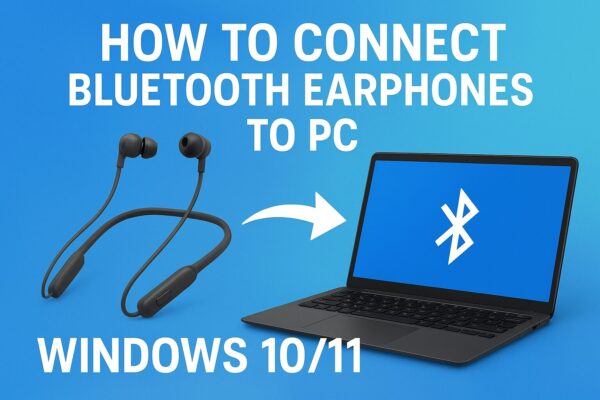
そんなときにできるだけ迷わず対処できるように、本記事ではWindows 10/11向けに、Bluetoothイヤホンの接続手順から音の確認方法、よくあるトラブルの直し方までを1ページにまとめました。
本文はAnker Soundcoreを例に説明しますが、SonyやJBL、Bose、Apple(AirPods)など、ほとんどのBluetoothイヤホンでも考え方と手順は同じです。
※ボタン操作(長押し秒数)や点滅色などは機種差があるため、分からない場合は同梱説明書(または公式サイト)もあわせて確認してください。
この記事でわかること
① Bluetoothイヤホンの初回ペアリングと再接続方法
② 音が出るかの確認方法(左右テスト)
③ マイクの設定方法
④ つながらない・片耳だけ・音が小さいときの対処法
※ 本文の画面名はWindows 11を基準にしていますが、Windows 10でも「設定 → デバイス → Bluetooth」など、ほぼ同じ場所にあります。
1. 1分でできる接続前の準備
- イヤホンを充電ケースから出す/充電残量を確保。
- PCのBluetoothをオンにします。
Winキー + Iで設定を開き、「Bluetoothとデバイス」からBluetoothをオンにしてください。
※ Windows 10では 「デバイス」→「Bluetoothとその他のデバイス」 にあることが多いです。 - すでに別のスマホに繋がっている場合は、一旦スマホ側のBluetoothをオフ(マルチポイント非対応モデルは特に)。
💡 機種によっては右イヤホンが“親機”になっていることがあります。
その場合、右→左の順でつながりやすいので、まず右をケースから出すと安定しやすいです。
2. 初回ペアリング(Anker Soundcore例)
- イヤホンをペアリングモードへ
- 充電ケースのボタン長押し、またはイヤホン長押しでペアリング待機(点滅)にする(点滅色や操作は機種により異なります)
- Windowsで追加
- Winマーク+ I(これで設定画面が出てきます) →「Bluetoothとデバイス」→ デバイスの追加 →「Bluetooth」。
- 一覧からお使いのBluetoothイヤホンを選び「接続」。
- 「接続済み/音声」と表示→ 完了。
- タスクバーのスピーカーで出力先がイヤホンになっているかも確認してください。
※うまく表示されない場合は、イヤホンがペアリングモードになっていないか、すでにスマホなど別の端末に接続されていることがよくあります。
私の場合も、接続できないときはたいていスマホに接続されています。(スマホの接続を解除するとPCとつながります)
3. 音が出ているかをWindowsの“テスト”で確認(左右テスト)
- Winキー+ I →「システム」→「サウンド」。
- 出力をお使いのBluetoothイヤホンに切り替え。
- 「テスト」を押すと、左→右の順で音が鳴ります(左右バランス確認)。
- 音が小さい、または遠くから聞こえるように感じる場合は、Windows側の音量とアプリ側(YouTube、Teams など)の音量の両方を確認してください。
片耳のみ:ケースへ戻して両耳を同時に出す/右を先に出す/イヤーピースの装着を見直すと復帰することが多いです。
4. マイクをPC会議で使う(Teams/Zoomなど)
①Winキー + Iで設定を開き、「システム」→「サウンド」→「入力」 から、マイクを 「Soundcore(ハンズフリー)」 に切り替えます。
②会議アプリの設定でも入力=Soundcore、出力=Soundcoreに。
③テスト録音やマイクテストでレベルが動くか確認。
※Bluetoothイヤホンはマイクを使うと通話用モードに切り替わる仕様があり、その間は音楽の音質が下がることがあります。
そのため、音楽鑑賞を重視したい場合は、会議アプリのマイク設定を見直したり、必要なときだけマイクを使うようにすると快適です。
5. よくあるトラブルの“最短解決”表
| 症状 | 最初にやること | 次に試す |
|---|---|---|
| 一覧にデバイスが出ない | スマホ側Bluetoothをオフ/イヤホンを再度ペアリングモードへ | 「デバイスの追加」を開き直す/PC再起動/ケースでリセット操作(機種ごと)/10秒待って入れ直す |
| 接続済みなのに音が出ない | タスクバーの出力先をSoundcoreへ変更 | 設定→サウンド→出力テスト/アプリ側音量確認/ミュート解除 |
| 片耳だけ | 両方をケースへ戻し、右→左の順で取り出す | 左右の接点を拭く/ペアリングを一度削除→やり直し |
| 音が小さい・こもる | Windowsとアプリ両方の音量調整 | 通話モードになっていないか確認/イコライザーや音量正規化をオフ |
| 会議でマイクが使えない | 入力デバイス=Soundcoreに切替 | 会議アプリのマイク権限・ミュートを解除/「プライバシーとセキュリティ」でマイク許可 |
| 毎回つながらない | スマホなど他機器の自動接続を一旦オフ | デバイスを削除→再ペアリング/Bluetoothドライバー更新 |
6. それでも直らないときの対処法(順番に試してください)
デバイスを削除→クリーン再接続
- Win + I →「Bluetoothとデバイス」。
- Soundcoreの「︙」→ デバイスの削除。
- イヤホンをペアリングモードにし、再登録。
サウンドの出力先を手動で固定
- タスクバーのスピーカーアイコンから出力先を開き、Bluetoothイヤホンを既定の出力デバイスに設定します。
- 会議アプリ(Teams/Zoom/Meet)側でも、入出力を両方お使いのイヤホンに固定。
Bluetoothとサウンドのドライバーを更新
- デバイス マネージャー →「Bluetooth」「サウンド、ビデオ…」→ 対象を右クリック → ドライバーの更新 → 自動検索。
- PCメーカー配布のOEM版が安定することも多いです。
Bluetoothサービスの確認(上級者)
ここから先は、会社PCなどでは管理者権限が必要になる場合があります。難しそうに感じたら、無理せず分かる範囲だけ試してください。
- Win + R →
services.msc→- Bluetooth Support Service が 「実行中」 になっているか確認してください。
停止している場合は、右クリックして開始します。
また、スタートアップの種類が「自動」になっているかも確認しておくと安心です。
- Bluetooth Support Service が 「実行中」 になっているか確認してください。
競合を止める
- ほかのBluetoothアプリ/ユーティリティ(古いドングル用ソフトなど)をアンインストール。
- 同じ部屋で複数端末が同時にペアリングを試みると不安定。試験中は他端末のBluetoothを切る。
ドングル(USB Bluetoothアダプター)で安定化
- 古いPCや相性問題がある場合、USB Bluetoothアダプターを使うと安定することがあります。
うまくいかないときは、内蔵BluetoothよりUSBアダプター側が優先されているかも確認してください。
7. 便利ワザ(覚えておくと時短になります)
- すぐに出力先を切替:タスクバーのスピーカーアイコンをクリック → 一覧からイヤホンを選ぶだけ。
- 左右バランス:設定 → サウンド →「左/右バランス」。
- 自動接続を抑える:スマホ側のBluetoothを一時オフにしてPCへ優先接続。
- マルチポイントの癖:対応/非対応は機種次第。うまく切替られない場合は片方を切断してから接続。
まずは“つながる”を安定化
- 古いPCや相性問題はUSB Bluetoothアダプターで解決することが多い
- 会議用マイクを使うときは、入出力を両方Soundcoreに固定
- 片耳・毎回不安定は、デバイス削除→再ペアリングが最短
※スポンサーリンクを含みます。
8. よくあるFAQ
Q. 音楽の音質が急に悪くなった
A. 会議アプリがバックグラウンドでマイクを掴むと、通話用プロファイルに切り替わって音が粗くなります。会議アプリを終了/マイク許可をオフに。
Q. 低遅延にしたい
A. 一部のSoundcoreイヤホンには、ゲームモードや低遅延モードが搭載されています。
対応モデルであれば、専用アプリなどから設定を確認してみてください。
また、Windows側の電源設定を見直すことで、動作が安定する場合もあります。
Q. 片耳運用はできる?
A. 右(親機)単体で使えるモデルが多いです。片耳→両耳へ戻すときは、両方をケースへ入れてから出すと同期が早いです。
9. まとめ
- 初回は「デバイスの追加」→ Bluetooth → Soundcore選択。
- 音が出ない時は出力先をSoundcoreへ、サウンドの“テスト”で左右確認。
- 会議で使うなら、入力(マイク)もSoundcoreに切替を忘れずに。
片耳だけになる、接続できない、毎回不安定といった場合は、
デバイスの削除 → 再ペアリング を試し、必要に応じて 他端末の自動接続を一時停止 したり、Bluetoothドライバーを更新 してみてください。