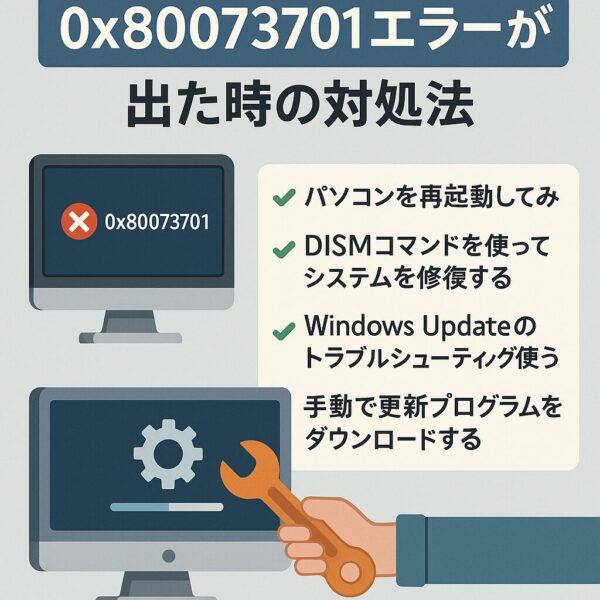
0x80073701(ERROR_SXS_ASSEMBLY_MISSING) は、更新に必要なモジュールや構成ファイルが見つからない/壊れている時に出る代表的なエラーです。
「PCが壊れた?」と不安になりますが、落ち着いてかんたんな順から試せば多くは解消できます。
まず確認:よくある原因
- Side-by-Side(SxS)構成の不整合:更新で必要なモジュールが欠落・破損
- 過去の更新の取りこぼし:依存する更新が失敗したまま残っている
- ストレージ/ドライバー要因:ディスク不良・古いドライバー・常駐ソフトの干渉
- キャッシュ破損:Windows Update の一時ファイル不整合
これらは、いきなり複雑なトラブルではなく、Windows内部の構成や一時ファイルの不整合がきっかけで起こるケースがほとんどです。ハードウェアの故障や重大な障害ではないため、順番に確認していけば多くの環境で修復が可能です。特に「過去の更新が失敗していた」「ストレージの空きが少ない」などの状態が続いている場合は、今回のエラーが現れる前兆と考えられます。
解決のやり順(上から順に)
1) 再起動 → もう一度 Windows Update
一時的な不具合ならこれで直ることがあります。ノートPCはAC電源コード(ACアダプター)を挿した状態で作業してください。
2) DISM → SFC の順でシステム修復(管理者で実行)
- スタートを右クリック →「Windows ターミナル(管理者)」
- 次を1行ずつ実行(完了まで待つ)
DISM /Online /Cleanup-Image /RestoreHealth完了後に続けて
sfc /scannowポイント
- DISM → SFC の順が基本です。
- DISMに時間がかかるのは正常。0~100%の進捗が止まって見えても待ってみてください。
- 1回で直らない場合は 再起動 後にもう一度 SFC を試してください。
3) Windows Update トラブルシューティングの実行
設定 → システム → トラブルシューティング → その他のトラブルシューティングツール →「Windows Update」実行
自動で検出・修復されることがあります。
4) Update キャッシュを安全リセット(管理者で実行)
①Windows ターミナル(管理者)を開く
②下記を上から順に1行ずつ実行
net stop wuauserv
net stop bits
net stop cryptsvc
net stop trustedinstaller
net stop dosvc
ren C:\Windows\SoftwareDistribution SoftwareDistribution.old
ren C:\Windows\System32\catroot2 catroot2.old
net start trustedinstaller
net start cryptsvc
net start bits
net start dosvc
net start wuauserv
③実行後は再起動 → Windows Update 再試行。
※ 削除ではなくリネームなので安全寄りです。元に戻す必要はありません。
5) 手動インストール(Microsoft Update カタログ)
エラーになっている更新の KB番号 を控え、
Microsoft Update カタログで該当 KB を検索 → OS に合うパッケージ(x64 等)をダウンロード → .msu をダブルクリックで適用。
うまくいかない時は再起動してから再実行してください。
6) CBSログで不足モジュールを確認(分かる人向け)
C:\Windows\Logs\CBS\CBS.log をメモ帳で開き、ERROR / MISSING を検索。
不足名が特定できれば、そのKBの手動適用や再登録で解決するケースがあります。内容が難しければ、ログの該当行を抜粋してサポートに相談してください。
7) インプレースアップグレード(上書きインストール)
設定やアプリを保持したまま、Windows を上書き再構築します。事前にバックアップ推奨。
- Windows 11: 公式サイト「Windows 11 のダウンロード」からセットアップ実行
- Windows 10: 公式サイト「Windows 10 のダウンロード」→ メディア作成ツール →「このPCを今すぐアップグレード」
画面の指示に従うだけでOK。多くの更新系エラーをリセットできます。
詳しい解説記事、書いてます→こちら
原因別ヒント
- ドライバー不整合:デバイス マネージャーで警告マークのデバイスを更新/削除→再起動
- ディスク不良の疑い:管理者で
chkdsk C: /f /r→ 再起動時に検査 - 常駐ソフト干渉:古いセキュリティソフト・VPNは一時的に無効化(作業後は必ず有効化)
- 依存更新の未適用:直前の累積更新やSSU(Servicing Stack Update)を先に手動適用
このエラーは「更新モジュールの整合性」と「システム構成の破損」が同時に絡むケースが多く、再起動や再実行だけでは解決しないこともあります。各原因を順に切り分けていくことで、再発防止にもつながります。
よくある失敗と回避
- 手打ちミス → コマンドはコピペ推奨(改行位置を崩さない)
- 途中で再起動 → コマンド完了まで待つ
- KB番号の取り違い → カタログで OS / アーキテクチャ(x64/ARM64)を再確認
[PR] スポンサーリンク
▶ 外付けSSDでかんたんバックアップ ▶ 回復ドライブ用USB(64GB)よくある質問(FAQ)
Q. 更新に失敗したまま使い続けてもいい?
A. 使えますが、セキュリティ更新が滞るリスクがあるため早期に解消を。
Q. インプレースアップグレードは初心者でも可能?
A. 可能です。公式ツールの画面指示に従うだけ。バックアップだけは事前に必ず。
Q. 何度も失敗ログが残るけど、直った後でも消えない……
A. 「失敗履歴」表示だけが残ることはあります。機能的に問題なければ気にしなくてOK。
まとめ
- 再起動 → 再試行
- DISM → SFC
- 更新トラブルシューティング
- Updateキャッシュのリセット
- KBの手動インストール
- それでもダメなら インプレースアップグレード
この順で進めれば、多くの 0x80073701 は解消できます。焦らず一歩ずつためしてみてください。
【おすすめ記事】
▶︎【Windowsエラーコード完全版】コード一覧と対処法まとめ
▶︎Windowsユーザー向けパソコンのセキュリティ設定で個人情報を守る基本チェックリスト
▶︎Windowsパソコンがワイヤレスイヤホンを認識しない時の簡単な解決方法