「特定のサイトにアクセスできない」
「URLを打っているのに違うページが表示される」
そんなとき、原因のひとつとしてよく挙がるのが hosts(ホスト)ファイル です。
しかし実際に調べてみると、
- hostsファイルがどこにあるのかわからない
- フォルダは見つかったけど開けない
- 編集しても保存できない
と、意外とつまずきやすいポイントが多くあります。
そこで、この記事ではWindows 11対応として
👉 hostsファイルの場所
👉 一発で開く方法
👉 編集・保存できない時の対処法
まで、初心者の方にも分かるように丁寧に解説します。
hostsファイルの場所
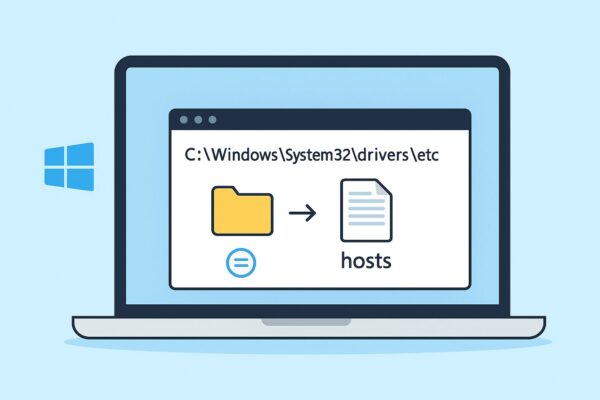
Windowsのhostsファイルは、次の場所にあります。
C:\Windows\System32\drivers\etc\hostsWindows 10 / Windows 11 いずれも 場所は同じ です。
ただし、このフォルダは システム保護領域 のため、普通に開こうとすると制限がかかる場合があります。
hostsファイルとは何をするもの?
hostsファイルは、ドメイン名とIPアドレスを手動で結びつけるための設定ファイルです。簡単に言うと、
- Webサイトのアクセス先を強制的に指定できる
- 特定のサイトを「存在しない」ように見せることができる
という仕組みです。
よくある使用例
- 広告・追跡サイトのブロック
- 開発環境でのURLテスト
- 社内サーバーの一時的な名前解決
ただし、誤って編集するとインターネットに不具合が出るため注意が必要です。
hostsファイルを一発で開く方法(おすすめ)
方法① メモ帳を「管理者として実行」(最も確実)
- スタートメニューで「メモ帳」と検索
- 右クリック → 管理者として実行
- メモ帳で
C:\Windows\System32\drivers\etcを開く - ファイルの種類を「すべてのファイル」に変更
- hosts を選択して開く
👉 保存エラーが出ない方法なので、編集する場合はこれが最適です。
方法② PowerShellで直接開く(上級者向け)
- スタート → PowerShell
- 右クリック → 管理者として実行
- 次のコマンドを入力
notepad C:\Windows\System32\drivers\etc\hostsコマンド操作に慣れている方はこちらが最速です。
hostsファイルが編集・保存できない原因と対処法
よくある原因と解決策
| 症状 | 原因 | 対処法 |
|---|---|---|
| 保存できない | 管理者権限がない | メモ帳を管理者として起動 |
| hostsが表示されない | 拡張子なしファイル | 「すべてのファイル」を選択 |
| 編集後も反映されない | DNSキャッシュ | キャッシュをクリア |
| アクセス拒否 | セキュリティ制限 | 管理者権限+再起動 |
hosts編集後に必要な作業
hostsファイルを編集したあと、変更がすぐ反映されないことがあります。その場合は DNSキャッシュのクリア を行いましょう。
DNSキャッシュのクリア方法
- コマンドプロンプトを管理者として起動
- 次のコマンドを入力
ipconfig /flushdns「DNS Resolver Cache をフラッシュしました」と表示されれば完了です。
Windows 11 24H2でも場所は変わらない?
はい、Windows 11 24H2でもhostsファイルの場所は変わっていません。ただし最近のWindowsでは、
- セキュリティ強化
- 管理者権限の厳格化
により、「昔より編集しづらくなった」と感じる方が増えています。
👉 場所は同じ、扱いは慎重に が現在のWindowsの特徴です。
hostsファイルを編集する際の注意点
必ず守りたいポイント
- バックアップを取ってから編集する
- 不要な行は削除しない
#で始まる行はコメント(設定ではない)- IPアドレスとドメインの間は半角スペース
例
127.0.0.1 example.com1行でも間違えると、思わぬ通信トラブルにつながることがあります。
よくある質問(FAQ)
Q. hostsファイルを削除しても大丈夫?
A. 削除は非推奨です。
削除すると名前解決に影響が出る可能性があります。編集で対応しましょう。
Q. 元に戻したい場合は?
A. 編集した行を削除するか、# を先頭につけて無効化すればOKです。
Q. ウイルスではありませんか?
A. hostsファイル自体は Windows標準の正常なファイルです。
ただし、マルウェアが勝手に書き換えるケースもあるため、身に覚えのない設定があれば注意してください。
まとめ
- hostsファイルの場所は
C:\Windows\System32\drivers\etc\hosts - Windows 11でも場所は変わらない
- 編集は 管理者としてメモ帳を起動 が安全
- 反映されない場合は DNSキャッシュをクリア
hostsファイルは便利な反面、扱いを間違えると通信トラブルの原因になります。
「場所を知る」→「必要な時だけ慎重に使う」
この意識で運用するのが安心です。
おすすめ関連記事
・DNS_PROBE_FINISHED_NO_INTERNETの意味と解決法